
溜溜问答 > 平面设计 > PS > PS做gif动图怎么保存?
Wengxiu
Wengxiu
邀请你来回答
227人阅读 2022-05-07

PS做gif动图怎么保存?

我要回答
2个回答

另存为GIF格式

查看全部
2022-05-07
赞 回复 采纳

如下:

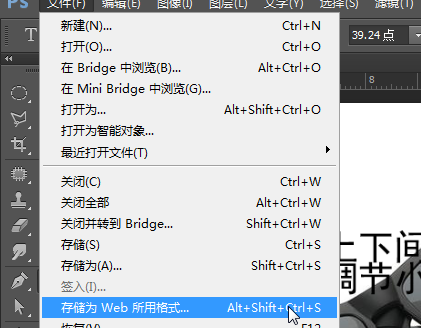
1、存储时,点击文件---存储为web所用格式。

PS做gif动图怎么保存?

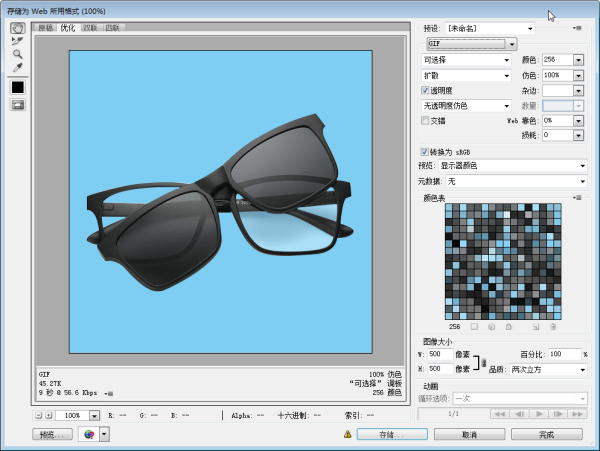
2、选择Gif格式,存储即可。

PS做gif动图怎么保存?

查看全部
2022-05-07
赞 回复 采纳

相关问题

PS做gif动图
共4条回答 >
飞@哥: PS很繁琐麻烦丶一般专业的影楼才会使用建议你下载美图秀秀傻瓜操作.很实用这是我的回答.谢谢
赞 (7) 回复
Photoshop怎么保存gif动图?
共2条回答 >
hassn hamed hamed: 在Photoshop中保存为gif格式既是动态图。1.动态图制作完成后选择软件菜单中的【导出/导出/存储为web所用格式(旧版本PS可以直接选择存储为web所用格式)】2.弹出对话框后将图片格式设置为gif格式,然后点击【存储】按钮
赞 回复
PS如何保存gif动图?
共2条回答 >
贾: 在Photoshop中保存为gif格式既是动态图。1.动态图制作完成后选择软件菜单中的【导出/导出/存储为web所用格式(旧版本PS可以直接选择存储为web所用格式)】2.弹出对话框后将图片格式设置为gif格式,然后点击【存储】按钮
赞 回复
PS怎么做gif动图?
共1条回答 >
啾啾: PS做gif动图下面就来讲讲具体的步骤。方法/步骤1、首先把你需要显示的图片全部在PS中打开,并且不同的图片放在不同的层中,放图要有顺序方便后期制如图:2、然后点窗口,选择时间轴,如图:3、接下来设置第一帧显示,也就是初始画面。先点击时间轴上的第一帧如图:再把图层一左边的框点一下出现一个眼睛(显示),其他图层全部去掉眼睛(隐藏),初始画面就出来了。如图所示:4、然后设置第二帧,还是先点击时间轴上的第二帧。在图层中把刚刚点上的第一层的眼睛去掉,第二层的眼睛点出来,也就是这个时间只显示第二层的图片,....
赞 回复
PS保存gif动图教程
共1条回答 >
John: 在使用Photoshop处理GIF图片时,有时我们可能会遇到图片质量过大的问题,这可能导致上传或发送失败。下面将介绍一种使用Photoshop调整GIF图片大小的方法。步骤:1.首先,找到一个GIF格式的图片,并查看其大小。2.打开该图片并导入到Photoshop软件中。在弹出窗口中,可以看到帧数和多个图层文件。3.在不改变内容的情况下,选择“存储为Web和设备所用格式(D)”选项,快捷键为Ctrl+Shift+Alt+S。4.在弹出的页面中,可以修改“颜色”的数值来调整图片大小。此时,下方的颜....
赞 (7) 回复
发表成功!
感谢您的分享!
好的