全部类目


步骤一:绘制创建内 部图块的对象
1.创建图块之前需要有原图形对象。才能使用CAD创建为块。可以定义一个或者多个图形对象为图块;
2.我们运行迅捷CAD编辑器专 业版,然后绘制一个矩形图形对象,以便于定义其为内 部图块。
步骤二:调用【创建块】命令
然后我们调用【创建块】命令。具体操作方法有:
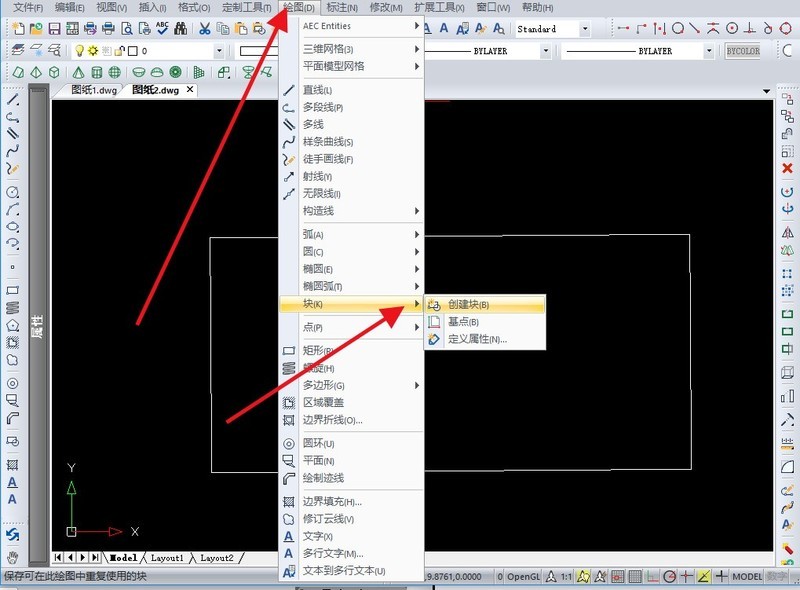
1.菜单栏:在菜单栏点 击“绘图-块-创建块”选项,执行创建块命令;
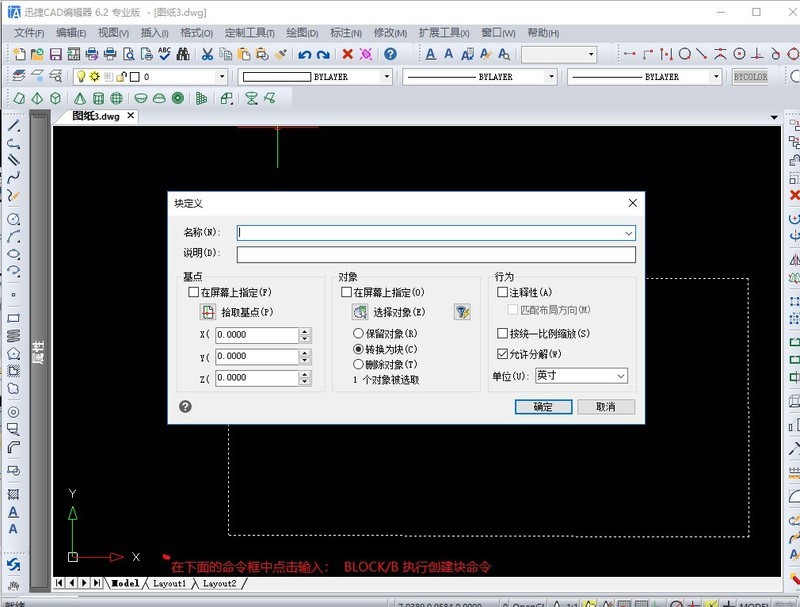
2.命令行:在命令行中输入【BLOCK/B】命令字符,执行创建块命令。
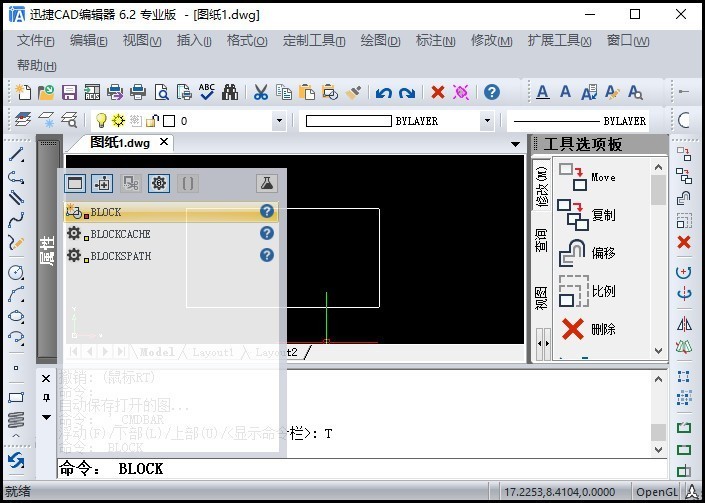
步骤三:【块定义】对话框弹窗
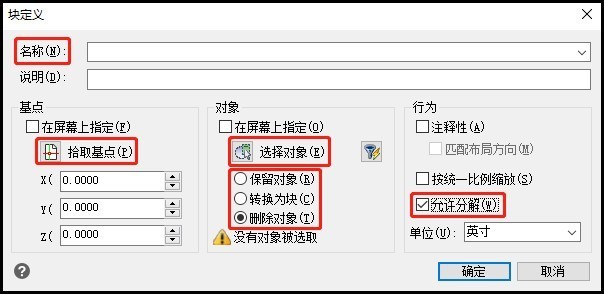
执行该命令后,系统会弹出【块定义】对话框弹窗,该对话框中常用选项的功能介绍如下:
【名称】文本框:用于输入或者选择块的名称。
【拾取基点】按钮:单击该按钮,系统就可以切换绘图窗口中拾取基点。
【选择对象】按钮:单击该按钮,系统切换到绘图窗口中拾取创建块的对象。
【保留对象】单选按钮:创建块之后保留源对象不变。
【转换为块】单选按钮:创建块之后将源对象转换为块。
【删除对象】单选按钮:创建块之后删除源对象。
【允许分 解】复选框:勾选该选项,允许块被分 解。
步骤四:创建内 部图块
在弹出的【块定义】对话框中,我们具体操作如下:
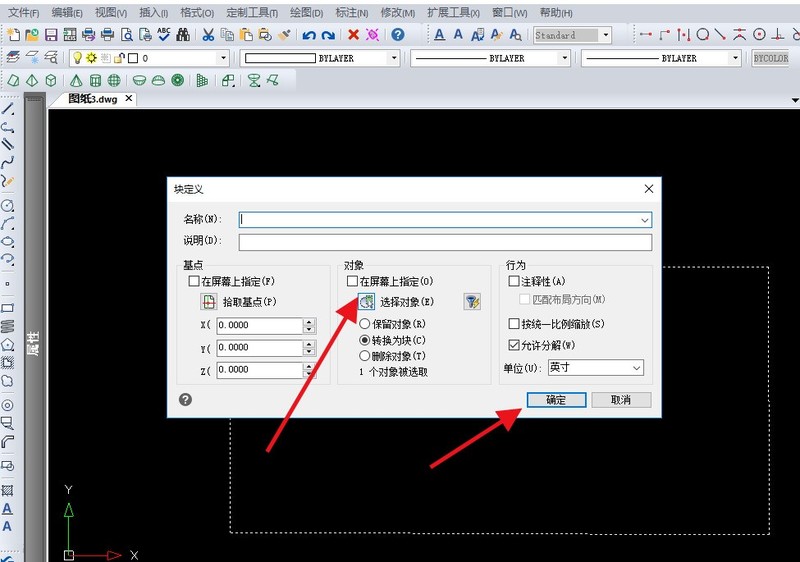
1.在【名称】文本框中输入“矩形图块”作为名称;
2.单击【【拾取基点】按钮,返回绘图区指 定图形左上角点作为块的基点;
3.之后单击【选择对象】按钮,在绘图区选择整个图形,按空格键返回对话框;
4.然后点 击【转换为块】单选按钮,创建内 部图块之后将源对象转换为块;
5.单击【确 定】按钮,完成内 部图块的创建,此时图形成为一个整体。

第一步:我们直接在桌面上双击鼠标左键开始运行xunjieCAD编辑器软件,然后在软件界面的上方找到绘图——矩形,然后选择好对应的属性,点击绘制一个矩形图形对象,以便于定义其为内部图块即可。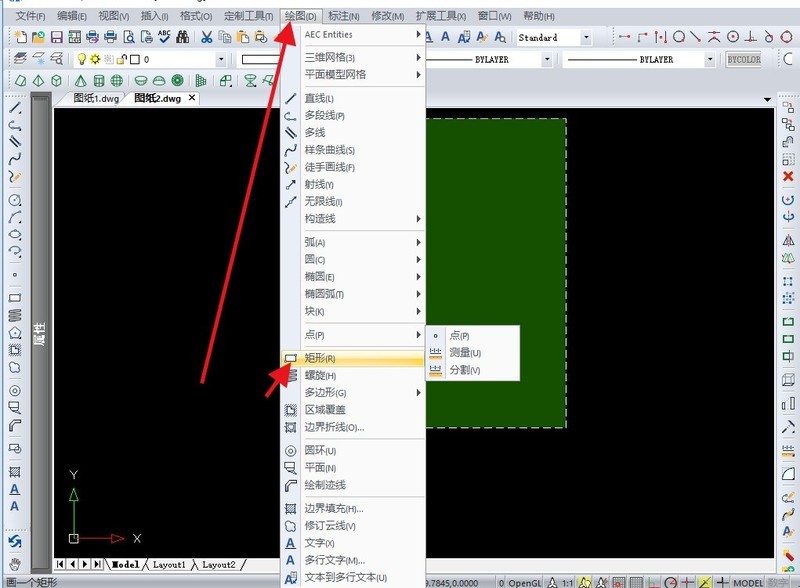
第二步:矩形绘制完成之后,我们就可以创建内部块了,下面有两种小方法:
我们在软件的上方菜单栏点击“绘图-块-创建块”选项,执行创建块命令即可。
我们在软件最下方的命令框中点击输入【BLOCK/B】命令字符,然后也可以执行创建块命令,之后系统会弹出【块定义】对话框弹窗,我们进行点击设置即可。
第三步:我们选择需要创建块的对象,我们点击对象——选择对象,然后到CAD图中选择我们的图形——选择全部对象,然后按空格继续设置即可。
第四步:接下来,我们可以设置基点,作用是能够在插入块的时候更好的选择点,然后选择拾取点,选点的时候我们可以根据自己的需要选择,或者选择图形中心的点,然后输入块的名称确认即可。
 kiss mayue邀请你来回答
 流逝的夏天邀请你来回答
 高傑西邀请你来回答
 彭宇邀请你来回答