全部类目

步骤如下:
1. 在Vary中关闭所有环境光,并在模型上方设置一个面光源作为渲染光源。
2. 勾选渲染面板中的材质覆盖选项,颜色设置为白色,开启间接照明和环境阻光。这样就能得到一个白色的模型渲染。
3. 在模型下方添加一个木板材质,使其与模型匹配。
4. 将做好的线稿导入到Photoshop中编辑,选择线稿模式并使其成为背景透明。保存为PNG格式。
5. 将PNG格式导入到su中,在木板上方放置几毫米的非常接近位置以获得类似线稿覆盖在木板上的效果。
6. 在材质编辑器中找到PNG图片的贴图材质,并勾选透明控制选项。这样就能确保只有纯线稿被渲染出来。
7. 编辑完成后,谢谢您点个赞哦!
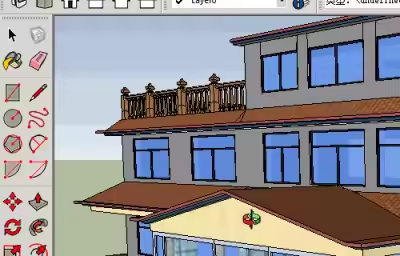
顺便分享一下最近刚完成的一个模型的截图:
导入PNG格式到SketchUp里很简单,首先打开SketchUp,然后选择文件菜单,接着在下拉菜单中选择导入,找到你的PNG文件,双击或者选中后点击打开,记得调整图片大小和位置以适应模型。如果需要编辑透明度或图层效果,可以在 SketchUp 的材质面板里操作

不能导入 可以直接在美图秀秀中设置
这应该是没有抠干净,解决方法也简单:把抠出的图载入选区(注意查看边缘)-反选-删除,再保存为PNG就行
 九斤邀请你来回答
 恶魔小弟邀请你来回答
 杰邀请你来回答
 朝阳邀请你来回答
 小林子_好先生邀请你来回答