溜溜问答 > 模型制作 > 3Dmax > 怎么用3DMax做桌子??
mohamed hisham
mohamed hisham
邀请你来回答
236人阅读 2020-11-27

怎么用3DMax做桌子??

我要回答
1个回答

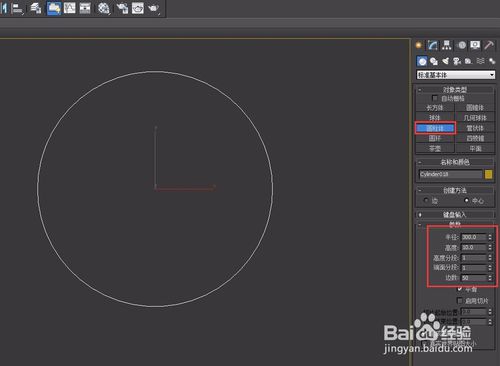
首先,我们做一个“圆柱体”,半径为300,高度为10,高度分段为1,端面分段为1,边数为50(边数越多圆越平滑),如下图:

怎么用3DMax做桌子??

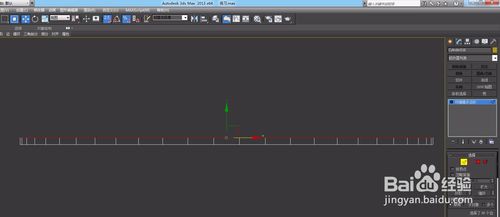
然后,转变为可编辑多边形——边,在前视图上选择 上面的边,如下图:

怎么用3DMax做桌子??

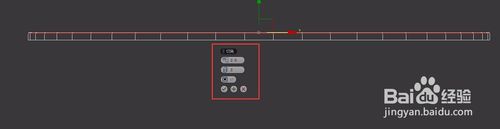
然后,对选中的边进行切角,切角量为2,连接边分段为2,如下图:

怎么用3DMax做桌子??

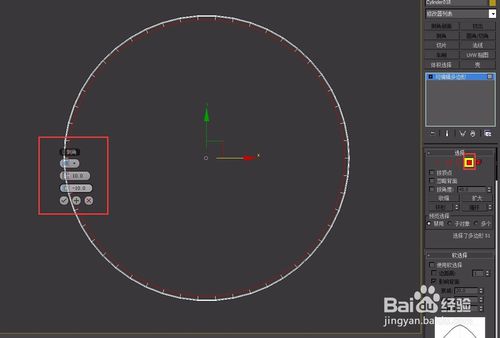
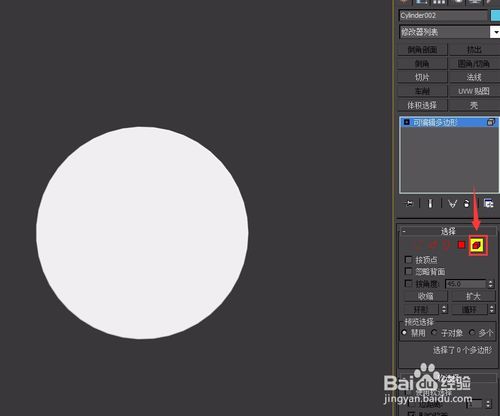
再然后,转变为可编辑多边形——面,在底视图上选择 面,对选中的边进行倒角,倒角量为2,轮廓为-2,如下图:

怎么用3DMax做桌子??

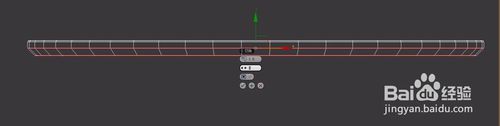
再然后,在前视图上选择 下面的两条边,对选中的边进行切角,切角量为1,连接边分段为2,我们就得到了一个桌面,如下图:

怎么用3DMax做桌子??

怎么用3DMax做桌子??

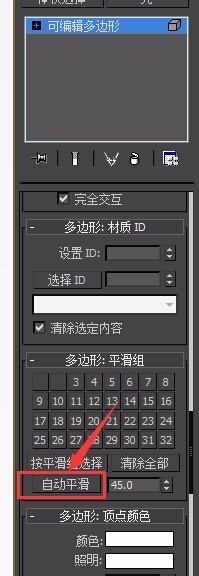
由于上一步得到的桌面比较粗糙,所以小编让它更平滑一点,转变为可编辑多边形——多边形,选中桌面,找到“自动平滑“数值为45(数值越大平滑度越好,数值最大为180),如下图:

怎么用3DMax做桌子??

怎么用3DMax做桌子??

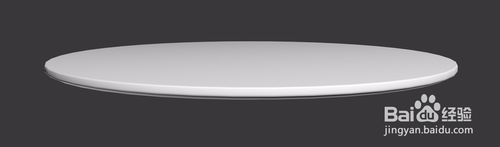
最后,我们就得到一个很好的桌面模型,如下图:

怎么用3DMax做桌子??

查看全部
2020-11-27
回复 采纳

相关问题

怎么用3DMax做桌子?
共1条回答 >
辣子鸡丁炒香蕉🤤: ,我们做一个“圆柱体”,半径为300,高度为10,高度分段为1,端段为1,边数为50数越多圆越平滑),如下图:然后,转变为可编辑多边形——边,在前视图上选择 上面的边,如下图:然后,对选中的边进行切角,切角量为2,连接边分段为2,如下图:再然后,转变为可编辑多边形——面,在底视图上选择 面,对选中的边进行倒角,倒角量为2,轮廓为-2,如下图:再然后,在前视图上选择 下面的两条边,对选中的边进行切角,切角量为1,连接边分段为2,我们就得到了一个桌面,如下图:由于上一步....
回复
怎么用3DMax做桌子模型
共1条回答 >
小白: 首先,我们做一个“圆柱体”,半径为300,高度为10,高度分段为1,端面分段为1,边数为50(边数越多圆越平滑),如下图:然后,转变为可编辑多边形——边,在前视图上选择上面的边,如下图:然后,对选中的边进行切角,切角量为2,连接边分段为2,如下图:再然后,转变为可编辑多边形——面,在底视图上选择面,对选中的边进行倒角,倒角量为2,轮廓为-2,如下图:再然后,在前视图上选择下面的两条边,对选中的边进行切角,切角量为1,连接边分段为2,我们就得到了一个桌面,如下图:由于上一步得到的桌面比较粗糙,所以....
回复
3Dmax 做桌子
共1条回答 >
曹宇飞: 我以前学过但好久没用了,仅凭印象列出以下几个步骤,请来试一试:1、打开软件,点击页面右上部分“指向右上角的箭头”图标下第一个选项,点“立方体”按钮开始创建立方体。2、点击右上角视图(即顶视图)击一下左键→松手后拖曳鼠标→再击一下左键→再拖曳鼠标→击左键结束操作。这时你可以在右下角视图中看到一个立方体已经创建完毕。3、选择右上部分“箭头”旁的图标下第一个选项,修改立方体x、y、z尺寸分别为1000、500、50,这样桌面就做完了。4、以同样的方法建桌腿,x、y、z尺寸分别为50、50、700。5、....
回复
3DMax 做桌子
共1条回答 >
渐熙🔅: 我以前学过但好久没用了,仅凭印象列出以下几个步骤,请来试一试:1、打开软件,点击页面右上部分“指向右上角的箭头”图标下第一个选项,点“立方体”按钮开始创建立方体。2、点击右上角视图(即顶视图)击一下左键→松手后拖曳鼠标→再击一下左键→再拖曳鼠标→击左键结束操作。这时你可以在右下角视图中看到一个立方体已经创建完毕。3、选择右上部分“箭头”旁的图标下第一个选项,修改立方体x、y、z尺寸分别为1000、500、50,这样桌面就做完了。4、以同样的方法建桌腿,x、y、z尺寸分别为50、50、700。5、....
回复
怎么用SU做这个桌子?
共1条回答 >
Jennifer Hui: 先这样,这样,然后那样,最后这样,就可以了
回复
发表成功!
感谢您的分享!
好的
官方微信群

(微信添加“妙妙”或“笑笑”,邀您进群)