
溜溜问答 > 日常办公 > Excel > Excel中填充颜色后单元格的黑色边框线怎么没有了?
娇荷浮琬琰
娇荷浮琬琰
邀请你来回答
1482人阅读 2022-10-14

Excel中填充颜色后单元格的黑色边框线怎么没有了?

我要回答
1个回答

这是因为excel里我们看见的自带的边框线其实是网格线,不是边框线,所以单元格填充颜色后看起来就会变成没有边框线的了。
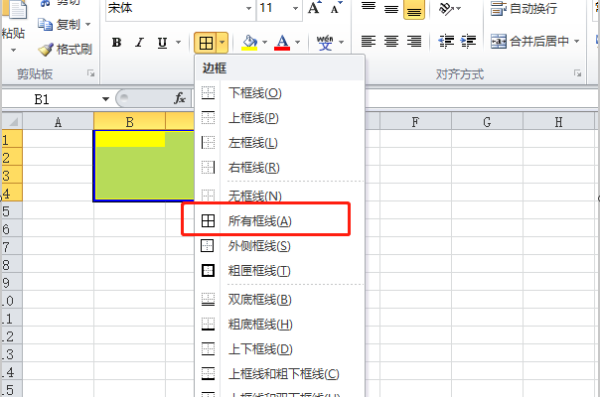
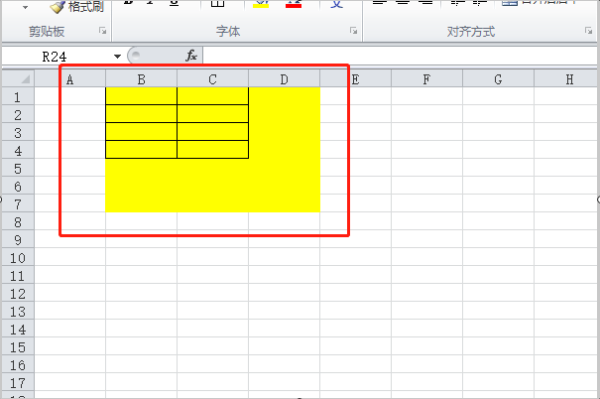
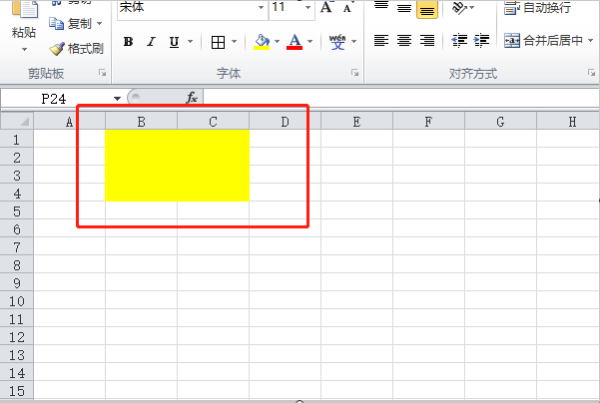
1、以excel2010版本为例,下图填充颜色后的单元格没有了边框线,看起来是连在一起的;
Excel中填充颜色后单元格的黑色边框线怎么没有了?


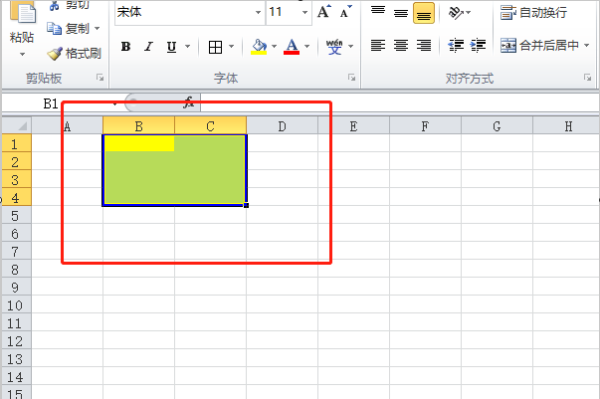
2、假如想单元格填充颜色后也有边框线,那么就要进行另外的设置,首先选中这部分单元格;

Excel中填充颜色后单元格的黑色边框线怎么没有了?


3、然后点击页面上方的方框图标,在弹出的设置框选择所有框线;

Excel中填充颜色后单元格的黑色边框线怎么没有了?


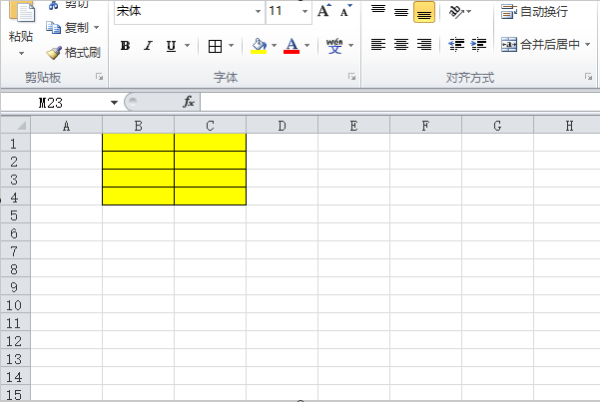
4、选择所有框线后就会看到所选中的单元格周围都有黑色的边框线了;

Excel中填充颜色后单元格的黑色边框线怎么没有了?


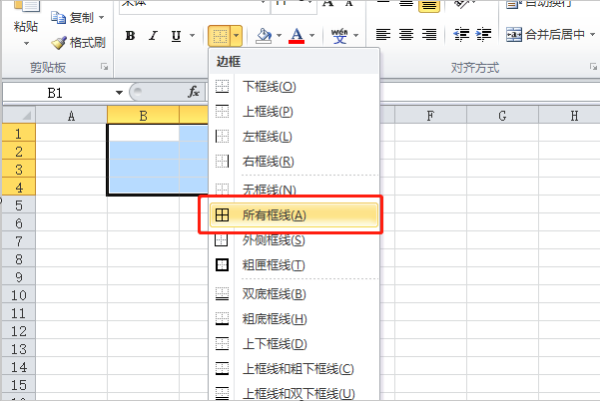
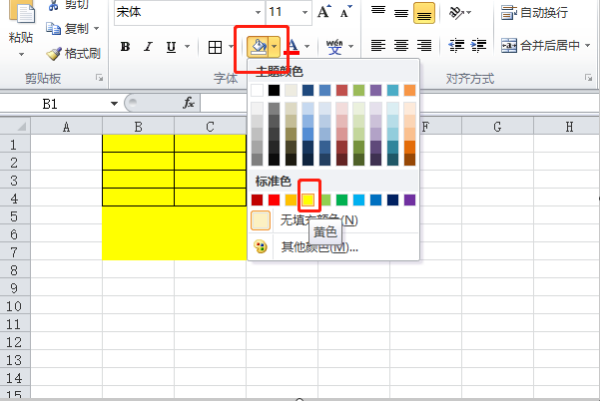
5、或者你可以先给表格加边框线再填充颜色,那么填充颜色后单元格的黑色边框线就不会消失,如下图先给该区域的单元格加上边框线;

Excel中填充颜色后单元格的黑色边框线怎么没有了?


6、加上边框线的单元格比没有加边框线的单元格的黑色边框线明显;

Excel中填充颜色后单元格的黑色边框线怎么没有了?


7、然后对加了边框线和没加边框线的单元格进行颜色填充;

Excel中填充颜色后单元格的黑色边框线怎么没有了?


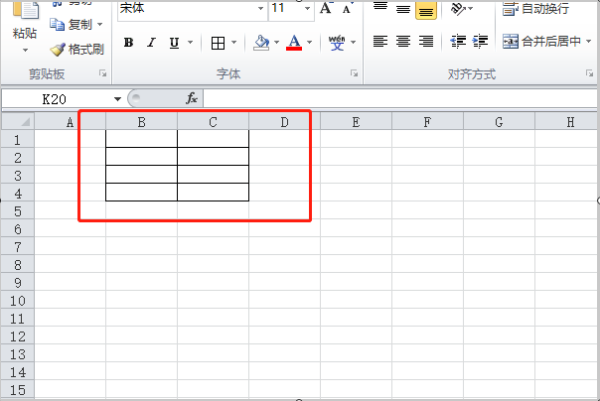
8、就会得到如下图的结果,加了边框线的单元格填充颜色后单元格的黑色边框线没有消失,而没加边框线的单元格看起来是没有边框线的。

Excel中填充颜色后单元格的黑色边框线怎么没有了?

查看全部
2022-10-14
赞 (3) 回复 采纳

相关问题

Excel合并单元格后怎么边框线没了?
共2条回答 >
小绵羊: 如果单元格合并后,发现边框线消失的话,就是因为操作才出现。重新设置一下边框线就可以了。
赞 回复
CDR边框线条怎么填充颜色?
共2条回答 >
独木舟: 打开CDR软件,新建文档,使用五角星工具快速绘制一个五角星。2.选中要填充的对象,然后使用鼠标左键单击调色板中的色样,即可设置对象填充颜色。3.使用鼠标左键将调色板中的色样直接拖动到对象上的填充区域,松开鼠标,即可将该颜色应。4.如果调色板中的色样无法满足要求,还可以自定义颜色。
赞 (2) 回复
AI填充颜色后如何去掉边框线?
共1条回答 >
摇晃晃的设计小哥: ai填充颜色后去掉边框线的具体操作:1、ai中,画出的图形填充好后会有一个某种颜色的边框线,2、选中对象,打开描边工具3、在描边工具中,将选项“粗细”左侧的向下箭头按一下4、界面变灰5、即完成,边框线去除,只留下中间颜色部分
赞 (31) 回复
表格中边框线怎么填充颜色?
共1条回答 >
Sam DaDaDaDa: 在MicrosoftExcel中,您可以按照以下步骤对表格中的边框线进行填充颜色:选择要填充颜色的单元格或单元格范围;点击“开始”选项卡,在“字体”组下的“边框”按钮旁边的箭头,展开菜单,选择“线条颜色”选项。如果您想快速填充红色边框,请直接选择“红色”或者其他颜色;在弹出的颜色选择对话框中,选择所需的颜色;点击“确定”按钮即可完成填充。另外,如果您想要一次性对整个表格中的边框线进行填充颜色,可以按照以下步骤操作:选择整个表格,或单击表格左上角的方框图标以选择整个工作表;点击“开始”选项卡,在“....
赞 (1) 回复
Excel单元格填充颜色后自动统计颜色次数
共0条回答 >
发表成功!
感谢您的分享!
好的