全部类目


其实线宽的设定是没有必要的,设定了反倒不好用。CAD的默认是0线宽(也就是没有宽度),如果想画宽线可以用多义线pline线绘制。之所以默认是0线宽,因为只有这样才能在无论放大多少倍查看图形,线与线之间的关系都是精确的,不会出现线与线重叠的现象(如果细线和宽线距离非常近的话)。那么,全是0线宽的图形,怎样在打印时变得有粗有细呢。你可以在颜色上区分,比如:你可以把需要打印成0.5mm线宽的线全部换成颜色1红(red)颜色,在打印设置栏里有一个笔宽设置选项(pen assignments...),点亮1号笔,在宽度(wIDth)选项栏里输入0.5,打出来的图就是你需要的了。如果你只想打黑白图,就需要把笔号(pen no.)全部改为7号笔。这样就行了。希望能帮到你,祝你愉快!

是你设置和使用的问题。
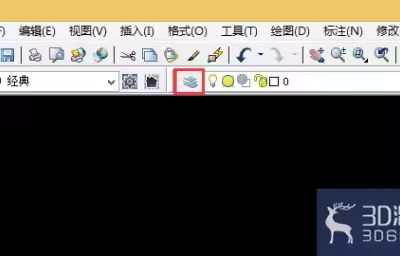
在图层设置里设置了我轮廓线、点划线的线宽、线型 是对的,只是你没用对。正规的方法是:如图层1是粗实线,图层2是细点划线,你划不同线的之前要先把上面的图层改为当前图层就行了。即然使用了图层画法,没有必要再在格式→线宽里修改线宽,你只要把格式→线宽里设为随层,就是bylayer就行了。
打印如果不想要线宽,就在图层里把所有的宽线都改成默认宽度就行了。记住:画图的线一定都要用图层里设置的线。设好了要修改就在图层里改。如果画图时不想显示线宽,可以把右下角的线宽按钮点一下就行了,打印时也有设置是不是打印显示线宽,专业打印的人员会给你考虑的。
 Wengxiu邀请你来回答
 活久见!邀请你来回答
 在地愿为设计老邀请你来回答
 ^ω^cerry邀请你来回答
 饶国俊邀请你来回答