全部类目


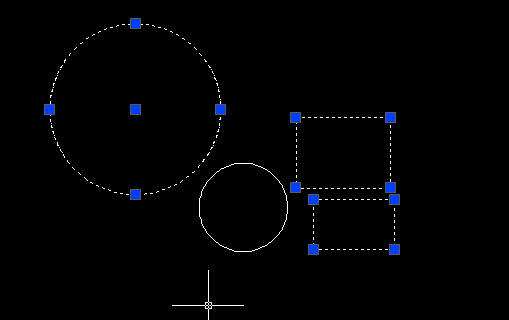
首先,点击你想要选择的图形,选中之后,可以查看到该图形所在的图层。
然后使用鼠标,点击右键,再弹出的位置,这里有两个功能键:选中类似图形,以及快速选择。如果是想要选择全部类似的图形,直接点击选择类似图形即可快速选中。
如果你想要选中整个图层中的全部图形,但是该图形中形式各样,这时候,点击选中快速选择。
在快速选择弹出的对话框中,在应用到 这一栏中,点击图示位置,选择 整个图形 或者点击右侧的选择,在图中选择你要选择的图形区域。
然后特性一栏中,选择特性栏中的图层,运算符中:选择=等于符号,然后在下方的图层中,选择刚刚确定的图层。
上面设置完成之后,点击下方的确定,即可完成快速选择。这种设置方法是可以选择的选项很多,不仅仅是选择一个图层的元素,还可以选择图层中的特性等各种属性。快捷命令为:qselect

AutoCAD里面有【快速选择】功能,输入图层名称,可以选择所有对象。
命令【layiso】,可以隔离图层(第一次使用要输入“s”设置一下,不要【锁定对象】),那么这个图层的所有对象都显示出来了。这个时候就可以选择所有这个图层的对象了。【不过有个缺点,如果块里面的图元有这个图层的对象,也会显示,如果选择的话,会把块也选择了。】
使用Autolisp程序,快速的选择这个图层的对象,代码如下:
(defunc:tes(/#k2#kwc8)
(setvar"cmdecho"0)
(setvar"blipmode"0)
(if(and(setqc8(entsel"请选择参考图层"))
(setqc8(CDR(assoc8(entget(carc8)))))
(PRinc"请选择这个图层的对象")
(setq#kw(ssget(list(cons8c8))))
)
(Progn
(initget"vCSe")
(if(setq#k2(getkWord(strcat"请选择动作方式或[选择(s)/移动(v)/复制(c)/删除(e)]:<""s"">")))
(setq#k2(strcase#k2))
(setq#k2"s")
)
(cond
((=#k2"v")(command"_.move"#kw""pAuse))
((=#k2"c")(command"_.copy"#kw""pAuse))
((=#k2"e")(command"_.erase"#kw""))
((=#k2"s")(Progn(sssetfirstnil#kw)(pAuse)))
)
)
)
(PRin1)
);复制到记事本,以【.lsp】为后缀命名,打开AutoCAD,Autolisp加载,命令【tes】
;选择参考图层的所有对象;如果块不是这个图层,就不会被选择。

可以用快速选择工具。
1、电脑打开AutoCAD。

2、打开AutoCAD后,点击鼠标右键,选择快速选择工具。

3、点击快速选择工具后,特性中选择图层,然后再值中选择图层,选择好之后,点击确定。

4、确定快速选择图层后,同一个图层中的所有内容就被选中了。
 kiss mayue邀请你来回答
 Ai she ji ai sheng huo邀请你来回答
 Nine seven邀请你来回答
 高傑西邀请你来回答
 陌路、寂月寥人邀请你来回答