全部类目
分类:CAD图纸作者:小溜时间:2024-02-22 15:00:58
AutoCAD低版本阵列ARRAY命令的参数设置用是对话框形式,到了高版本使用功能区界面后,不再使用对话框,而是会在功能区弹出一个“阵列”选项卡,如下图所示。
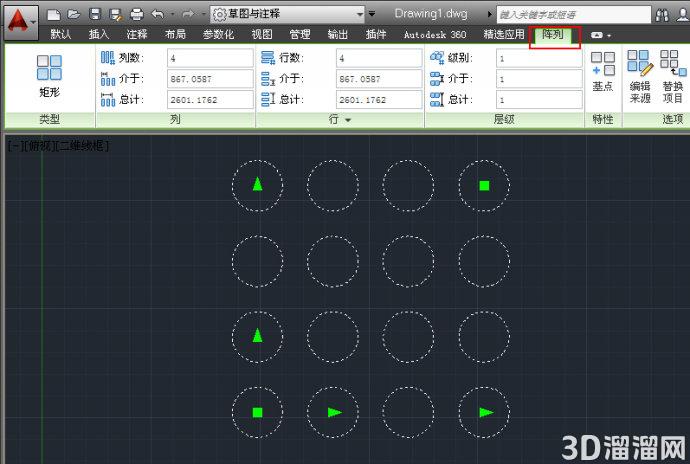
新版阵列还有一个不同的地方,就是阵列后,阵列的结果类似于一个动态块,行列间距的参数还可以调整。
虽然新版的阵列看起来更加强大,但有不少人还是习惯以前的方式,因此网上有很多人都问怎么将旧版的阵列对话框调出来,前一段时间还有一位朋友在微博里问过我。我在网上找到一个修改CUI文件中命令宏定义的方法,但实验后不行,我还以为高版本彻底去掉了对话框模式呢。
最近又研究了一下,终于找到了答案。原来AutoCAD还是保留了旧版的阵列命令,只是改了一个命令名:Arrayclassic(经典阵列),我们在命令行输入arrayclassic,马上就弹出了阵列对话框,如下图所示。
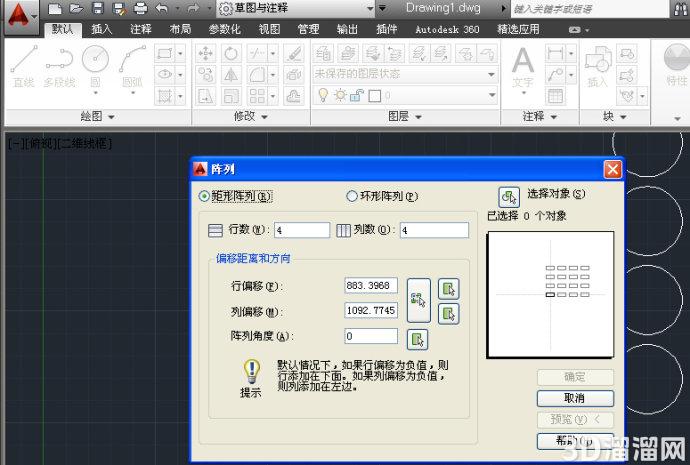
没想到答案是这么简单!
这个命令有点长,如果你只想用这种经典模式,你可以在别名文件acad.pgp文件中将原来使用的AR快捷键修改成调用经典阵列命令。
修改方法如下:
1、如果用菜单,请选择:工具——自定义——编辑程序参数,如果用功能区界面,可以在“管理”选项卡中单击“编辑别名”,CAD会用记事本打开acad.pgp文件。
2、找到AR, *ARRAY这一项,将后面的ARRAY修改成ARRAYCLASSIC后,保存acad.pgp文件。
3、如果希望不重新启动AUTOCAD就让修改的PGP文件生效,输入REINIT命令,回车,在对话框中勾选“PGP文件”,点“确定”按钮。
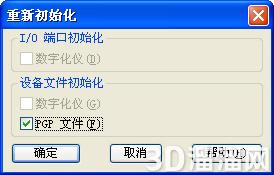
4、此时我们输入AR,回车,就可以直接调用对话框模式了。
如果你希望功能区或工具栏中的阵列按钮也调用这个命令,就需要执行CUI命令,找到对应的命令面板或工具栏,去修改按钮调用的命令名,这里就不再详细介绍了。
这么简单的问题之前一直没找到答案,可能是被之前看到的CUI修改宏的那篇文章给误导了,这么复杂的方法都没有解决,就想是不是没有办法了,就懒得再研究了。看来以后遇到问题时,如果一条路走不同要尝试换个思路,山穷水复疑无路,柳暗花明又一村!
今天给大家分享的“AutoCAD高版本怎么把阵列对话框调出来”到这里就讲完了,希望本文内容能够给大家带来帮助,在学习到新方法之后也希望大家可以举一反三的去利用学到的新知识,这样对于我们的能力提升十分有帮助哦!如果还想了解更多关于CAD的技巧知识那也请多多关注3d66文章资讯呀~
特别声明:以上文章内容来源于互联网收集整理,不得将文章内容用于商业用途,如有关于作品内容、版权或其它问题请与溜溜客服联系。
4位用户参与回答
2位用户参与回答
1位用户参与回答
1位用户参与回答
1位用户参与回答