全部类目
分类:CAD图纸作者:小溜时间:2024-02-20 10:35:22
CAD中路径阵列的用法
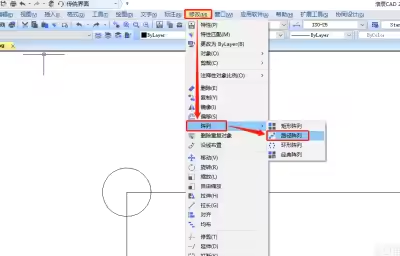
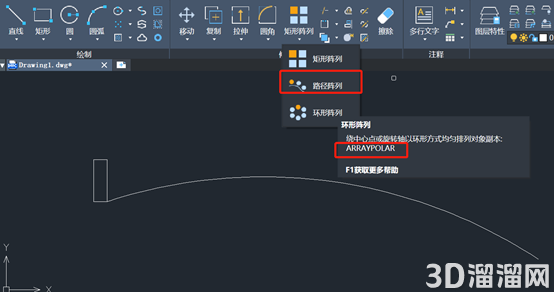
第一步,打开CAD,创建一个新的文档,在绘图窗口绘制好一段弧线和矩形作为操作演示。我们打开点击菜单栏目上的矩形阵列下面的倒三角图案,下拉菜单选择路径阵列,除了这方法外,还有其他的方法,下图所示:
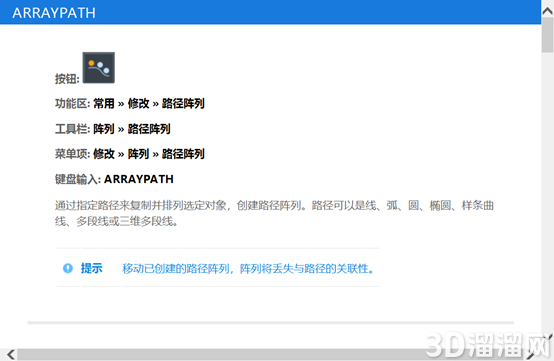
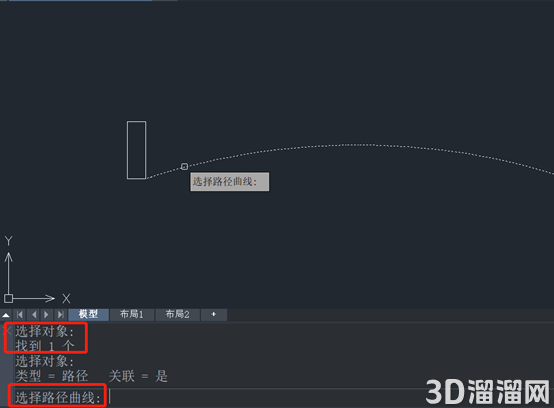
第二步,我们点击【路径阵列】命令后,用鼠标在绘图窗口“选择对象”,然后按下回车(Enter)或按下空格键。系统会提示你“选择路径曲线”,点击图中弧线,即可完成。
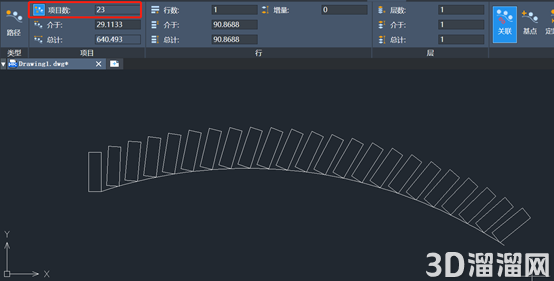
注意:此时弧线上的矩形默认项目数为23。
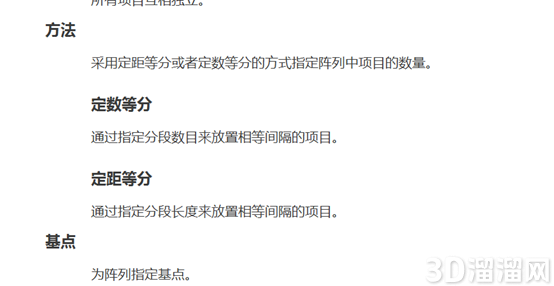
下面我们来说说路径阵列的等分。释义如下:
绘制图形就项目数默认为23,我们在命令行输入字母“M”,根据提示,选择想要的等分方式,我们选择定数等分,命令行输入“D”。当然了,还可以在上面的菜单栏进行选择,接着在项目数内输入“10”,此时图中的矩形分布已改变。
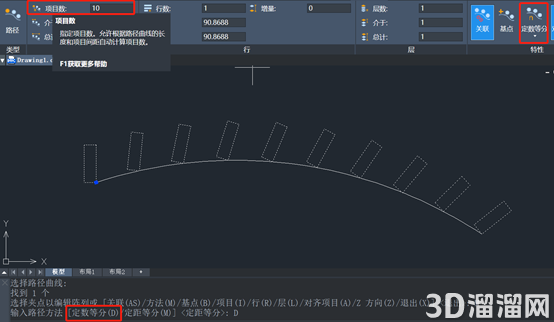
若我们选择【定距等分】,我们点击修改项目数是无法改变的。同理,选择【定数等分】,介于项无法改变。

好啦,以上就是小溜为大家分享的关于“CAD路径阵列的使用技巧”的全部内容了,希望本文能帮助大家更好的掌握CAD的使用。如果您还想要了解更多cad技巧知识,那么请持续关注3D66文章资讯哦,我们将持续为大家更新!
特别声明:以上文章内容来源于互联网收集整理,不得将文章内容用于商业用途,如有关于作品内容、版权或其它问题请与溜溜客服联系。
1位用户参与回答
1位用户参与回答
1位用户参与回答
1位用户参与回答
1位用户参与回答