全部类目
分类:CAD图纸作者:小溜时间:2024-02-20 10:34:59
一、设置“标注样式”
1、打开CAD软件,接着打开需要标注的图纸。
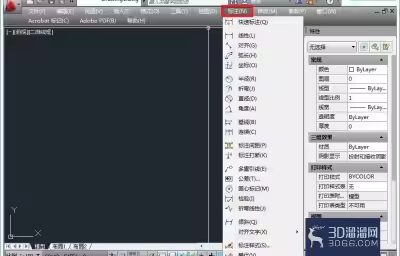
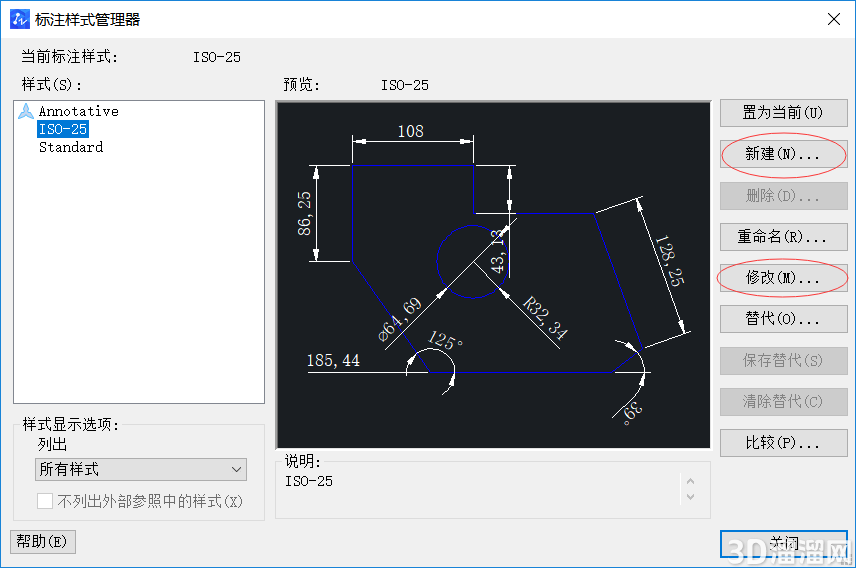
2、按键盘快捷键“D”,调出标注样式管理器对话框或者可以在菜单栏“格式”—-“标注样式”打开。这里我们可以选择“修改”一个已经存在的标注样式,当然也可以选择“新建”一个全新的。
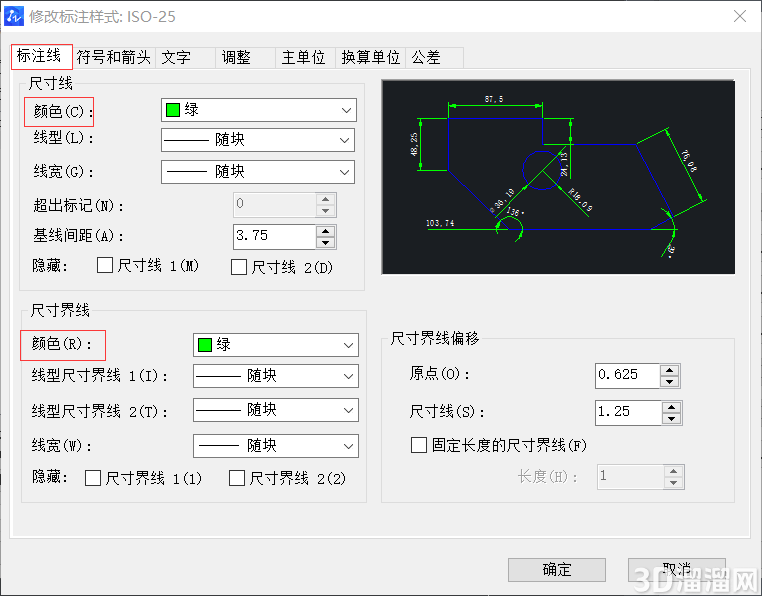
3、点击修改后,进入“标注线”设置:“尺寸线”指数字下的横线(箭头和尺寸线是同样的颜色);“延伸线”指2根长竖线。如下图所示。
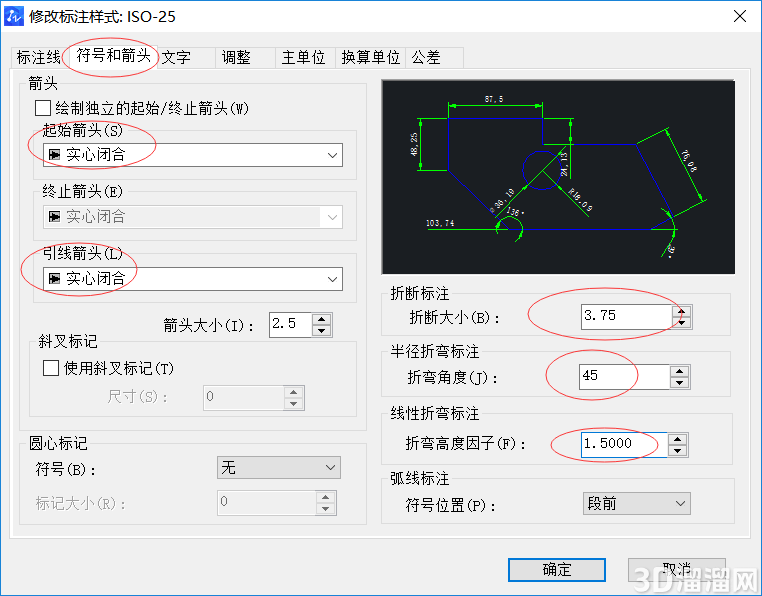
4、进入“符号和箭头”设置:先修改箭头的样子,然后修改箭头的大小;圆心按习惯选择,影响不大。其他的如下图进行设置
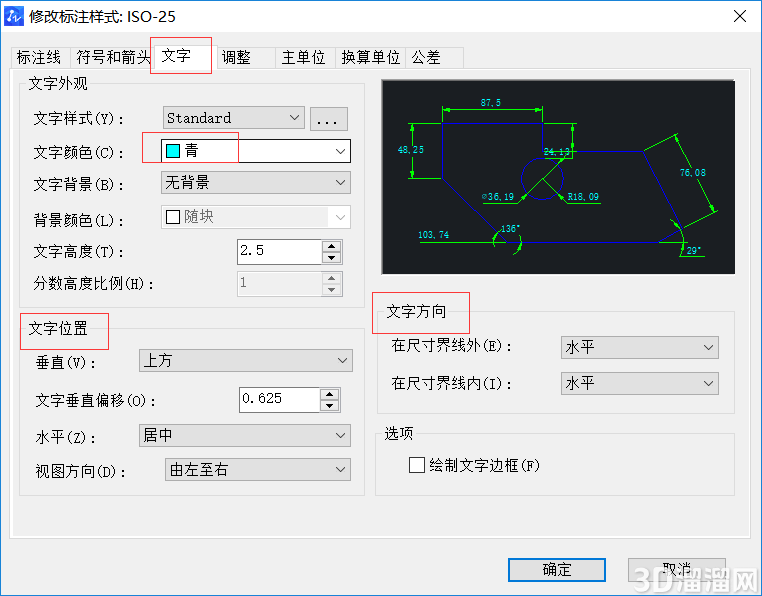
5、进入“文字”设置:首先选文字样式,主要就是选字体,点“...”进入,选宋体或其他的字体;然后修改文字大小3.4;
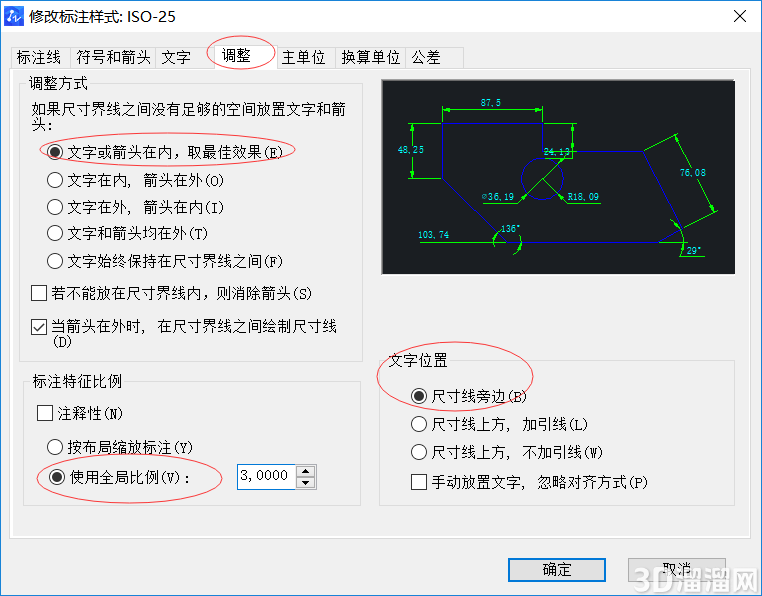
6、进入“调整”设置,调整文字位置、标注特征比例等,如下图所示。
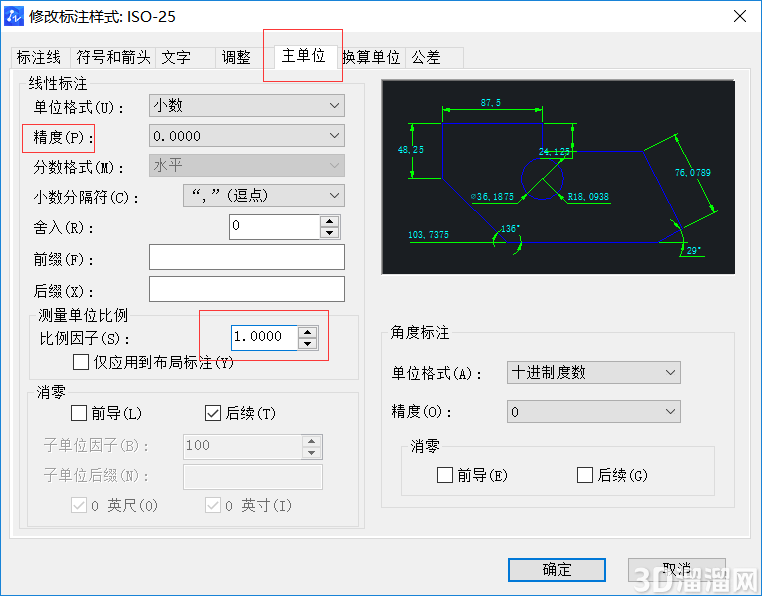
7、进入“主单位”设置:这里有2个精度,一个是线性尺寸,一个是角度尺寸。对于精度较高的制图,一般要选择精确到小数点后两位。如下图所示设置。
8、点击确定,回到标注样式管理器对话框,将修改好的标注样式“置为当前”,这样下次标注就默认使用这个标注样式了。
二、开始标注
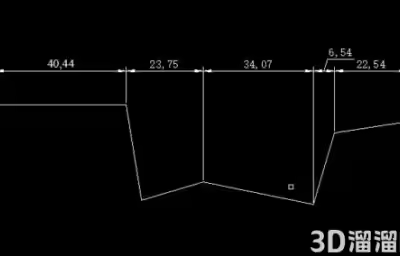
1、完成标注样式修改后,就可以开始对图纸进行标注了。
“线性标注”快捷键“dli”
“直标注”快捷键“ddi”
“半径标注”快捷键“dra”
“连续标注”快捷键“dco”
注意事项:标注的时候要根据实际来标注。
“CAD怎么提高标注的美观性?”今天就给大家分享到这里了,如果在学习的过程遇到问题也可以尝试的多跟着文章操作几遍,还有就是想了解更多的cad教程文章或者cad图纸素材,那么可以关注3d66网与3d66文章资讯板块哦~
特别声明:以上文章内容来源于互联网收集整理,不得将文章内容用于商业用途,如有关于作品内容、版权或其它问题请与溜溜客服联系。
4位用户参与回答
2位用户参与回答
2位用户参与回答
1位用户参与回答
1位用户参与回答