全部类目
分类:模型制作作者:小溜时间:2024-01-26 10:54:39
在3dmax中,优化模型减少面数的方式可以大大提升工作效率,尤其是对于大型场景、动画和渲染。下面小溜将分享一些技巧和方法,一起来学习下吧!
联想ThinkPad T15windows103dmax2020方法/步骤
1、选择模型
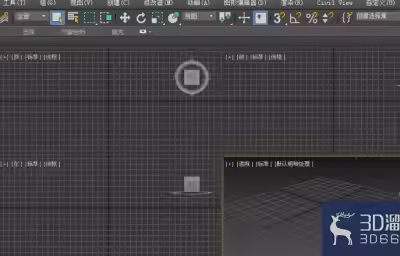
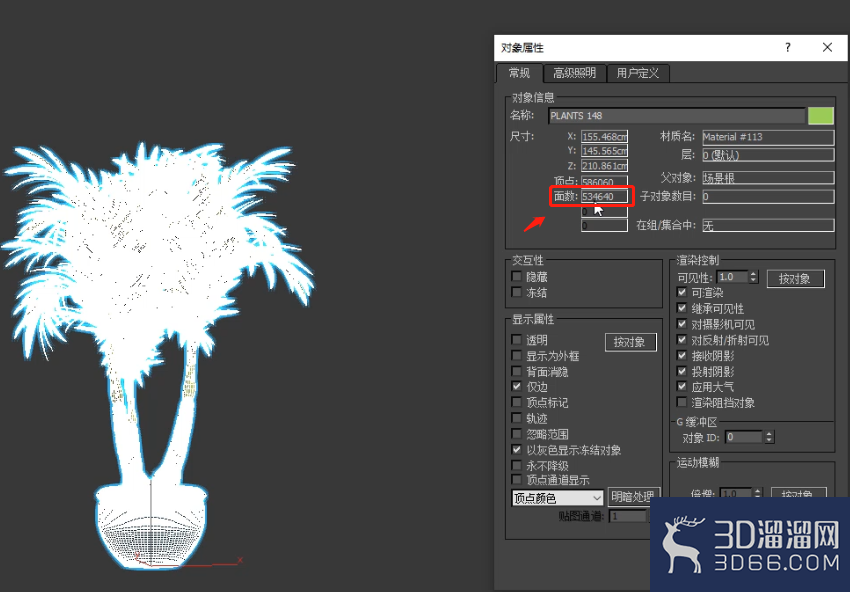
打开3dmax场景中需要优化的模型,选中模型,右键点击对象属性,可以看到目前显示有53W的面。
2、找到修改器
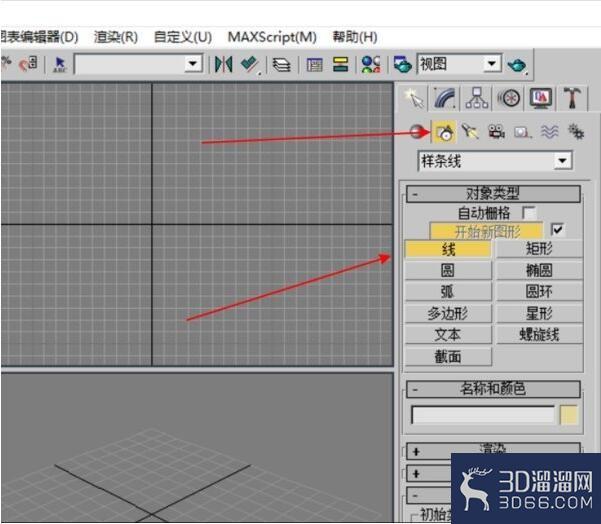
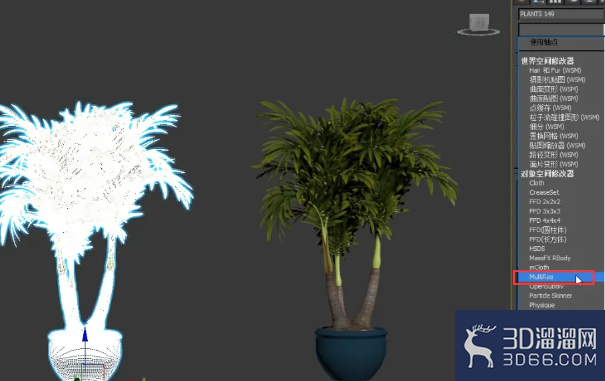
通过修改器来减面,我们选中复制出来的第二个模型,在修改器这里找到MultiRes的修改器,选中它。
3、生成模型
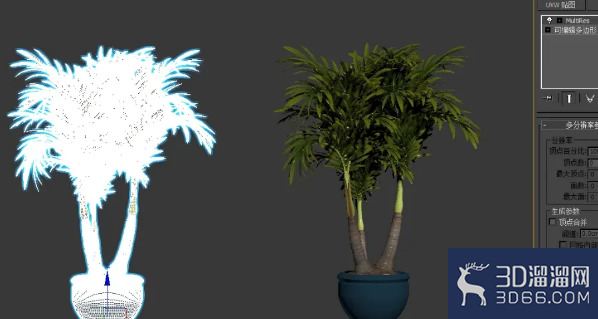
点击生成,生成的时候会有卡顿的现象,如果说模型越大,它可能就越久,模型比较大的时候,生成的时候,就容易崩溃,所以我们尽量选择单个的物体,把它拆分开来。
4、修改顶点数值
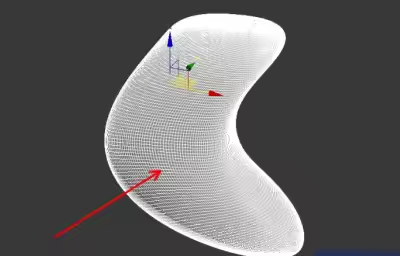
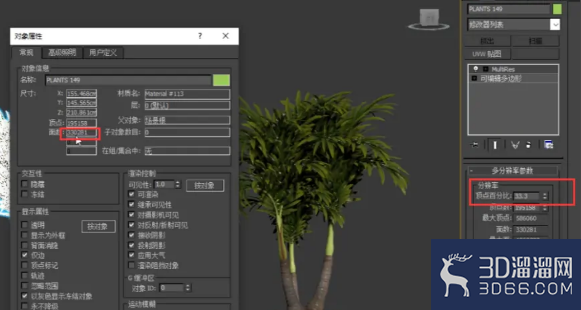
生成之后,顶点百分比默认是100,我们把它设置为33.3,我们选中它,点击对象属性,它的面数就变成了33W。效果没有受到很大的影响,但是它的面数减少了。
5、找到插件
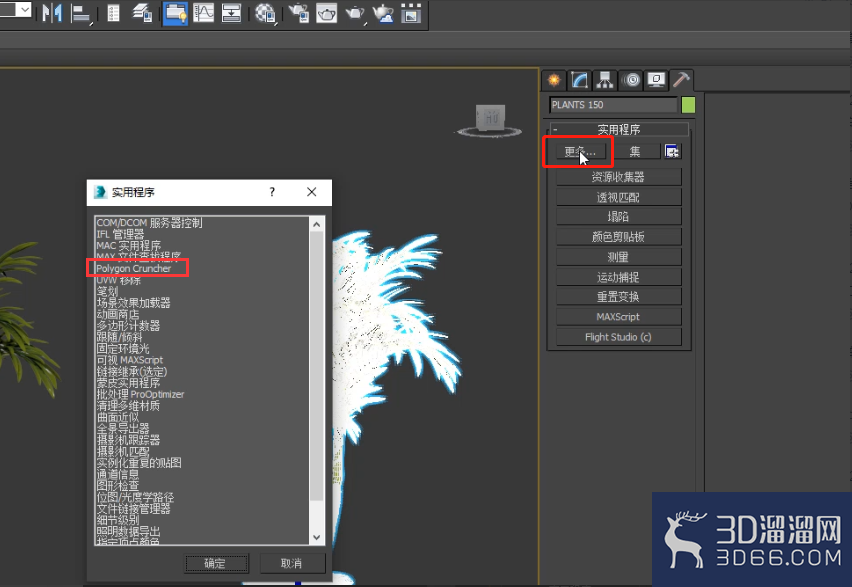
通过插件来减面。我们安装好Polygon Cruncher插件,在工具里,选择“更多”找到Polygon Cruncher插件。
6、生成新模型
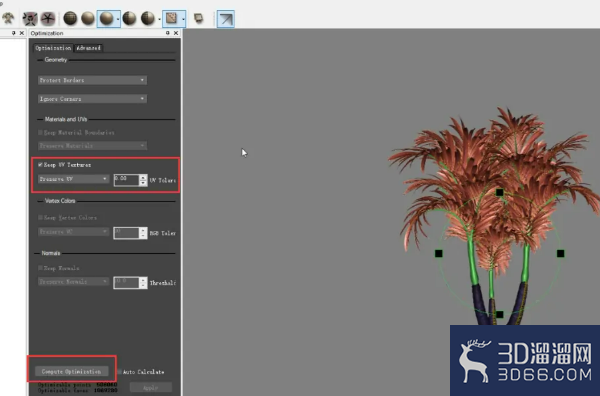
打开插件,弹出插件的界面,勾选“保持VUW”不变,点击下面的生成按钮,生成新的模型。
7、调整数值
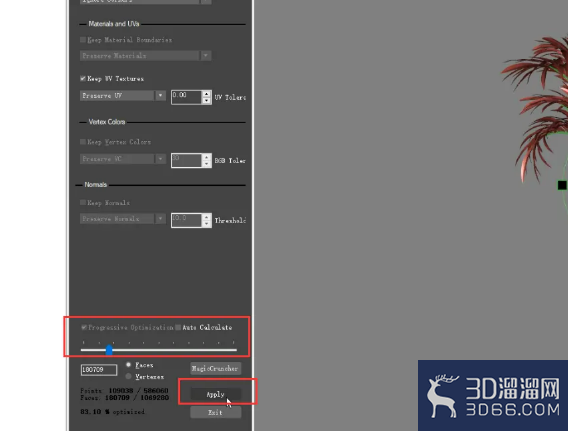
优化好模型之后,在模型属性中调整数值,把数值缩小之后,点击应用。
8、优化完成
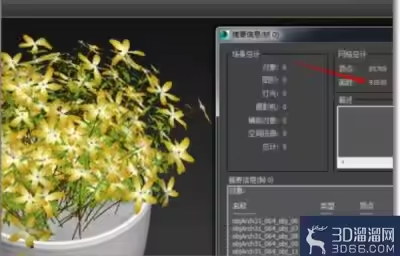
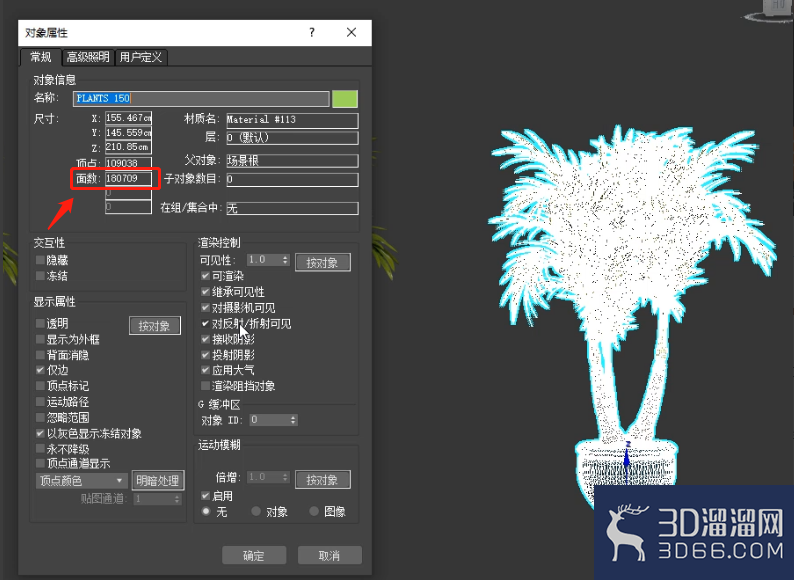
在生成的第三个模型中,点击右键对象属性,可以看到经过插件优化之后它的面数变成了18W,面数减少了很多。
以上就是小溜为大家分享的全部内容了,想要了解更多3Dsmax模型制作资讯,可以关注3D溜溜网哦!
特别声明:以上文章内容来源于互联网收集整理,不得将文章内容用于商业用途,如有关于作品内容、版权或其它问题请与溜溜客服联系。
4位用户参与回答
2位用户参与回答
2位用户参与回答
2位用户参与回答