全部类目
分类:模型制作作者:小溜时间:2024-01-17 11:12:26
在3Dmax中制作棱柱模型属于比较简单的建模,但是也需要掌握基本的建模技巧。今天小溜为大家分享一个详细的教程,指导您如何使用3Dmax制作逼真的棱柱模型,一起来学习下吧!
3Dmax2012方法/步骤
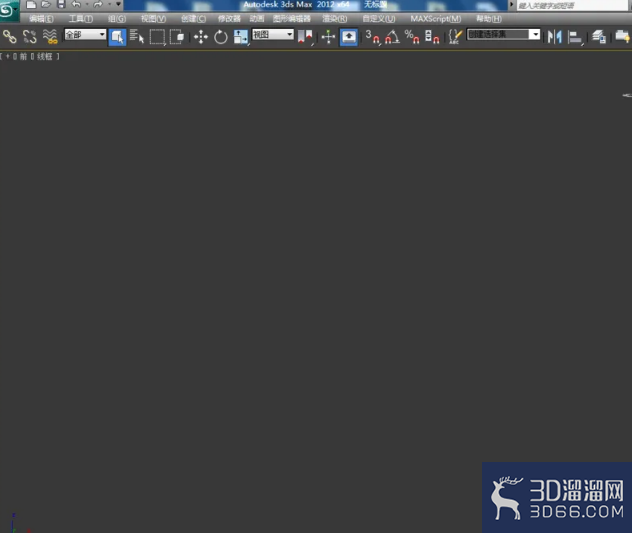
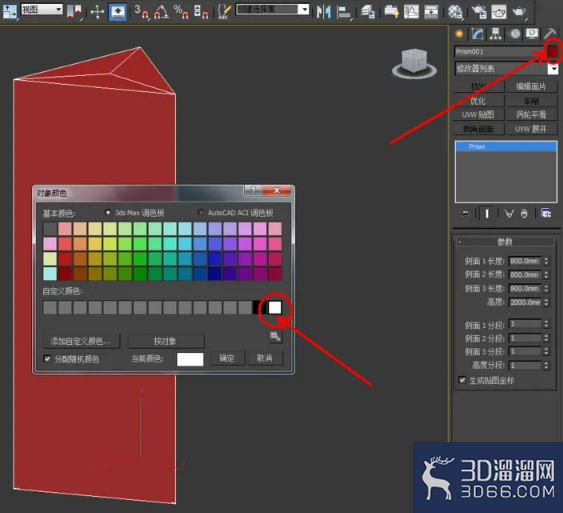
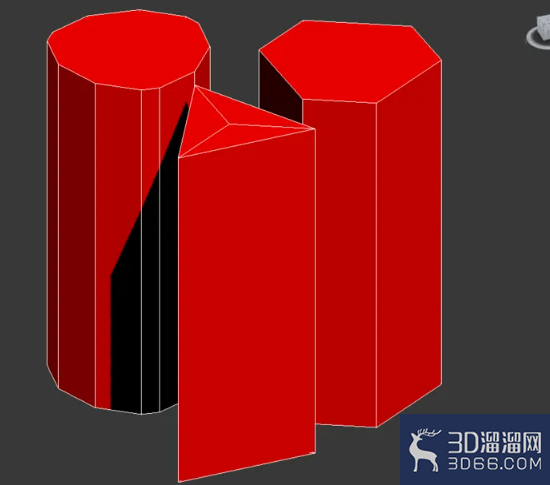
1、打开3Dmax2012软件,点击【创建】-【几何体】-【扩展基本体】-【棱柱】,在作图区域绘制一个棱柱体模型并根据需要设置好棱柱体的各个参数。选中模型,点击【对象颜色】将模型的对象颜色设置为:白色;
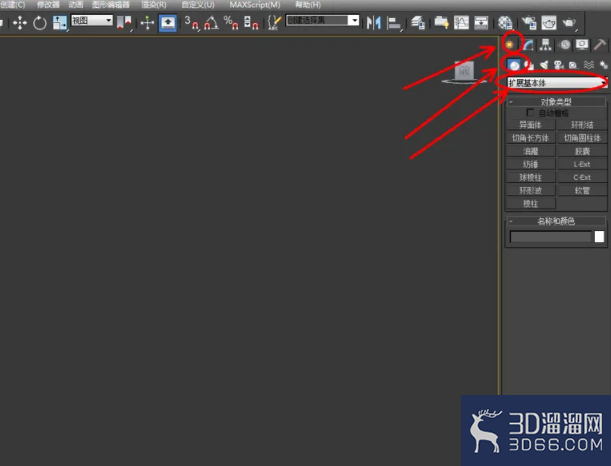
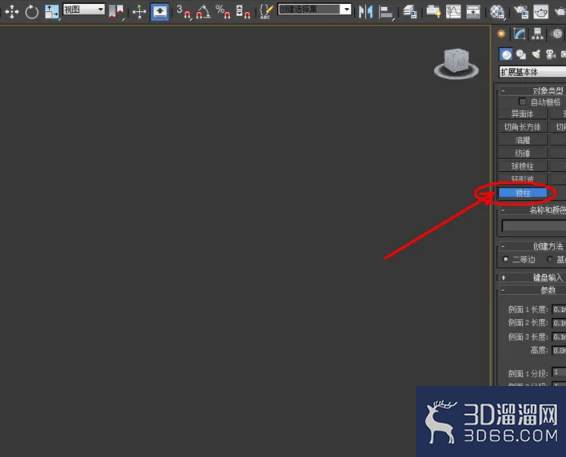
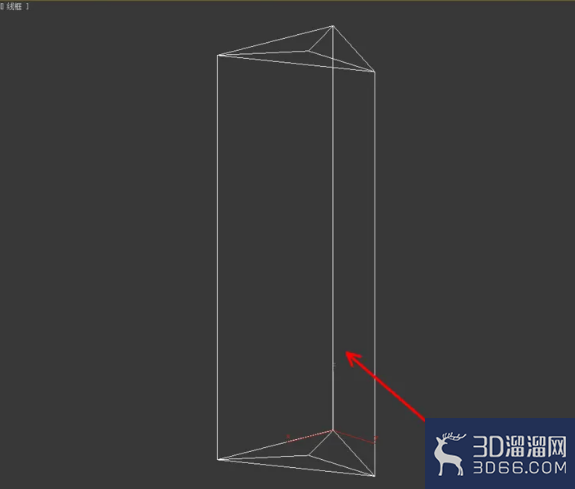
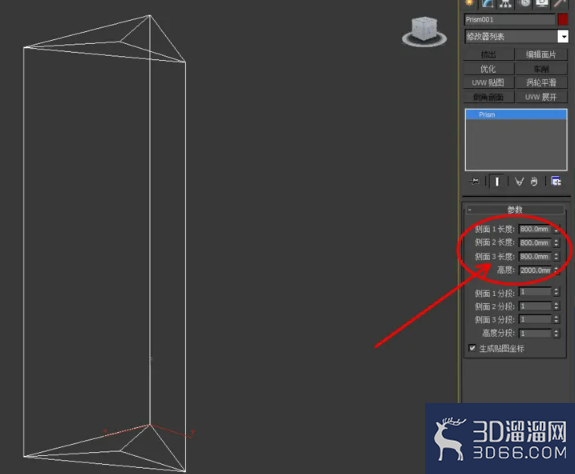
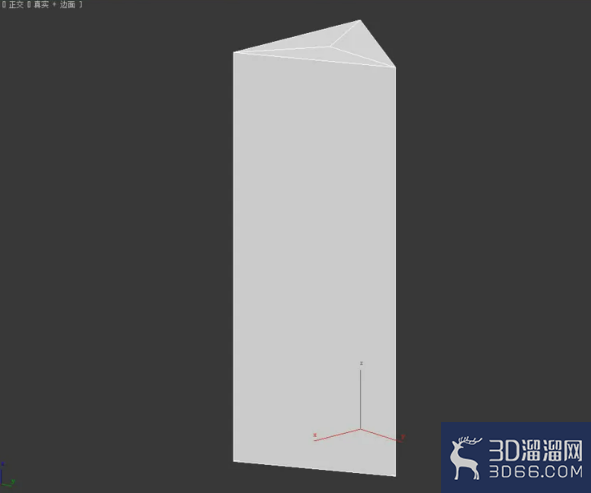
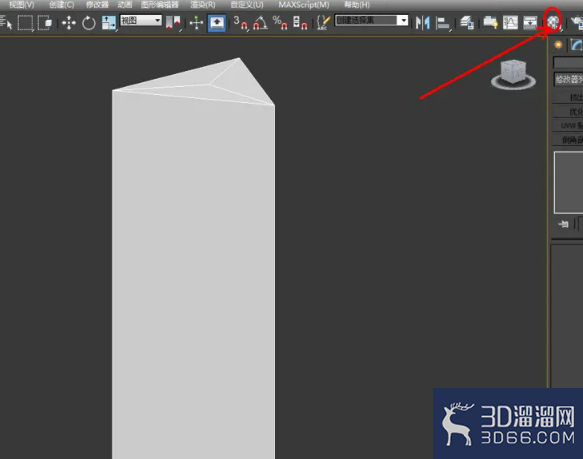
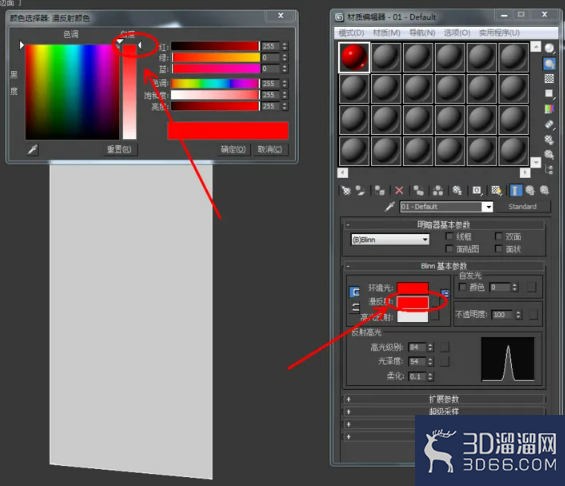
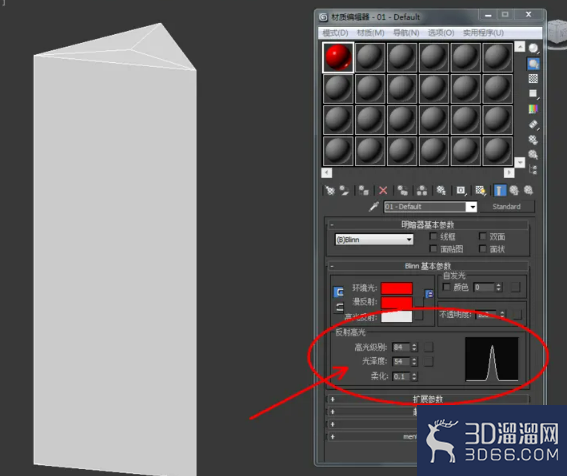
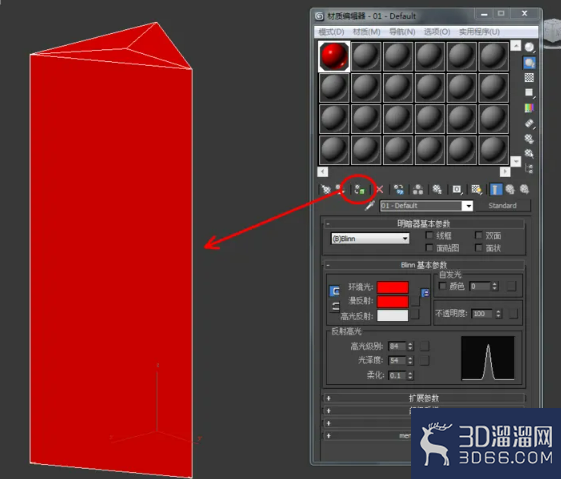
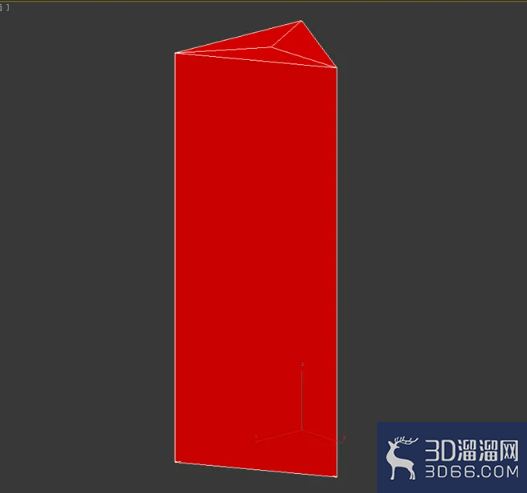
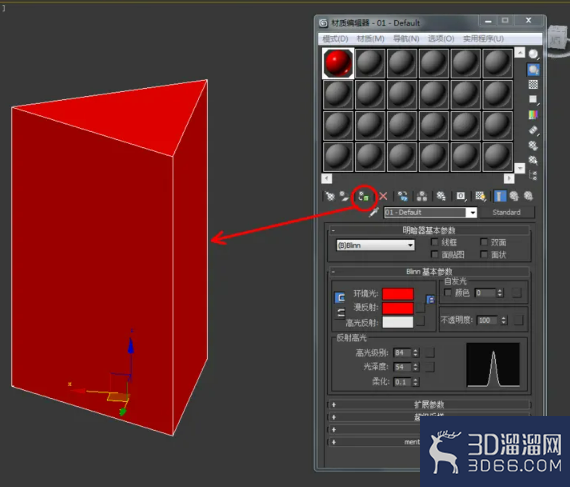
2、点击【材质编辑器】弹出材质编辑器设置栏,按图示设置一个红色光面材质球并将材质球附加给切角圆柱体模型,这样我们通过软件自带棱柱工具制作的棱柱体模型就完成了;
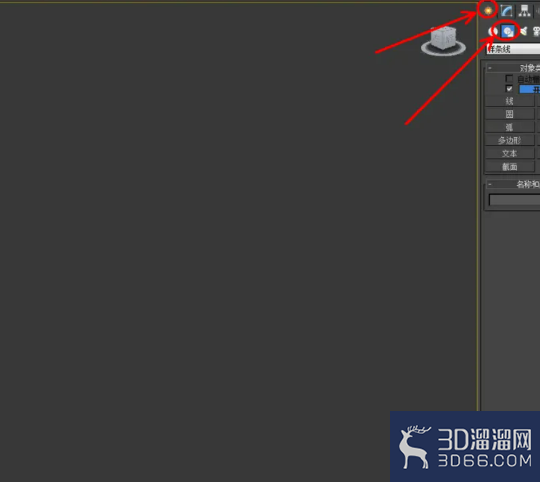
3、点击【创建】-【图形】-【多边形】,在作图区域绘制一个三角形图案并根据需要设置好图案的各个参数。选中模型,点击【对象颜色】将模型的对象颜色设置为:白色;
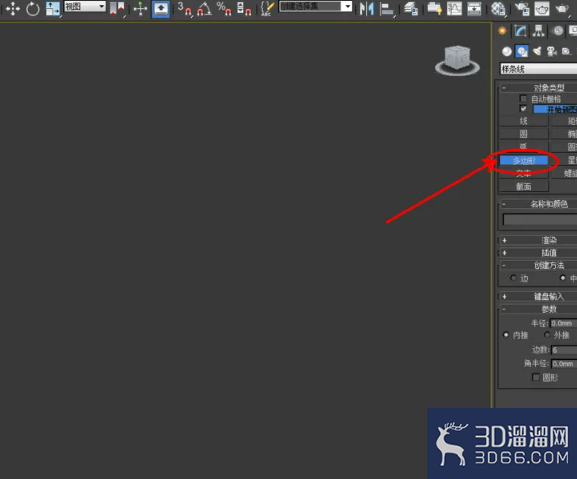
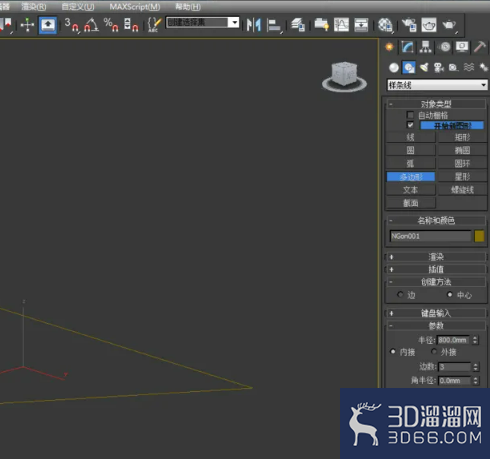
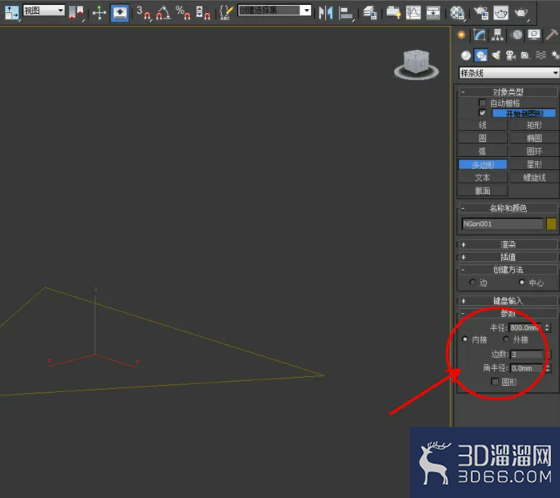
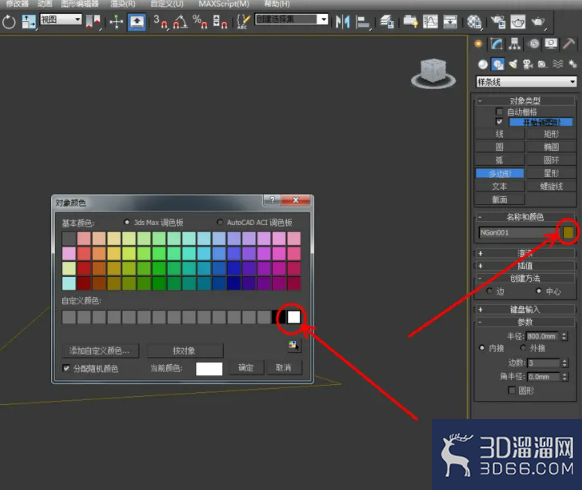
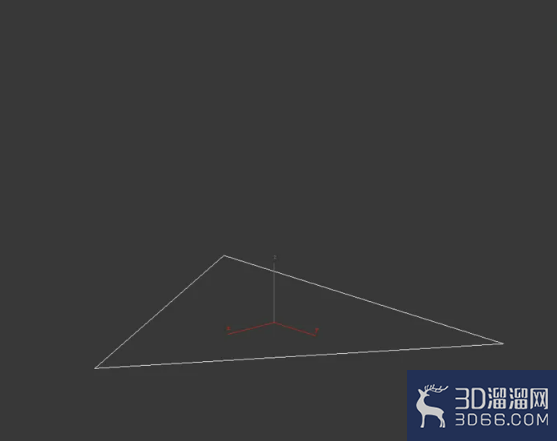
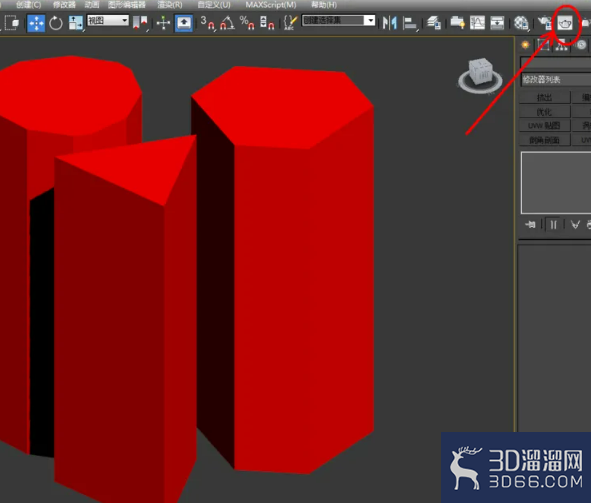
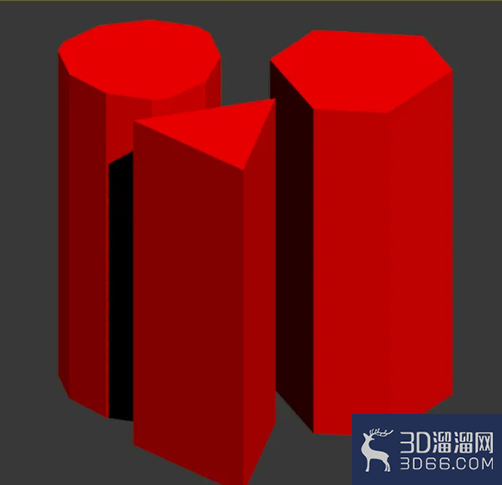
4、选中三角形图案,点击【创建】-【挤出】,将挤出数量设置为:2000,制作出一个棱柱体模型。选中模型,点击【材质编辑器】将前面设置好的红色光面材质球附加给棱柱体模型(如图所示);
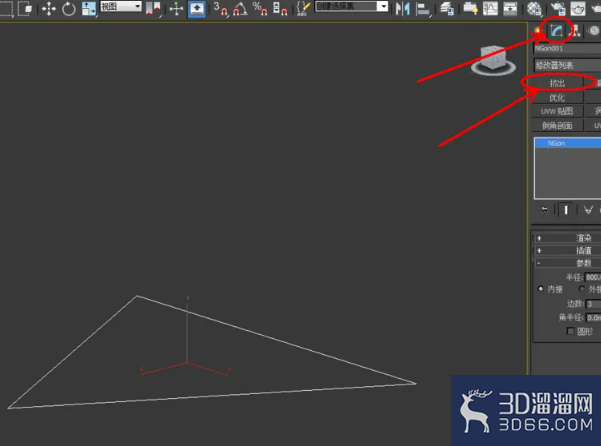
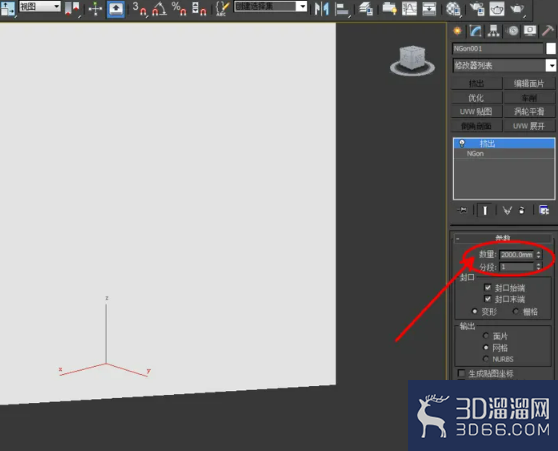
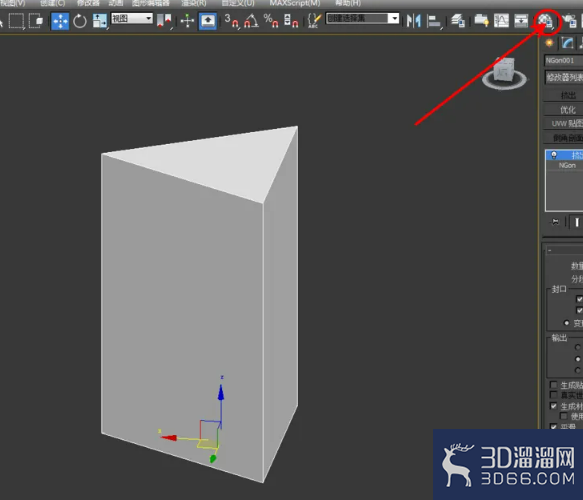
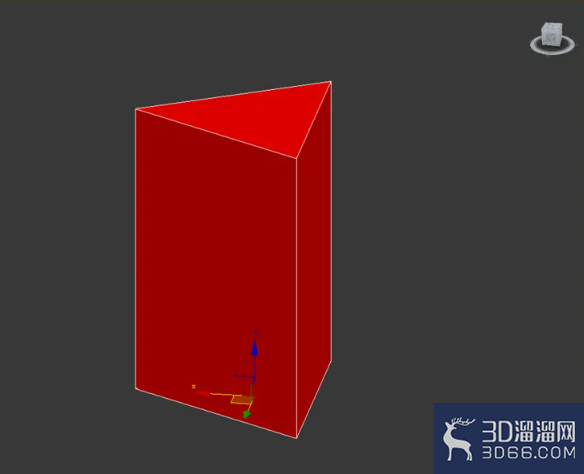
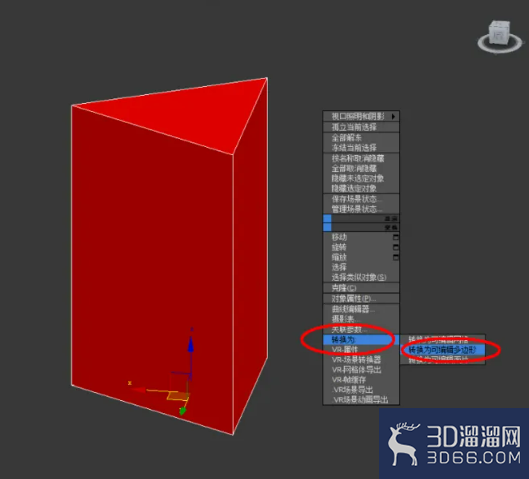
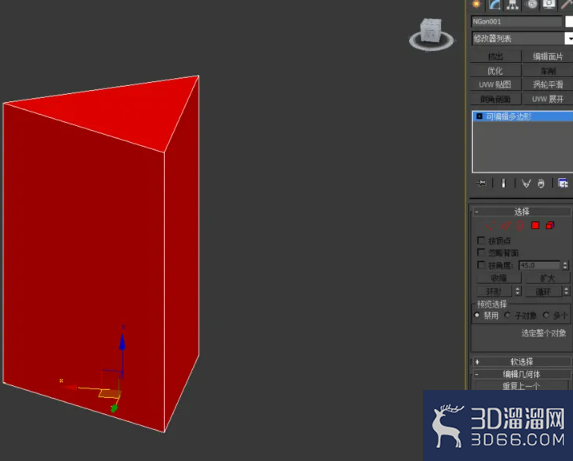
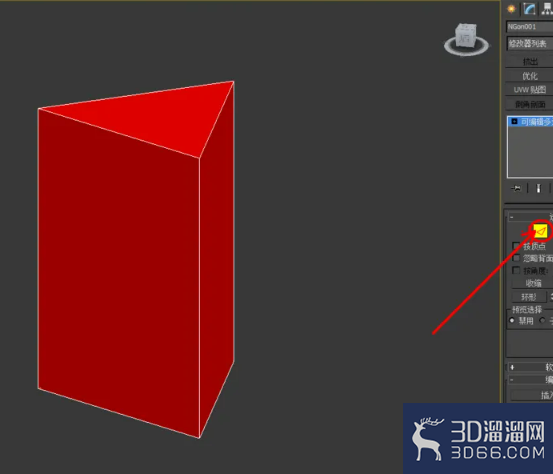
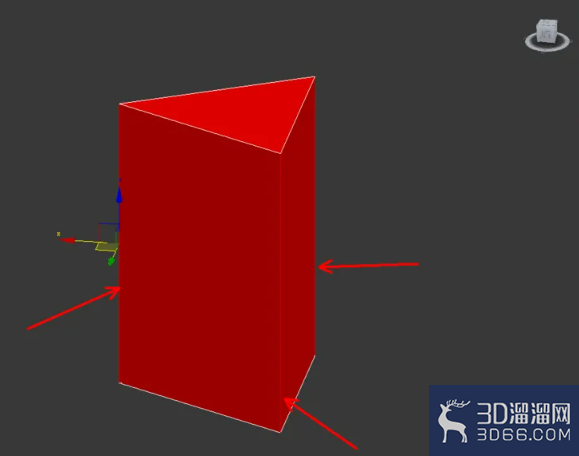
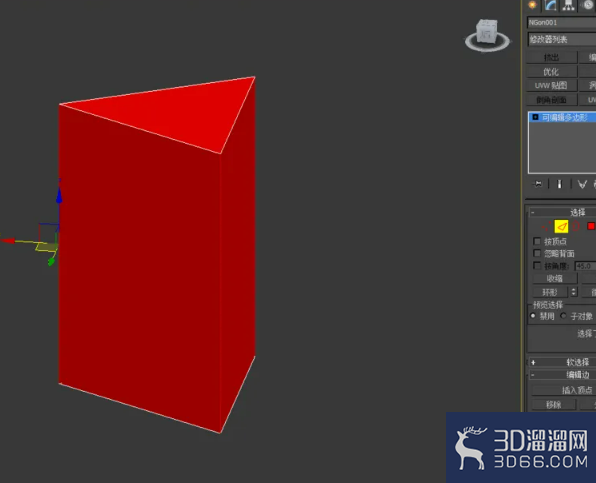
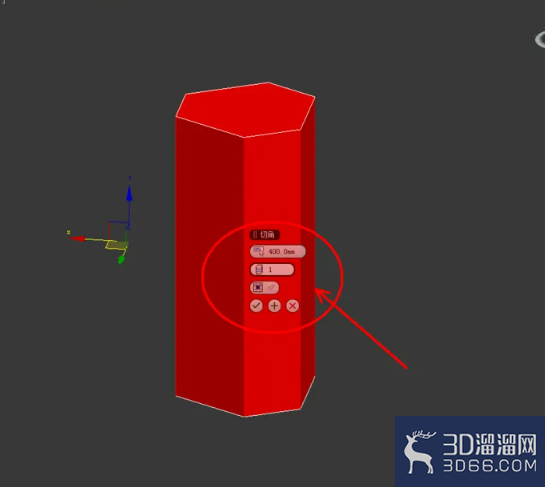
5、选中模型,点击鼠标右键-【转换为】-【转换为可编辑多边形】。点击右边工作区中的【边】图标,选中图示模型上的边后,点击【切角】右边的小三角并按图示设置好切角的各个参数,这样我们就可以制作出另外一个多边棱柱体。以上就是关于3Dmax棱柱体制作的所有介绍。
以上就是小溜为大家分享的全部内容了,想要了解更多3Dsmax模型制作资讯,可以关注3D溜溜网哦!
特别声明:以上文章内容来源于互联网收集整理,不得将文章内容用于商业用途,如有关于作品内容、版权或其它问题请与溜溜客服联系。
1位用户参与回答
1位用户参与回答
1位用户参与回答
1位用户参与回答
1位用户参与回答