全部类目
分类:CAD图纸作者:小溜时间:2024-01-16 17:24:47
对于使用电脑的用户,死机是常有的事,死机不可怕,可怕的是正在使用CAD软件时死机。那么遇到这种情况我们要如何恢复死机后的CAD软件呢?别急,下面就随小溜一起来看看吧。
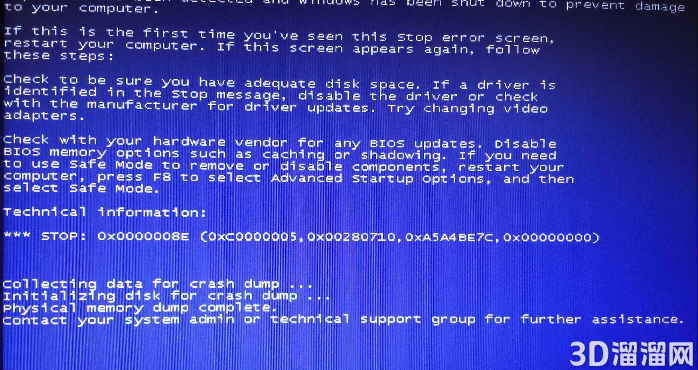
如:非法操作、断电、"蓝屏"等,由此引发的后果可能是:文件出现错误、死机等,或许你整晚的工作就这样付之一炬了,但是,这里还有一招教你可最大限度地挽回损失!就是利用CAD的临时文件!
CAD的临时文件的扩展名为ac.$,一般地,当CAD正常退出时,临时文件也将被自动删除,但是如果CAD出现错误或计算机出现故障,ac.$文件被保留,重要的是它保存的是最近一次自动保存的文件信息,所以我们可以通过打开ac.$文件来最大限度地挽回损失。
如何打开ac.$文件在诸多文章或专著中未曾提及,有的文献提出是直接更改ac.$文件的后缀名为.dwg,实际上在windows操作系统下,根本无法完成更改。
首先应明确ac.$文件的存放位置,若用户没有自己指定,CAD将临时文件放在Windows的临时文件中(可能是C:Windowstemp)。可以通过下面说明改变其位置:
1.在CAD中,选择"工具"→"选项",单击"文件"标签。
2.单击临时图形文件位置旁边的"+"号,打开当前位置。
3.单击"浏览",选择所需文件夹,单击"确定"退出。
其次是回到DOS操作系统,在DOS下重命名ac.$文件为后缀名是.dwg的文件,这样双击文件名,CAD将打开该文件。具体实施如下:
1.启动DOS。若为Windows2000/XP系统,可直接运行cmd,就可启动DOS,或单击"附件"中的"命令提示符"菜单。
2.使用DOS的rename命令重命名。如图1所示,为重命名C盘根目录下drawing1.ac$为drawing1.dwg的操作。
最后回到Windows操作系统下,双击文件名就可打开了!若图形文件已损坏,CAD自身提供的两个命令可以对文件进行修复,即使不能完全修改错误,至少能恢复部分文件。这两个命令分别是:AUDIT和RECOVER,当打开一张图,并得到CAD不能读文件的错误文件信息时,在命令行输入:AUDIT,进行核查。当根本不能装载这个图形文件时,使用RECOVER命令,从对话框打开这个文件,进行修复,修复结果会在文本窗口显示。
好啦,以上就是小溜为大家分享的关于“电脑死机后怎么恢复CAD文件?”的全部内容了,希望本文能帮助大家更好的掌握CAD的使用。如果您还想要了解更多cad技巧知识,那么请持续关注3D66文章资讯哦,我们将持续为大家更新!
特别声明:以上文章内容来源于互联网收集整理,不得将文章内容用于商业用途,如有关于作品内容、版权或其它问题请与溜溜客服联系。
5位用户参与回答
2位用户参与回答
1位用户参与回答
1位用户参与回答
1位用户参与回答