全部类目
分类:模型制作作者:小溜时间:2024-01-16 12:16:36
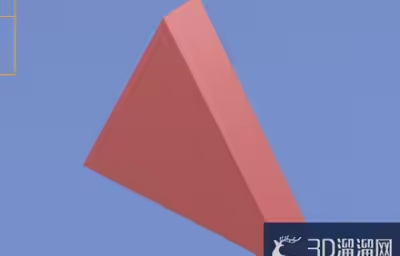
在3Dmax中,制作一个三角形积木模型需要掌握基本的建模技巧。以下小溜将为大家分享一个详细的教程,指导您如何使用3Dmax制作一个逼真的三角形积木,一起来了解下吧!
3Dmax2012方法/步骤
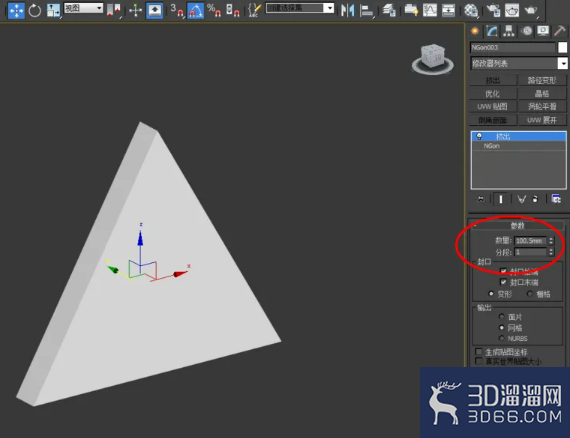
1、打开3Dmax2012软件,点击【创建】-【图形】-【多边形】,在作图区域绘制一个多边形图案并将多边形边数设置为:3,绘制出一个三角形图案。点击【对象颜色】将模型的对象颜色设置为:白色(如图所示);
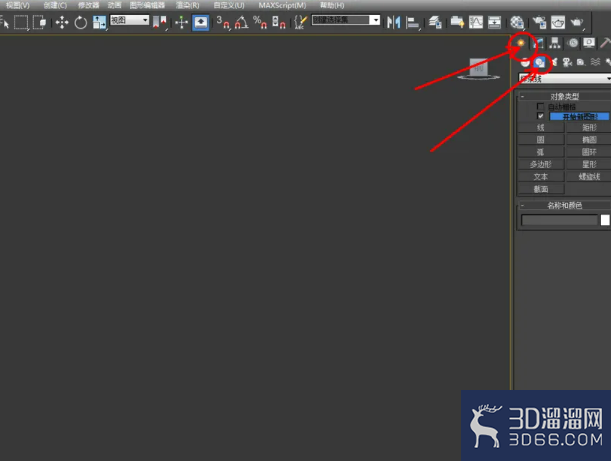
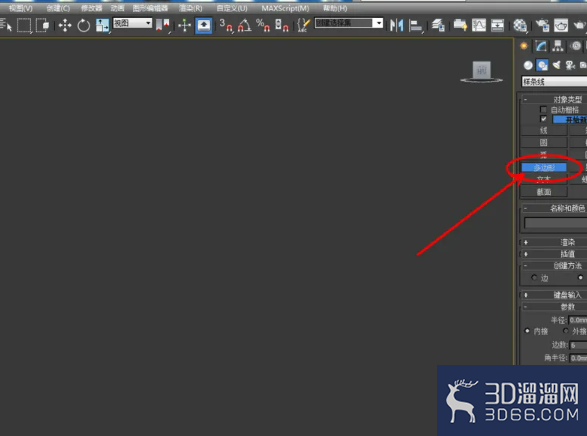
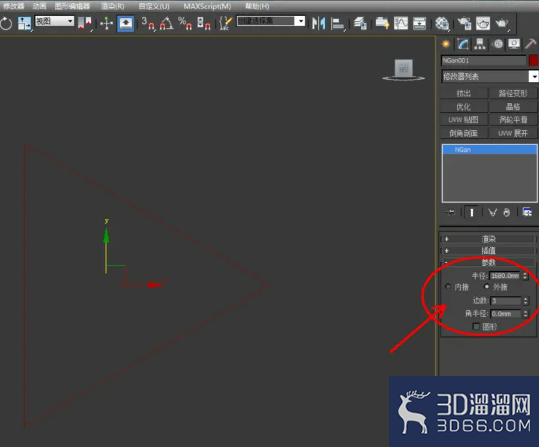
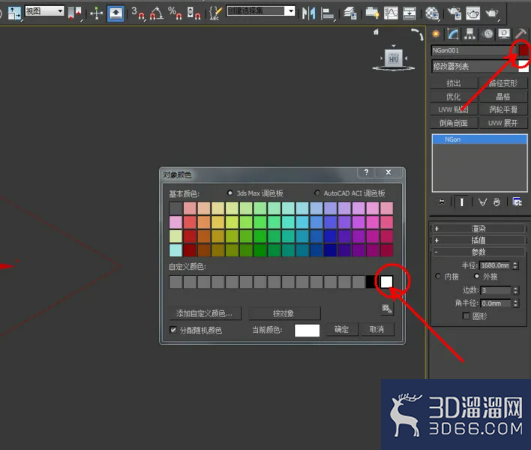
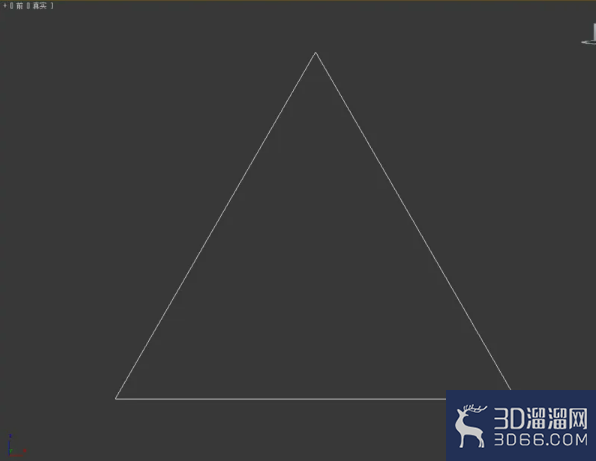
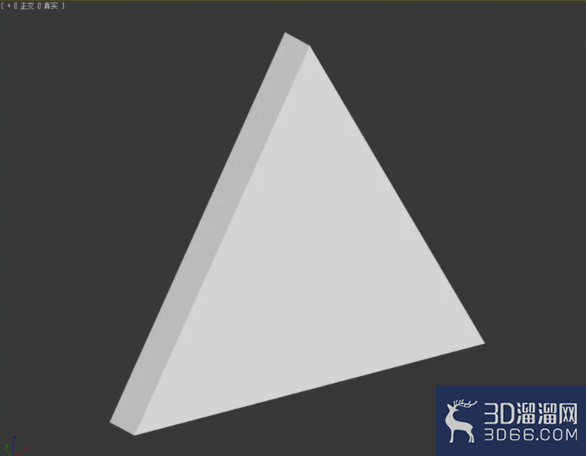
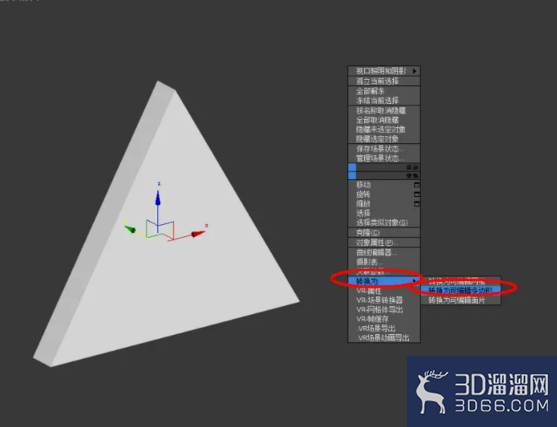
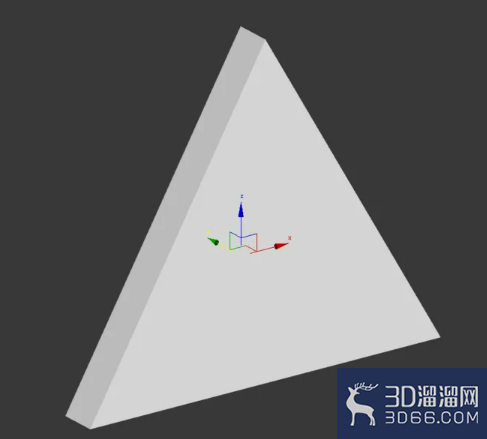
2、选中图案,点击【修改】-【挤出】,挤出数量设置为:100,制作出一个基本体模型。选中模型,点击鼠标右键-【转换为】-【转换为可编辑多边形】;
3、点击右边工作区中的【边】图标,按图示选中模型上的边后,点击【连接】右边的小方框并按图示设置好连接的各个参数。完成后,继续选中图示模型上的边,同样的步骤完成选边的连接操作(如图所示);
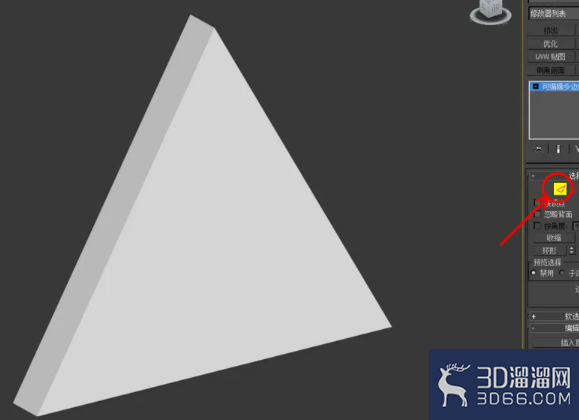
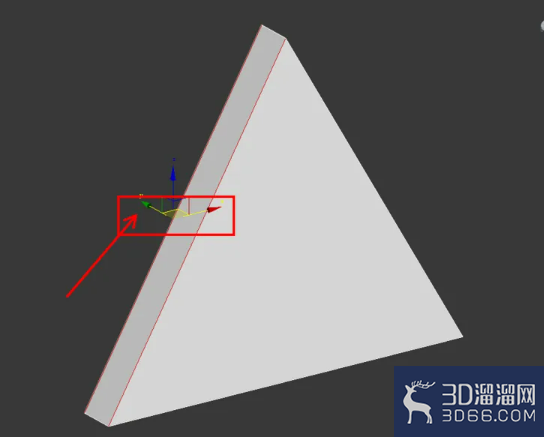
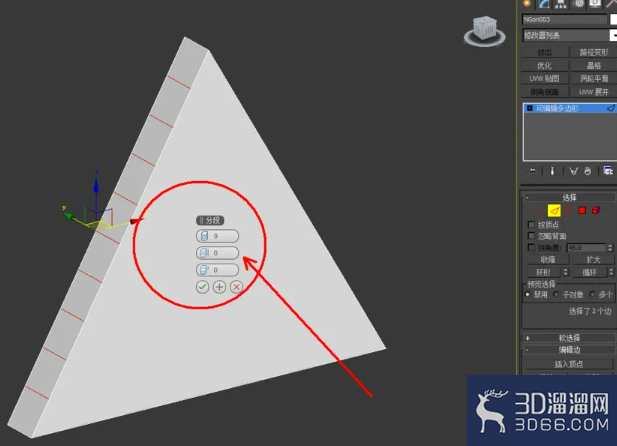
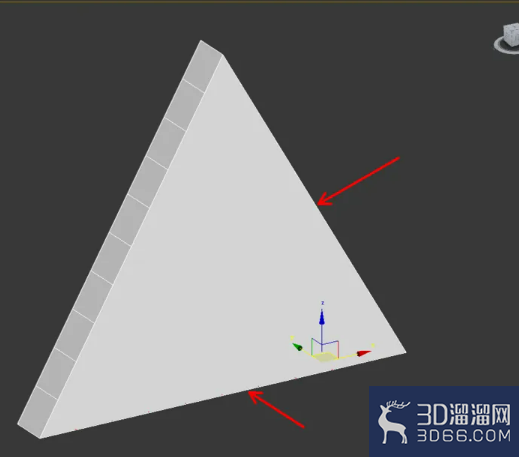
4、点击右边工作区中的【面】图标,按图示选中模型上的面后,点击【挤出】右边的小方框并设置好挤出的各个参数(如图所示);
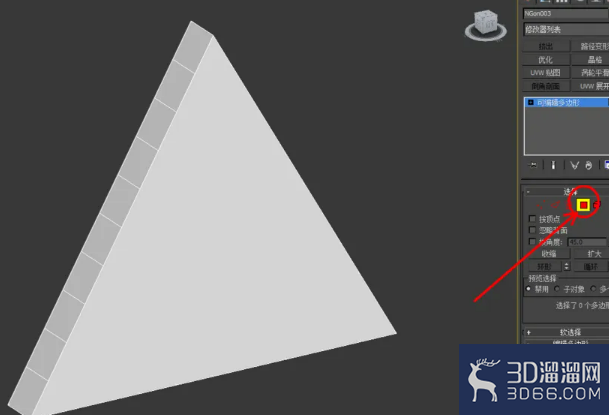
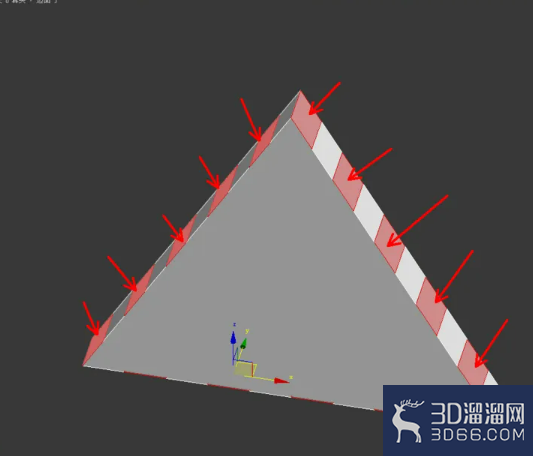
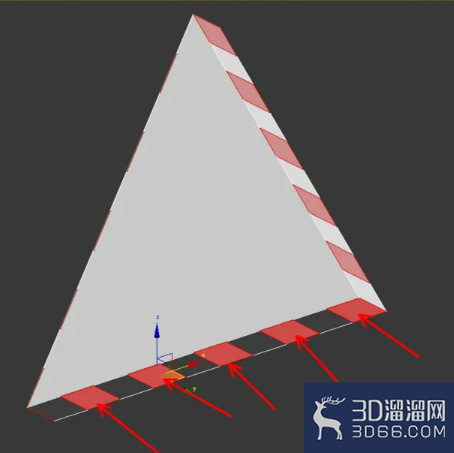
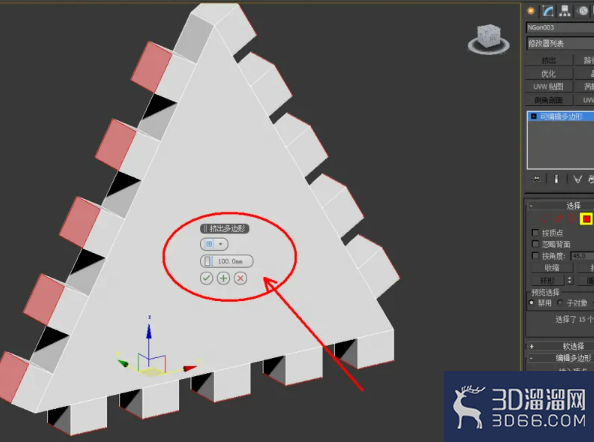
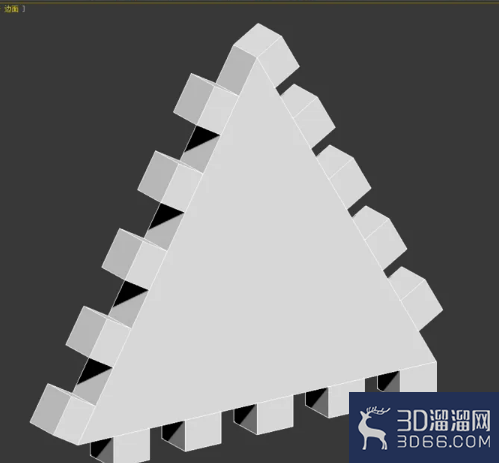
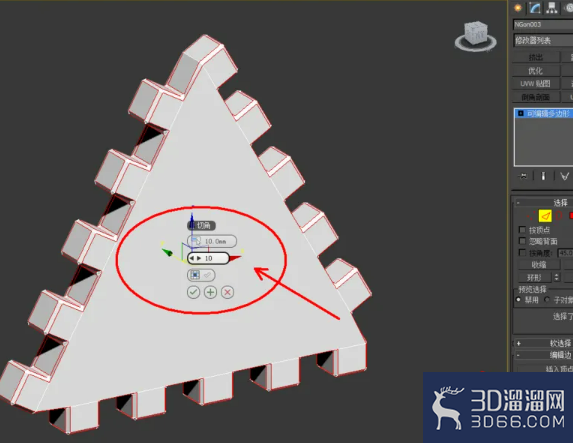
5、点击【边】图标,选中图示模型上的边线后,点击【切角】右边的小方框,按图示设置好切角的各个参数,完成模型边线的切角处理(如图所示);
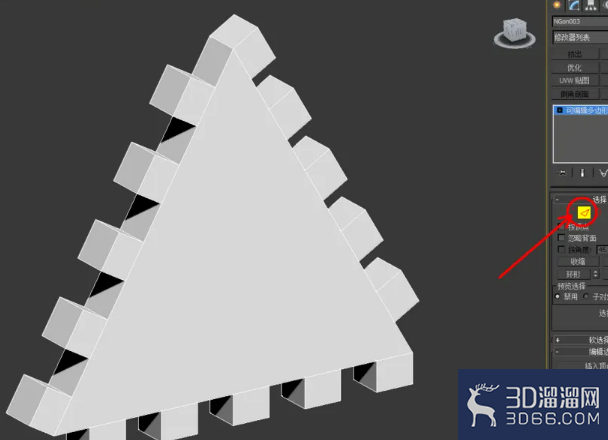
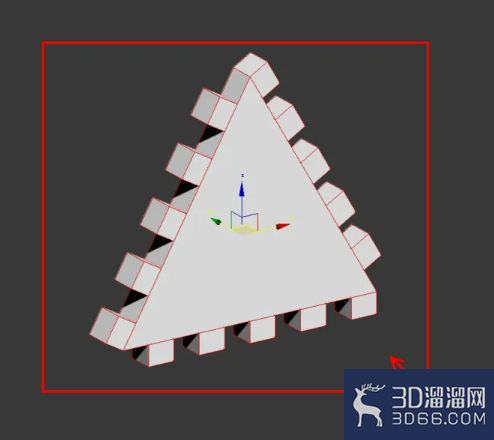
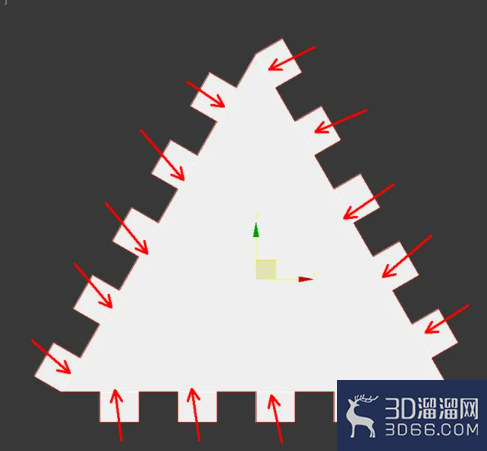
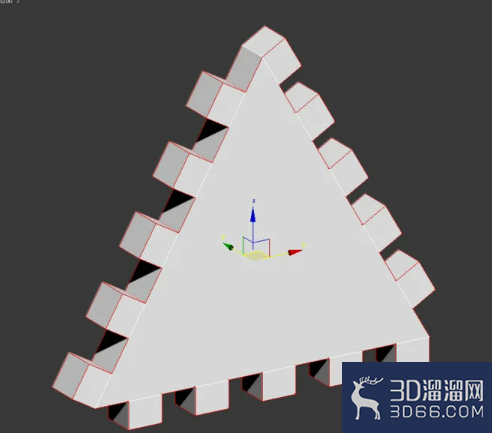
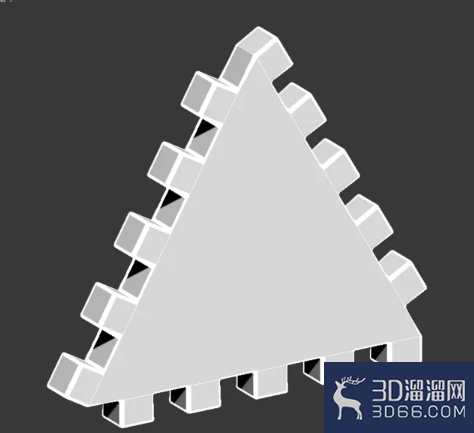
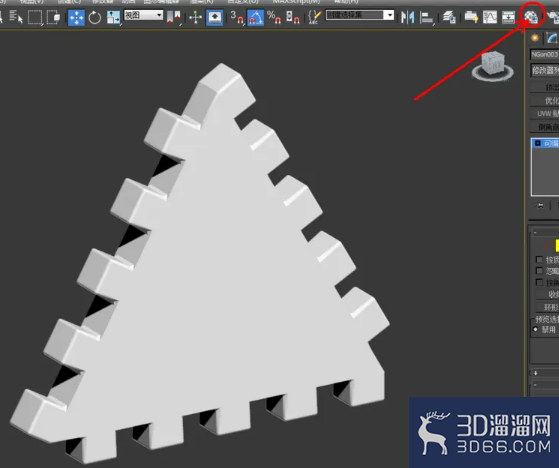
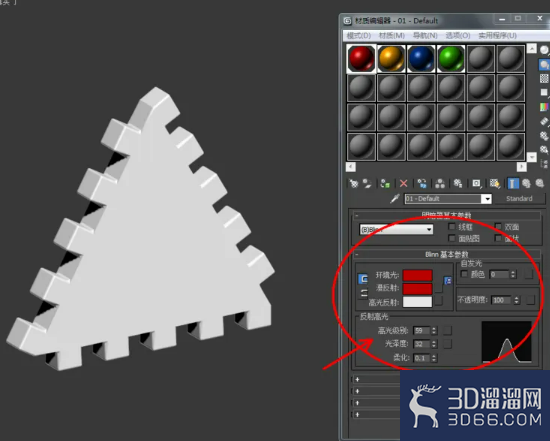
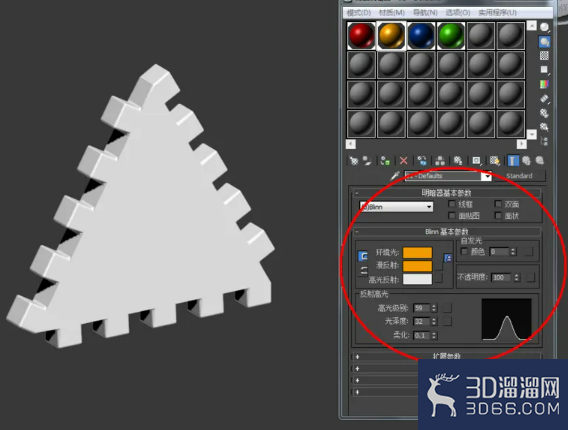
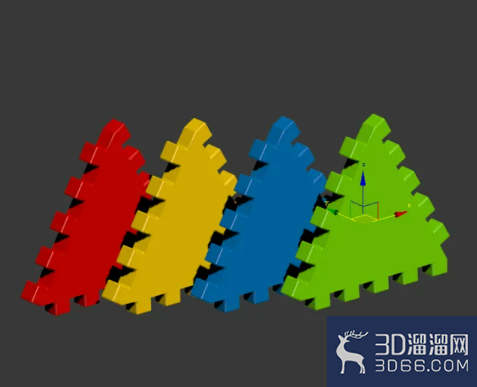
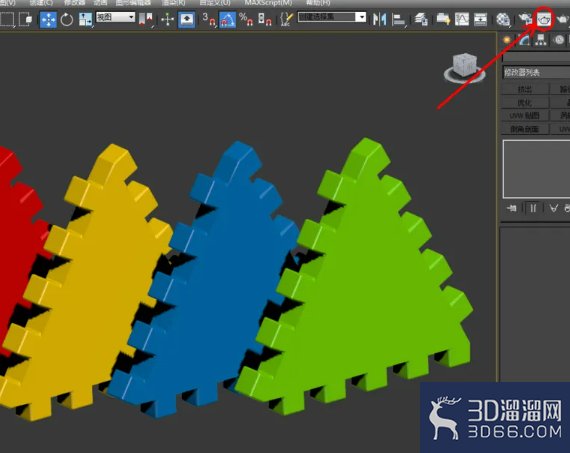
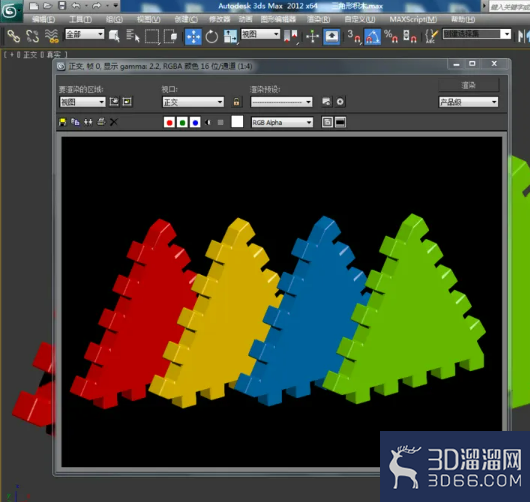
6、完成三角形模型制作后,复制出几个模型副本。点击【材质编辑器】,弹出材质编辑器设置栏,按图示参数设置好几个彩色塑料材质并将材质依次附加给积木模型。最后,点击【渲染】将制作好的三角形积木模型渲染出图即可。
以上就是小溜为大家分享的全部内容了,想要了解更多3Dsmax模型制作资讯,可以关注3D溜溜网哦!
特别声明:以上文章内容来源于互联网收集整理,不得将文章内容用于商业用途,如有关于作品内容、版权或其它问题请与溜溜客服联系。
2位用户参与回答
1位用户参与回答
1位用户参与回答
1位用户参与回答
1位用户参与回答