全部类目
分类:CAD图纸作者:小溜时间:2024-01-15 10:26:14
日常画平面图的时候经常会使用到CAD来画图,那么你是否对里边的功能都熟练的掌握了呢?就比如:cad三维图怎么变成二维图、cad闪退怎么解决、cad输入坐标找点,前两个问题我已经前几期给大家解决了,近期小伙伴们都在问cad输入坐标找点的问题,下面我就来把具体的操作分享给大家,小伙伴们快来认真的看一看吧!相信对你有帮助的!
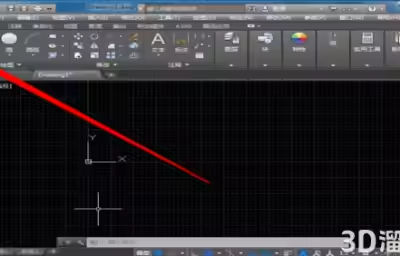
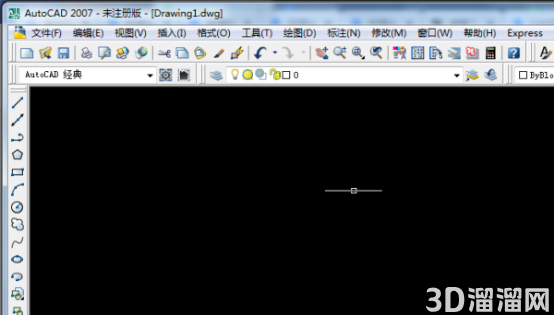
1.首先,我们在电脑上打开CAD,(如下图所示)。
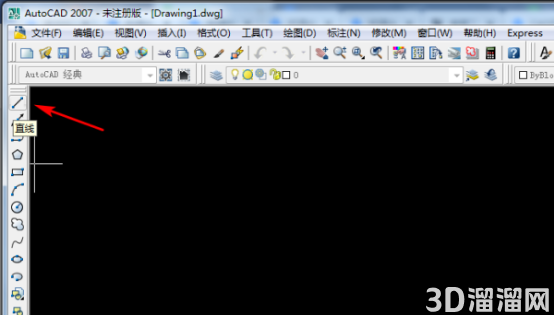
2.打开CAD软件之后,点击左侧工具栏中的【直线】选项,(如下图红色圈出部分所示)。
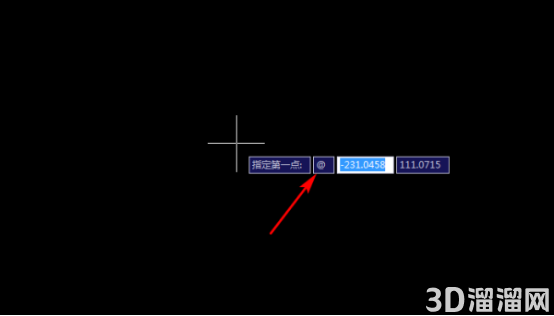
3.点击直线选项之后,按快捷键【Shift+2】键,调出@符号,(如下图所示)。
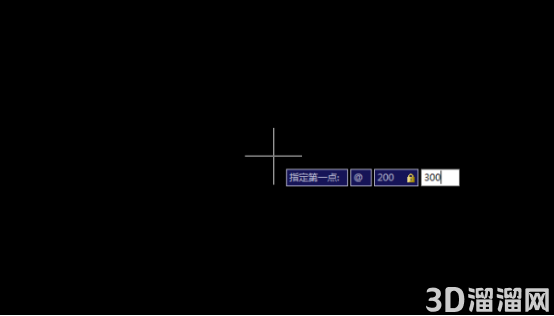
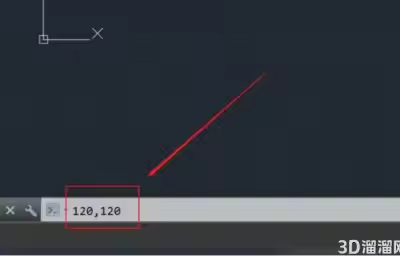
4.调出【@】符号之后,先输入X坐标200,点击【,】,再输入Y轴坐标300,(如下图所示)。
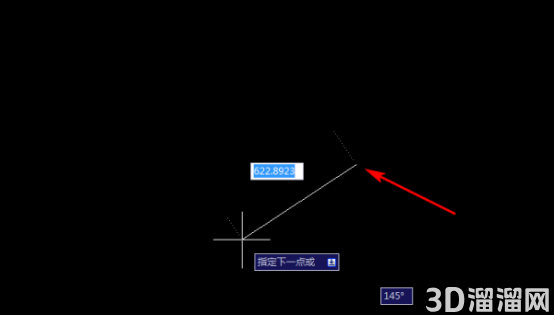
5.最后,输入好坐标轴之后,按空格键,坐标点就找到了,(如下图所示)。
以上的5步操作步骤就是cad输入坐标找点的具体操作步骤,已经详细的给小伙伴们罗列出来了,大家按照以上的操作步骤按步就班的操作就可以完成操作了,但是如果想熟练的掌握这个操作步骤可以在课下尝试多操作几次,最后希望以上的操作步骤对你有所帮助!
特别声明:以上文章内容来源于互联网收集整理,不得将文章内容用于商业用途,如有关于作品内容、版权或其它问题请与溜溜客服联系。
3位用户参与回答
2位用户参与回答
1位用户参与回答
1位用户参与回答
1位用户参与回答