全部类目
分类:模型制作作者:小溜时间:2024-01-09 14:14:44
在3Dmax软件中有许多多边形工具的使用方法,今天一起跟着小溜来了解下3Dmax如何制作六边形玻璃瓶模型的方法吧。
3Dmax2012方法/步骤
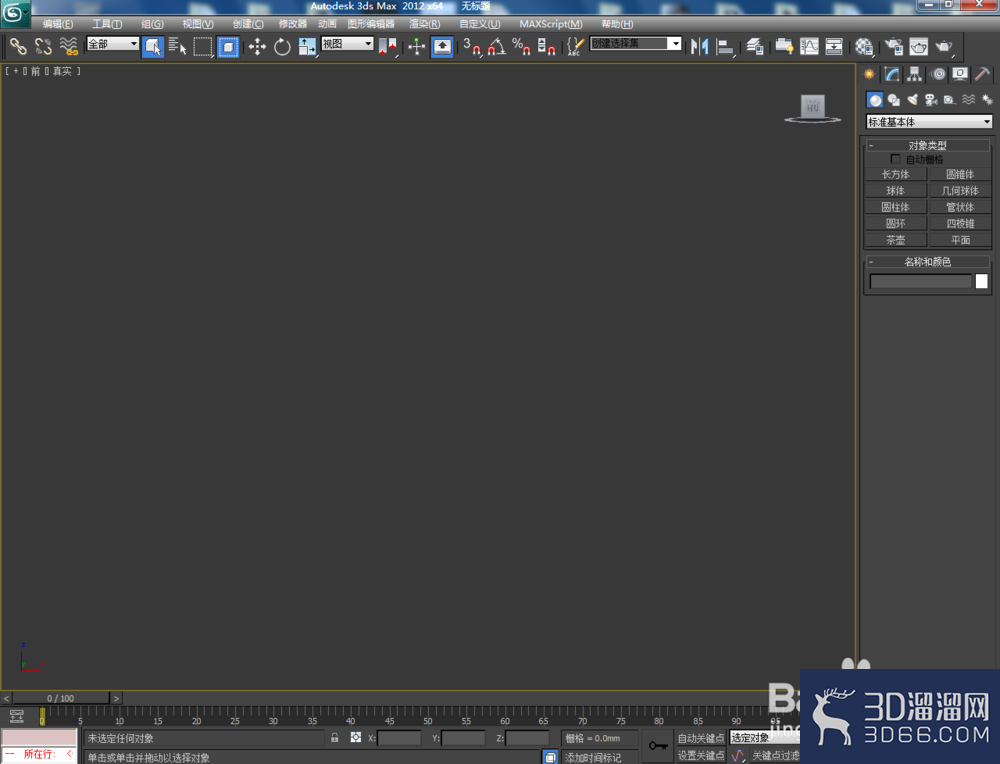
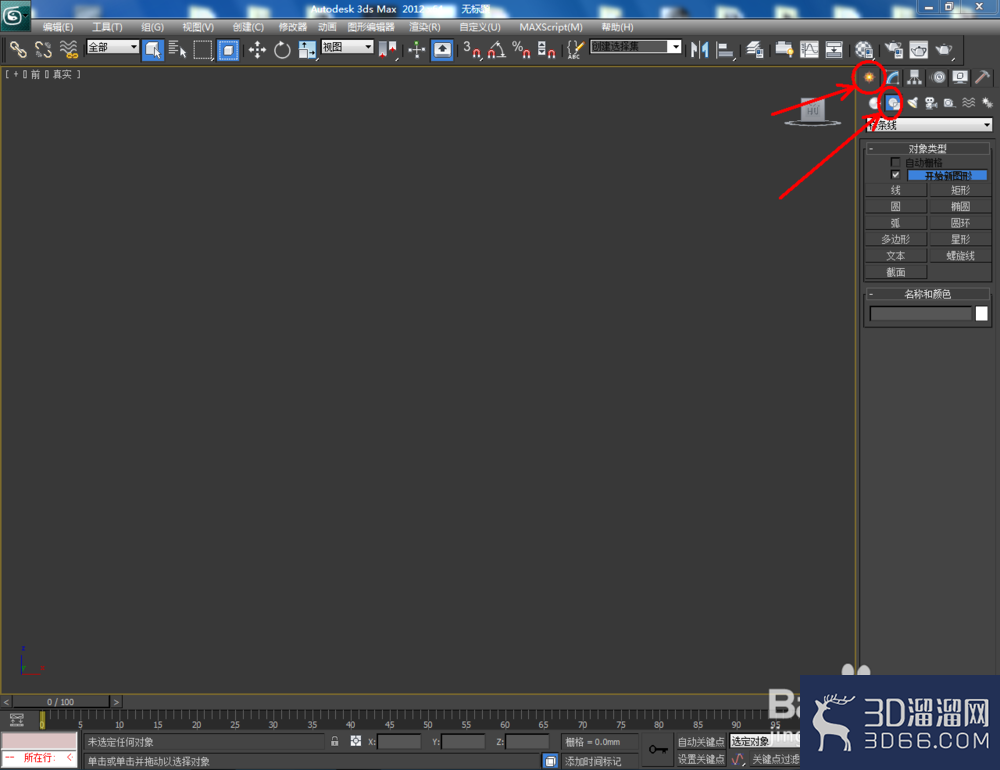
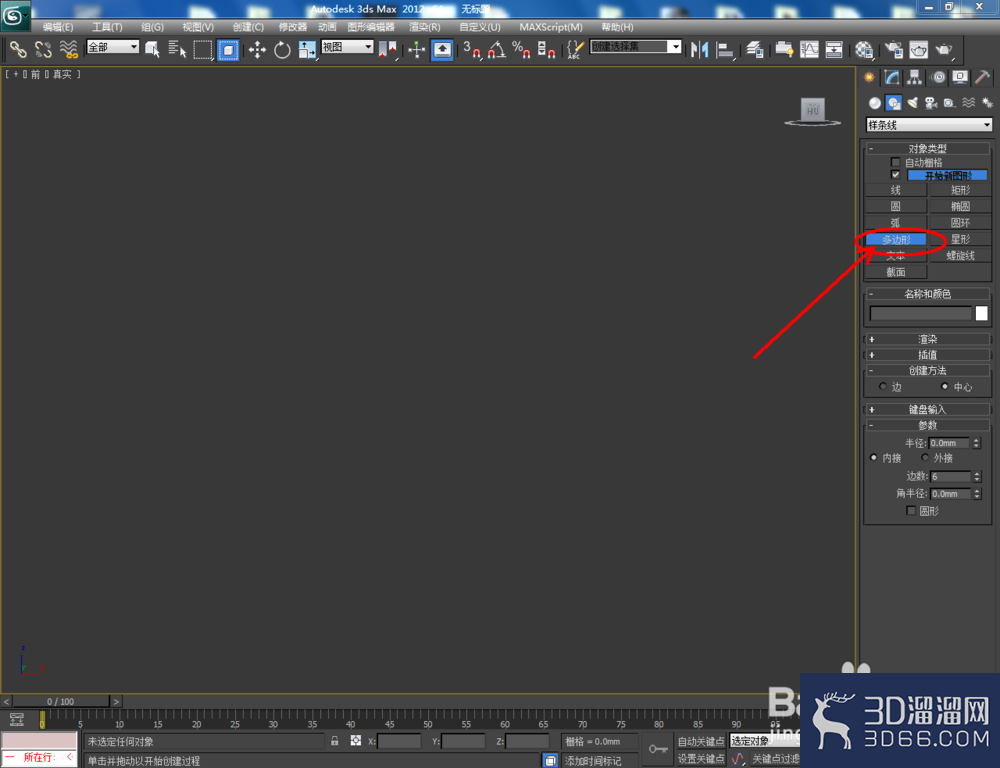
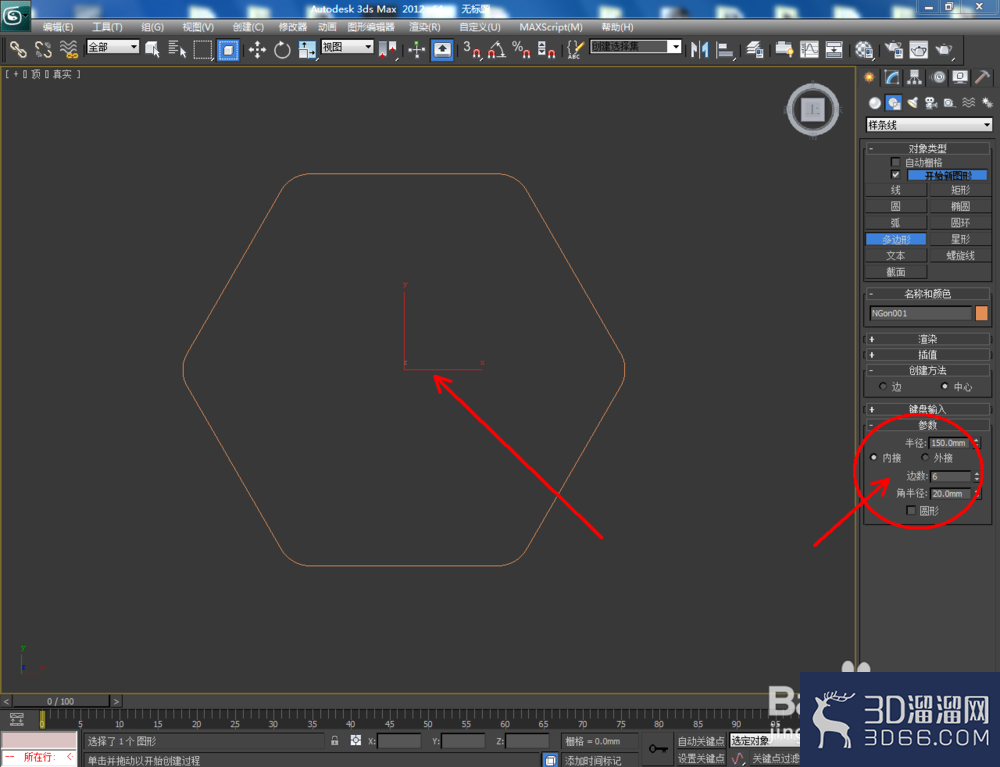
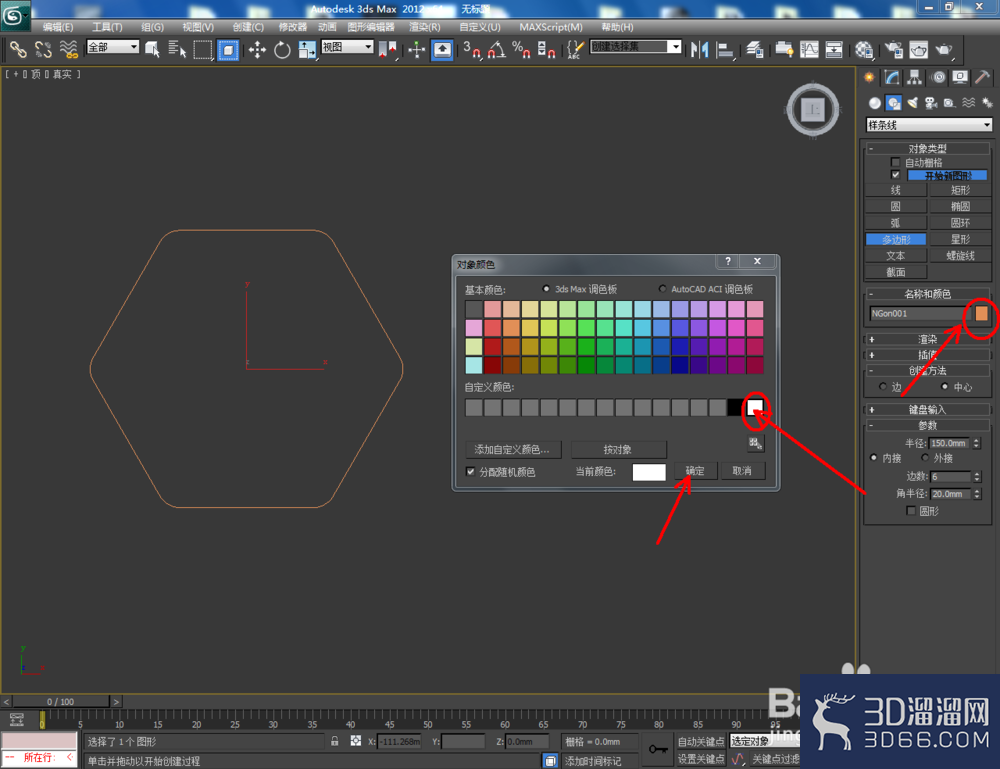
1、打开3Dmax2012软件,点击【创建】-【几何体】-【多边形】,按图示参数在作图区域绘制一个六边形图案。选中图案,点击【对象颜色】将图案的对象颜色设置为:白色;
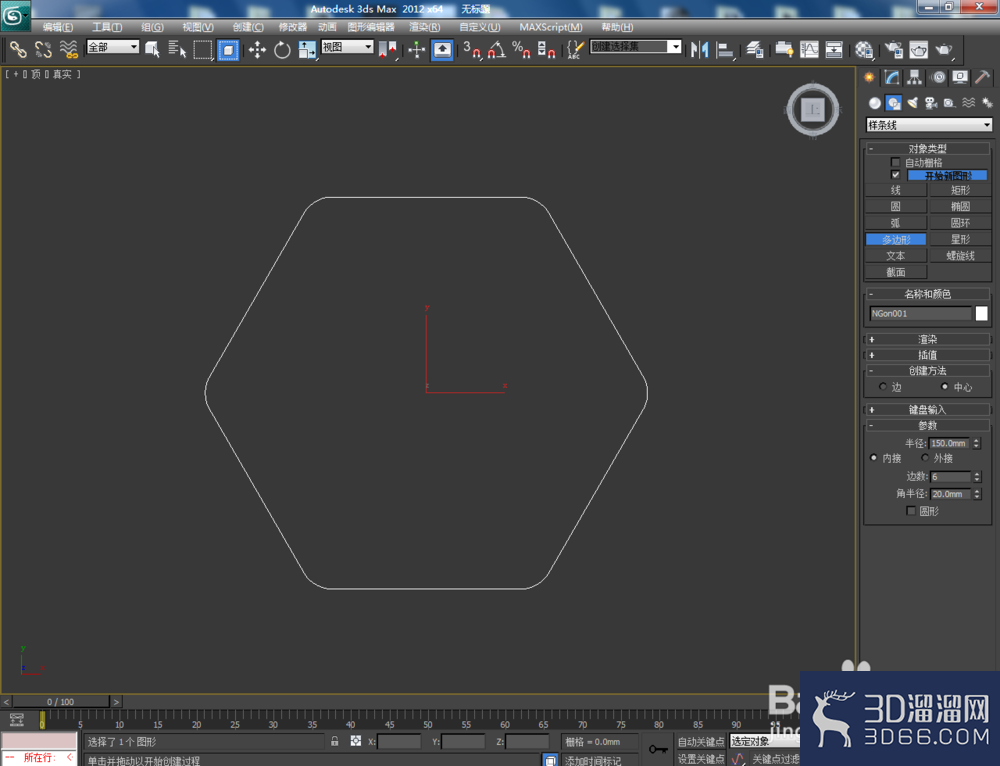
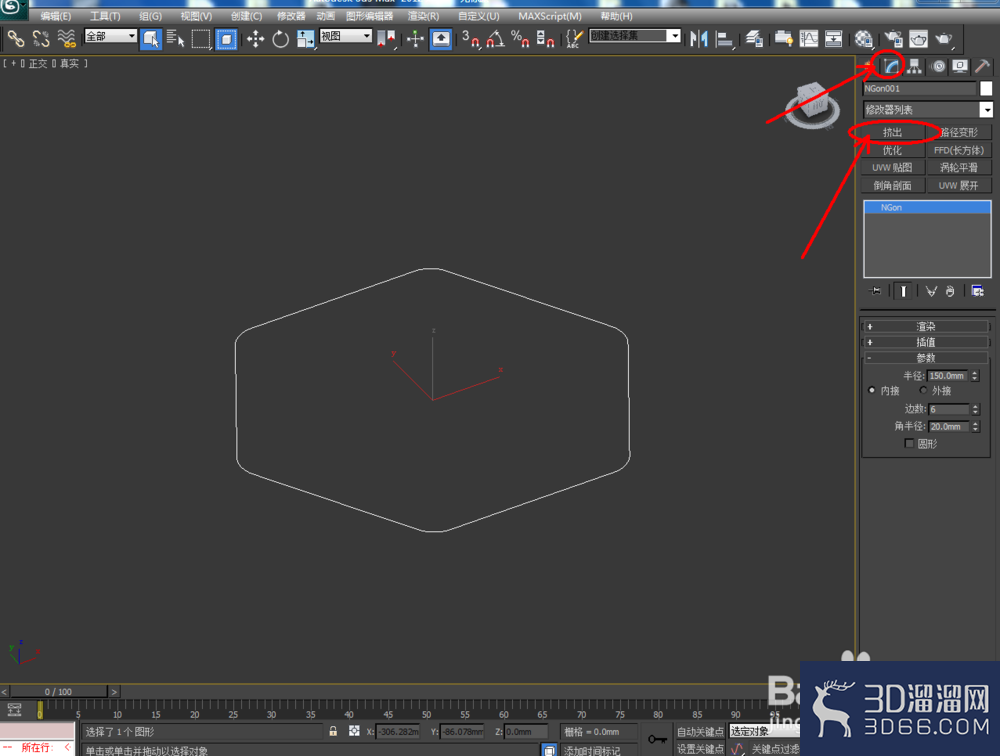
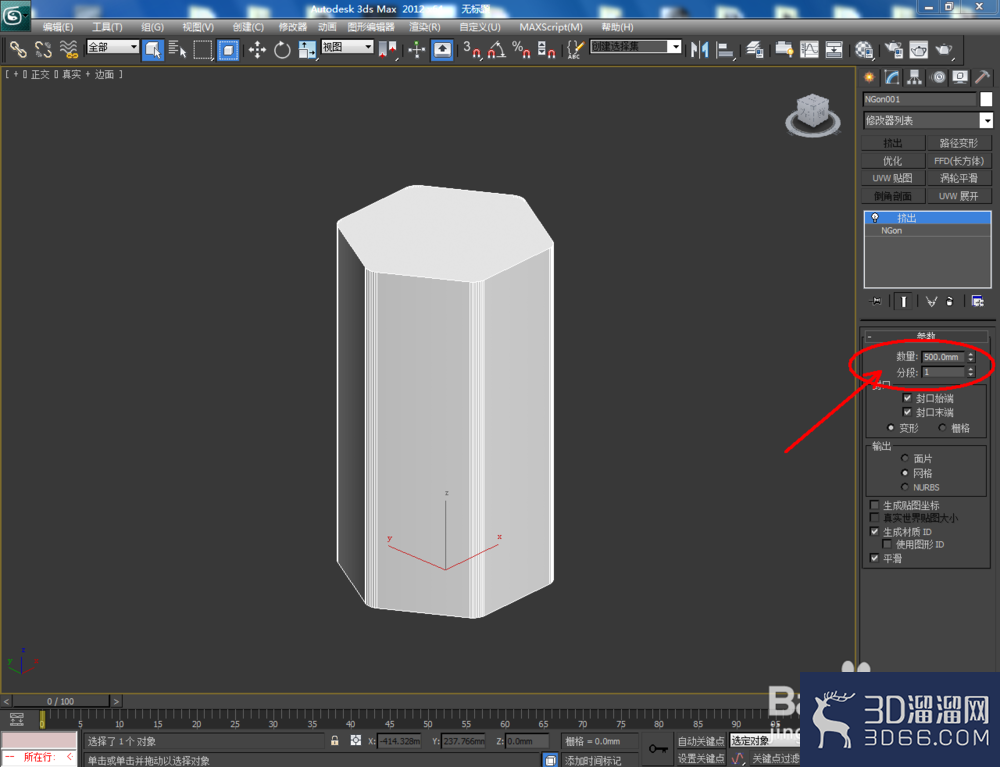
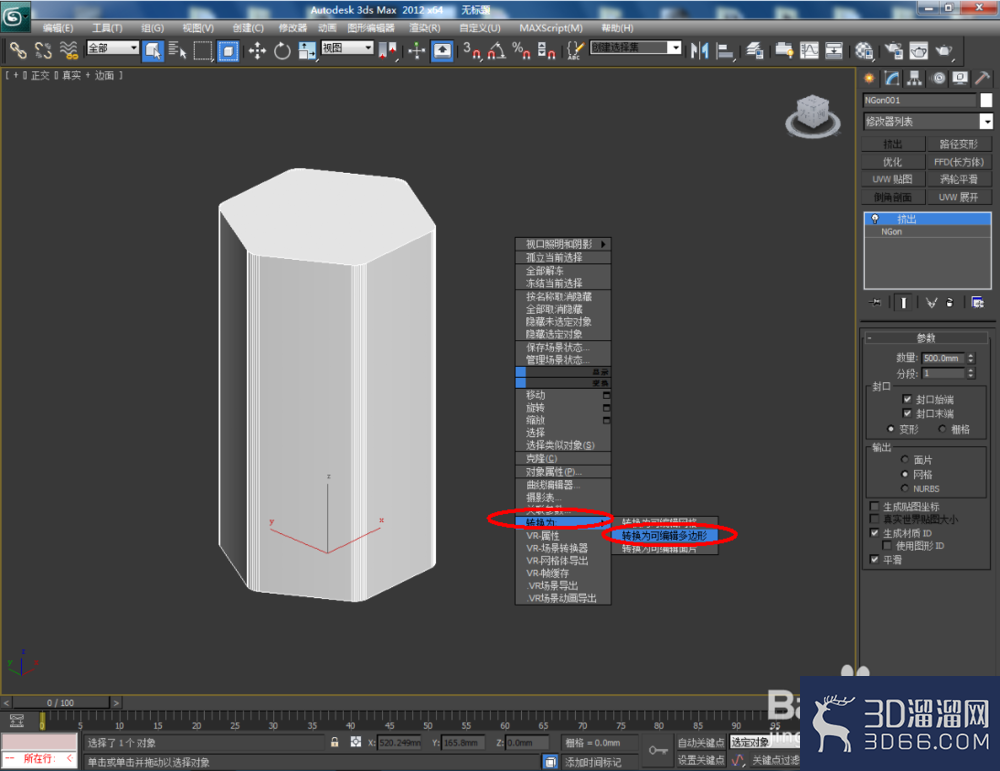
2、选中图案,点击【修改】-【挤出】,按图示设置好挤出的各个参数,制作出一个六边形柱体模型。选中模型,点击鼠标右键-【转换为】-【转换为可编辑多边形】;
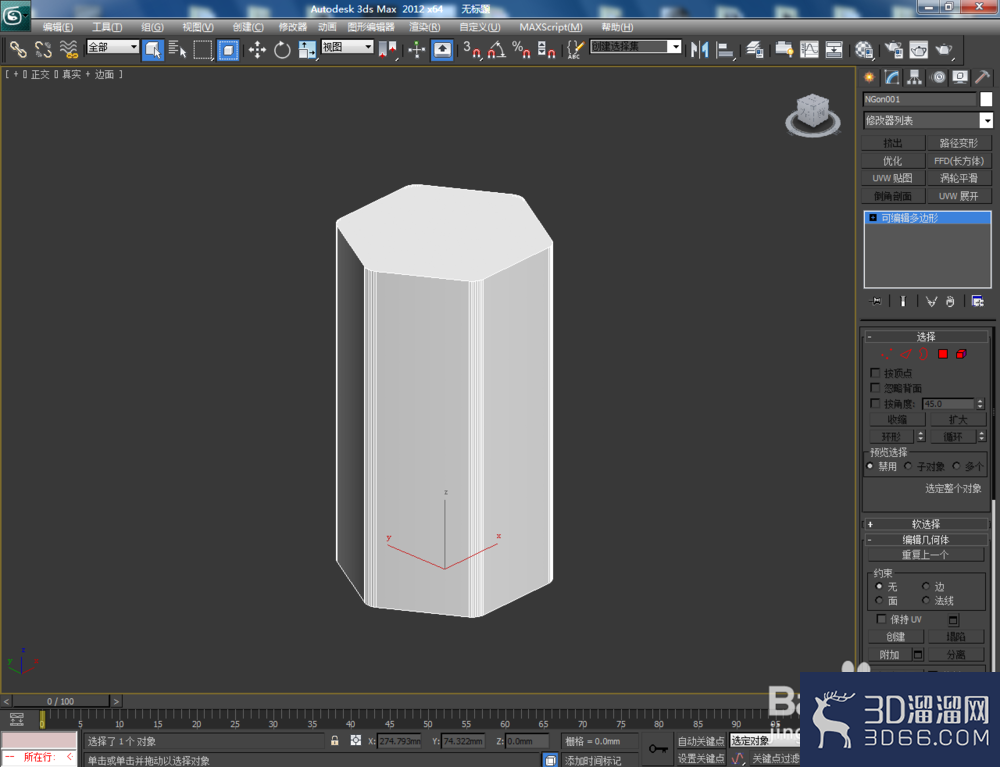
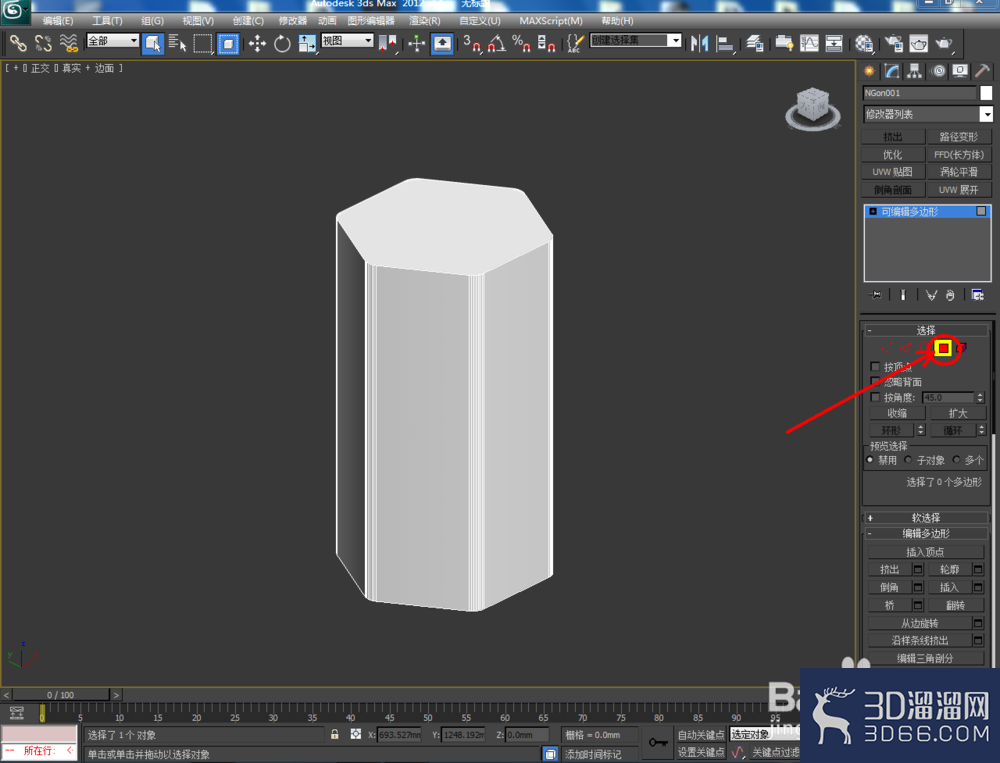
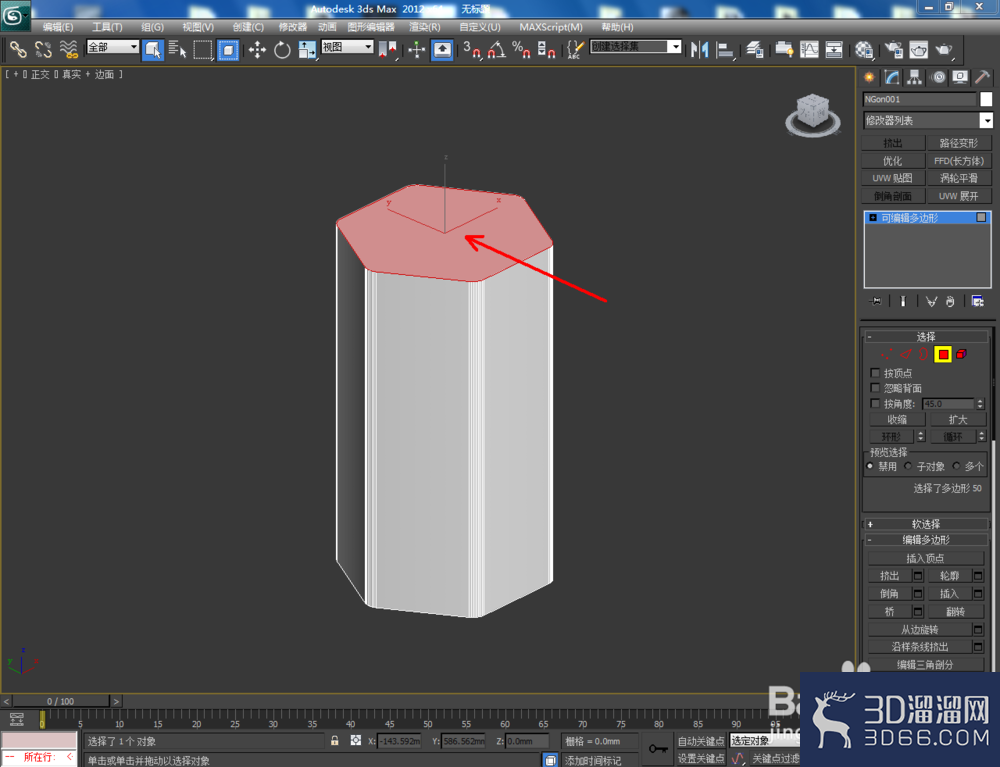
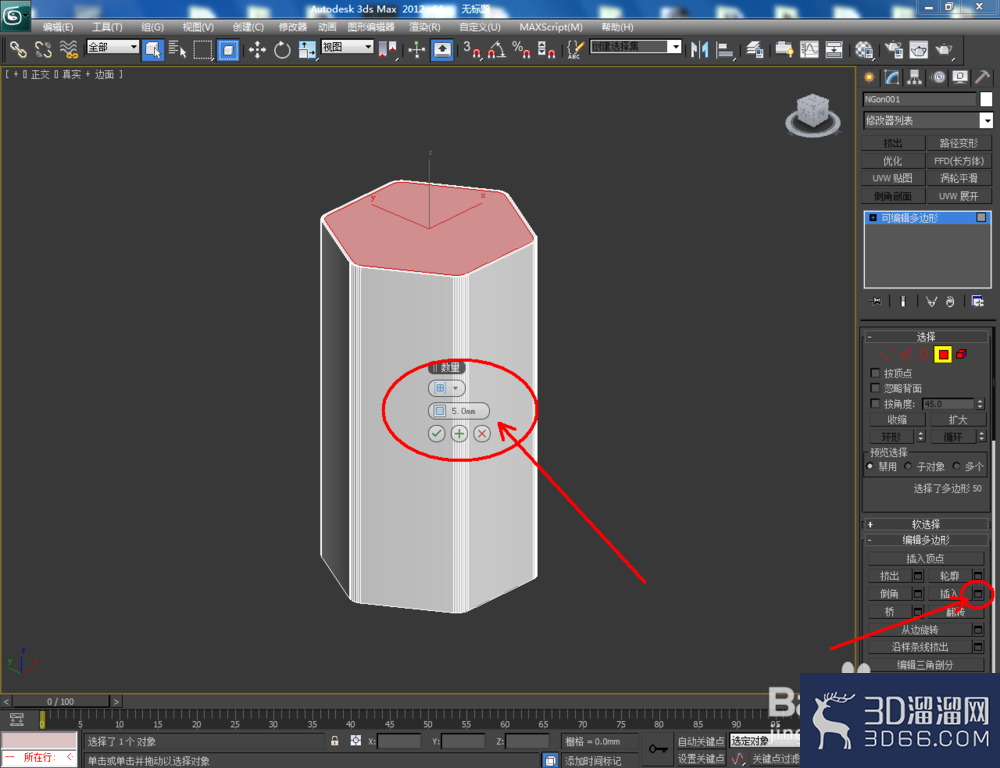
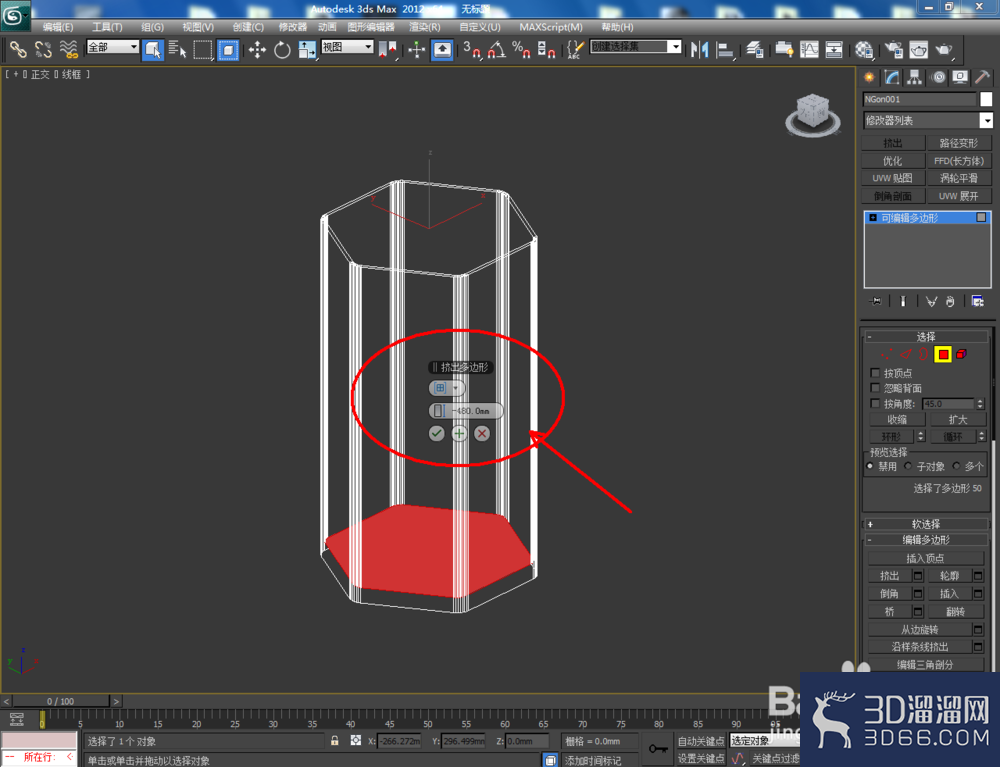
3、选中模型,点击右边工作区中的【面】图标,点击【插入】右边的小方框并按图示设置好插入的各个参数。完成后,继续点击【挤出】右边的小方框并设置好挤出的各个参数(如图所示);
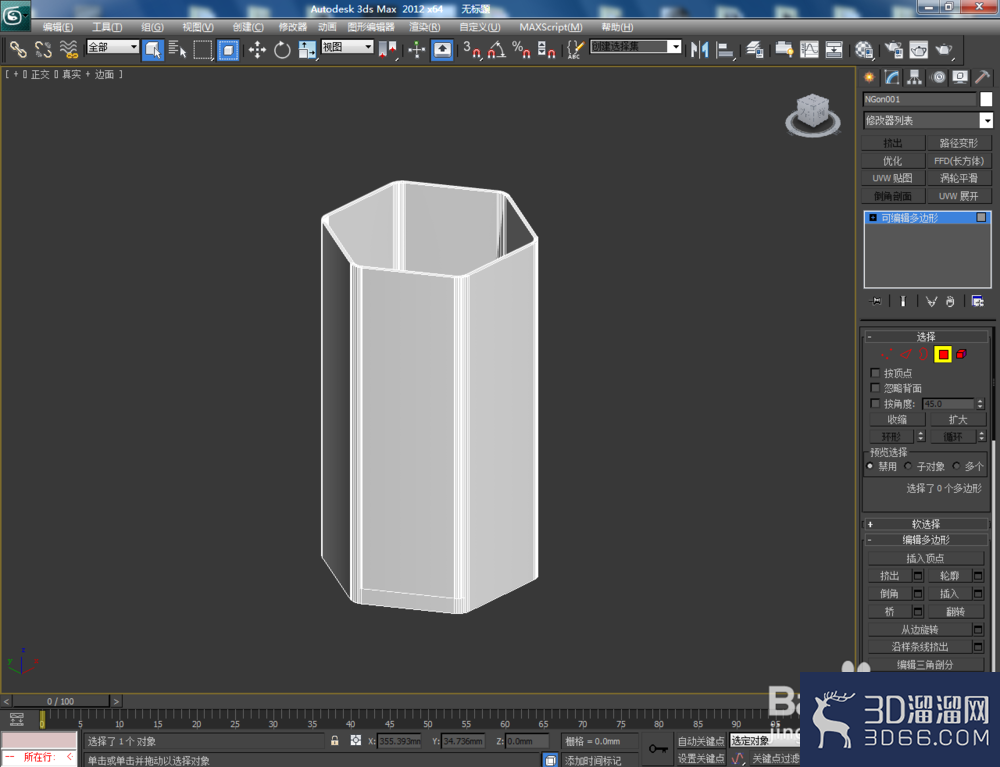
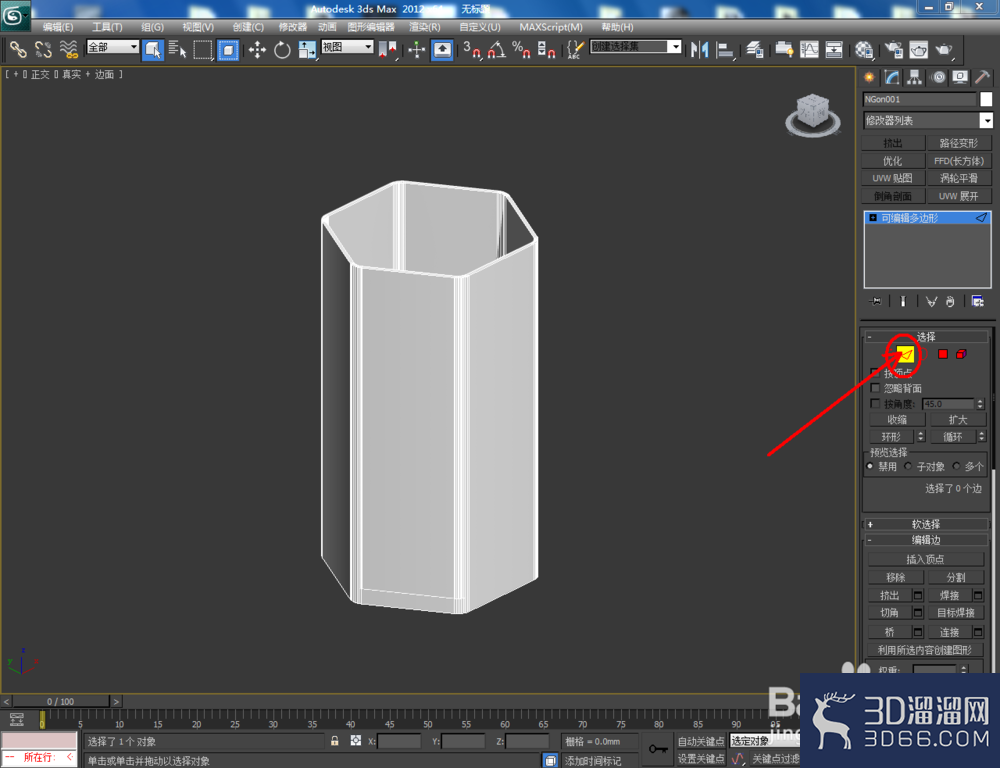
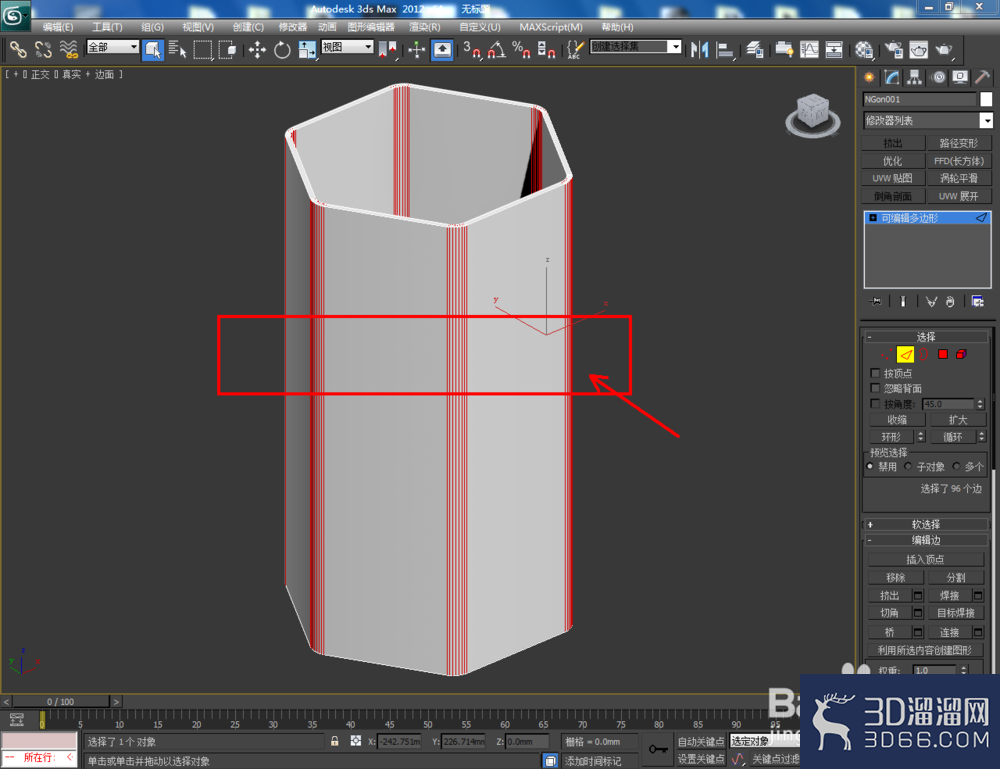
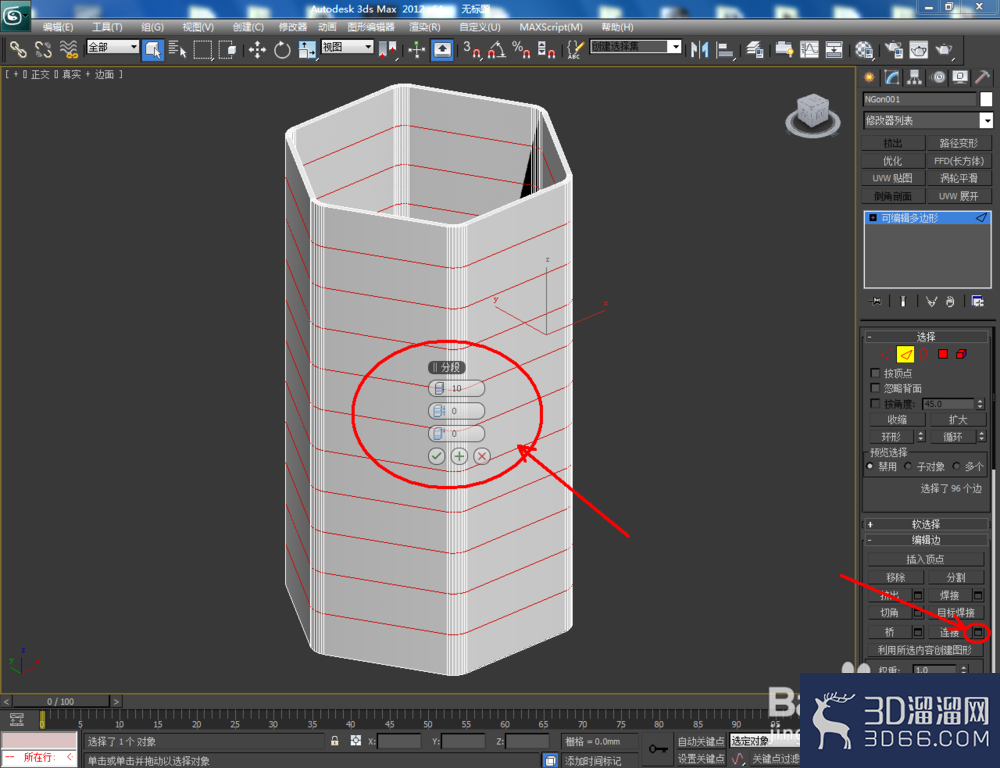
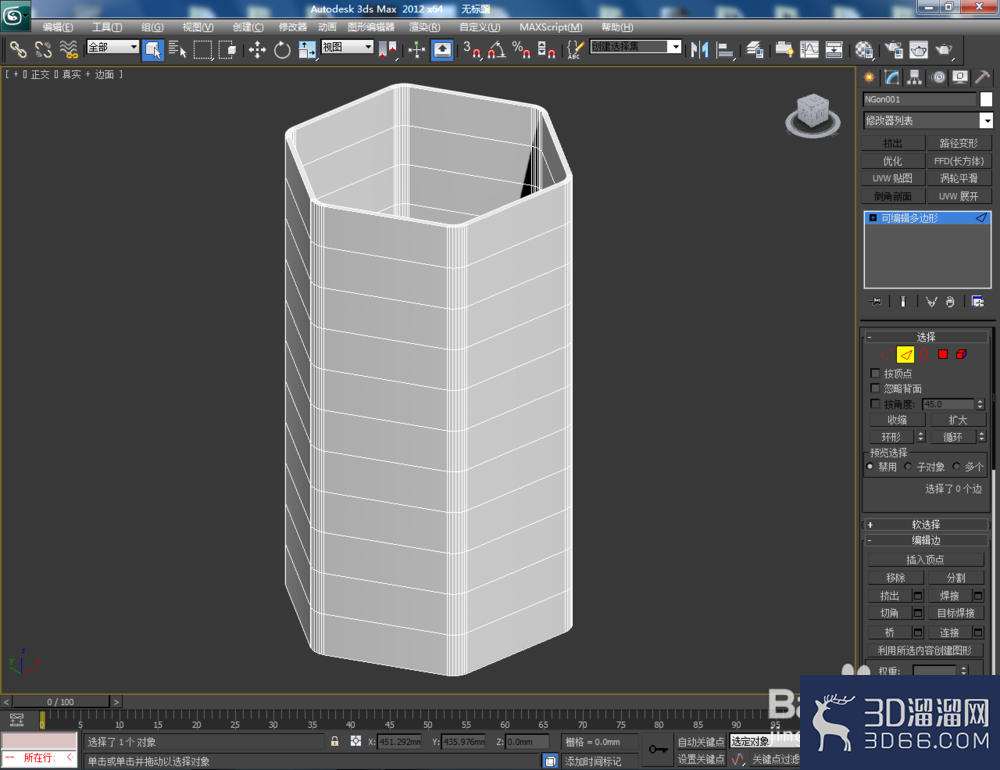
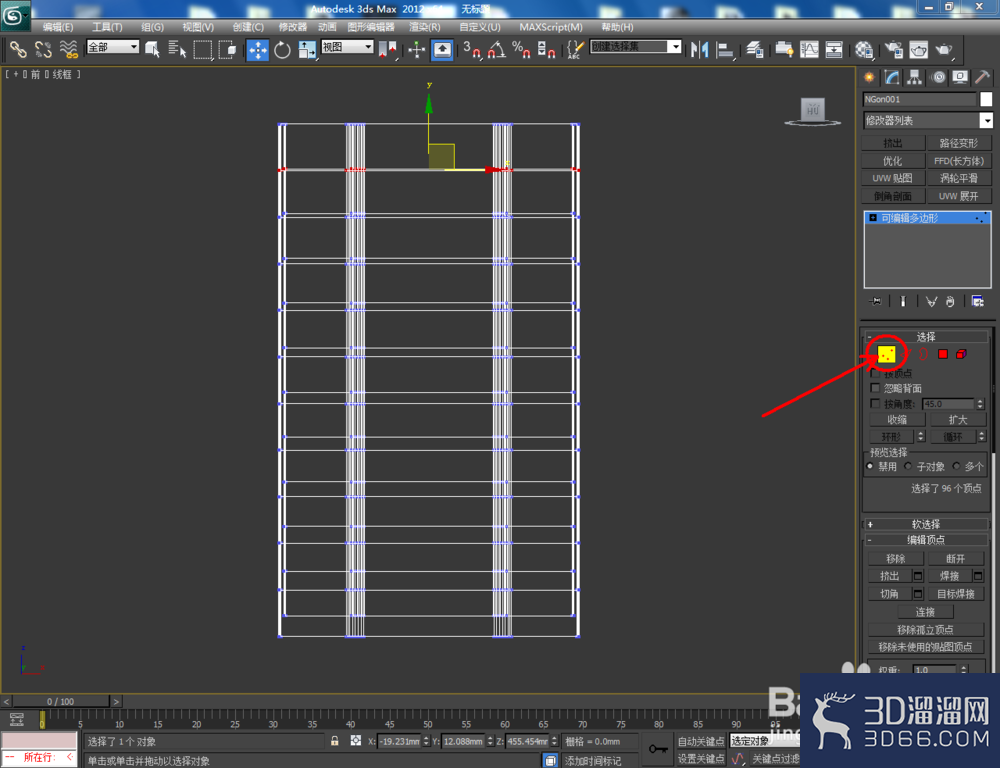
4、点击【边】图标,选中图示模型上的边后,点击【连接】右边的小方框并设置好连接的各个参数。点击【顶点】图标,选中图示模型上的点,通过缩放命令,将选点缩放至同一水平线上,依次完成连接线上点的缩放操作(如图所示);
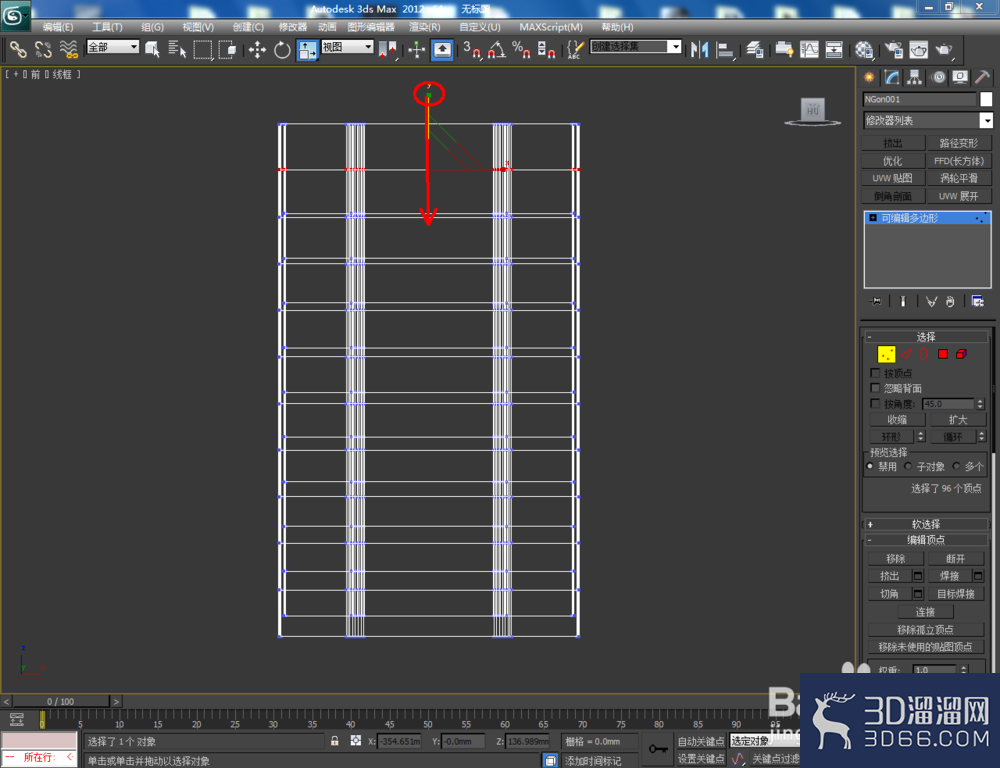
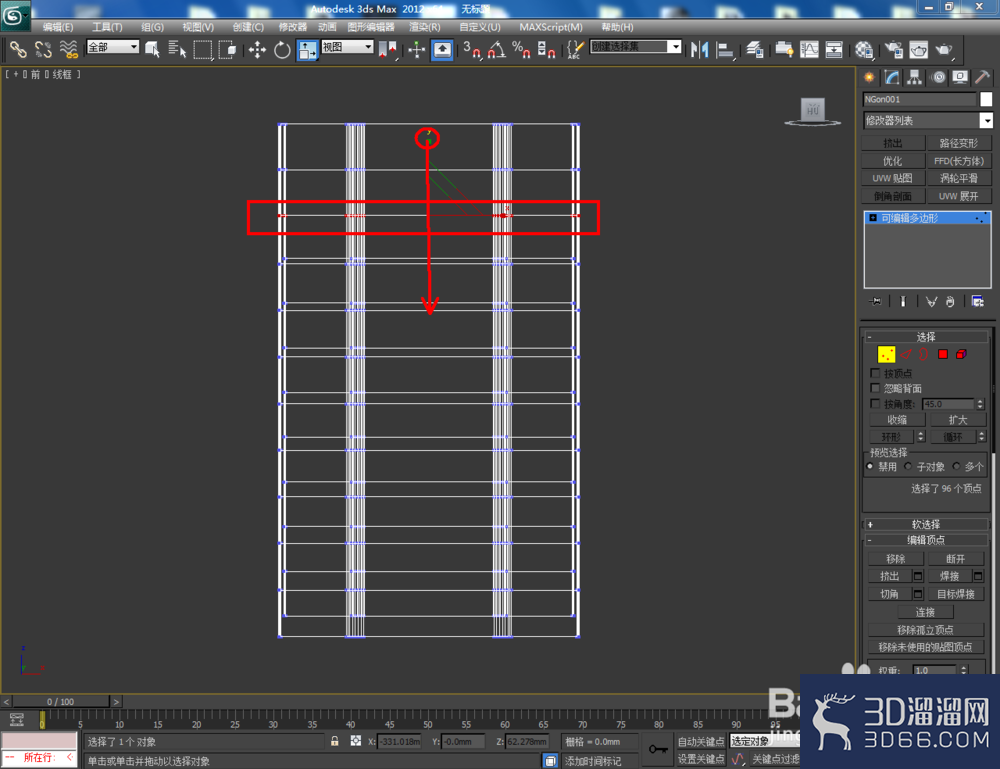
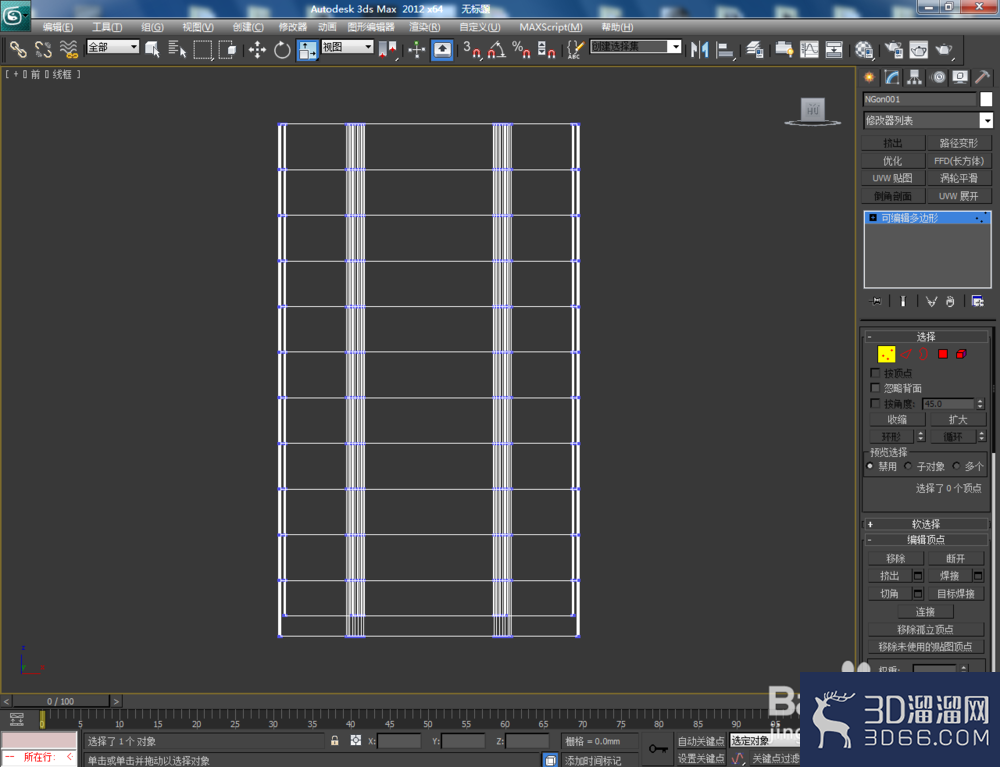
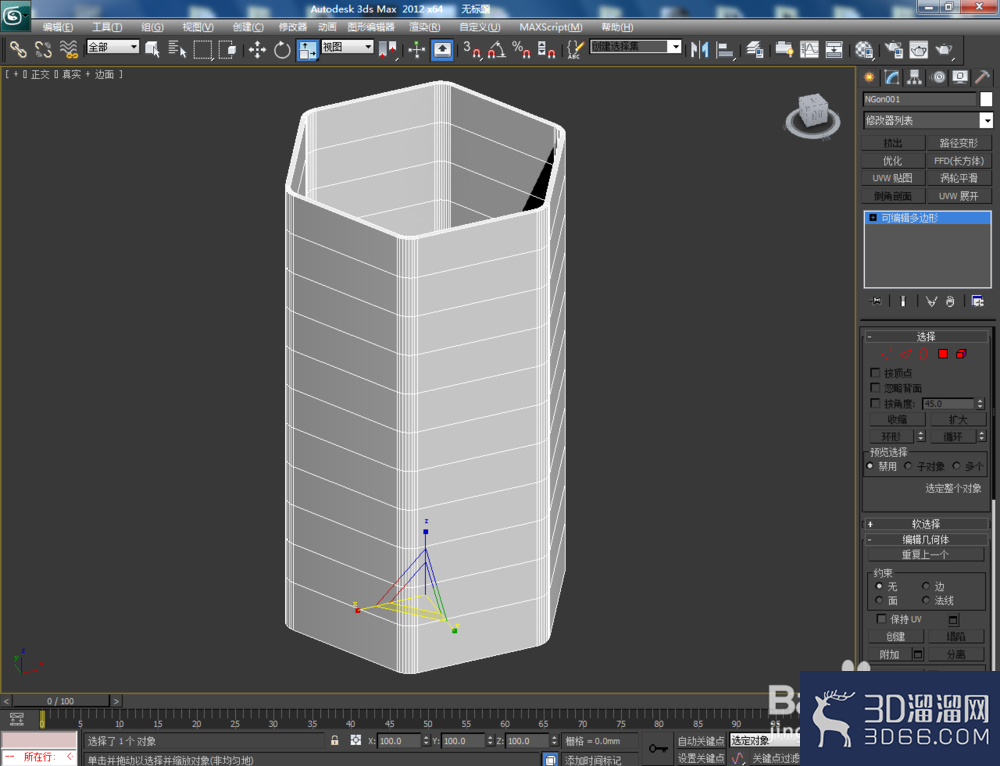
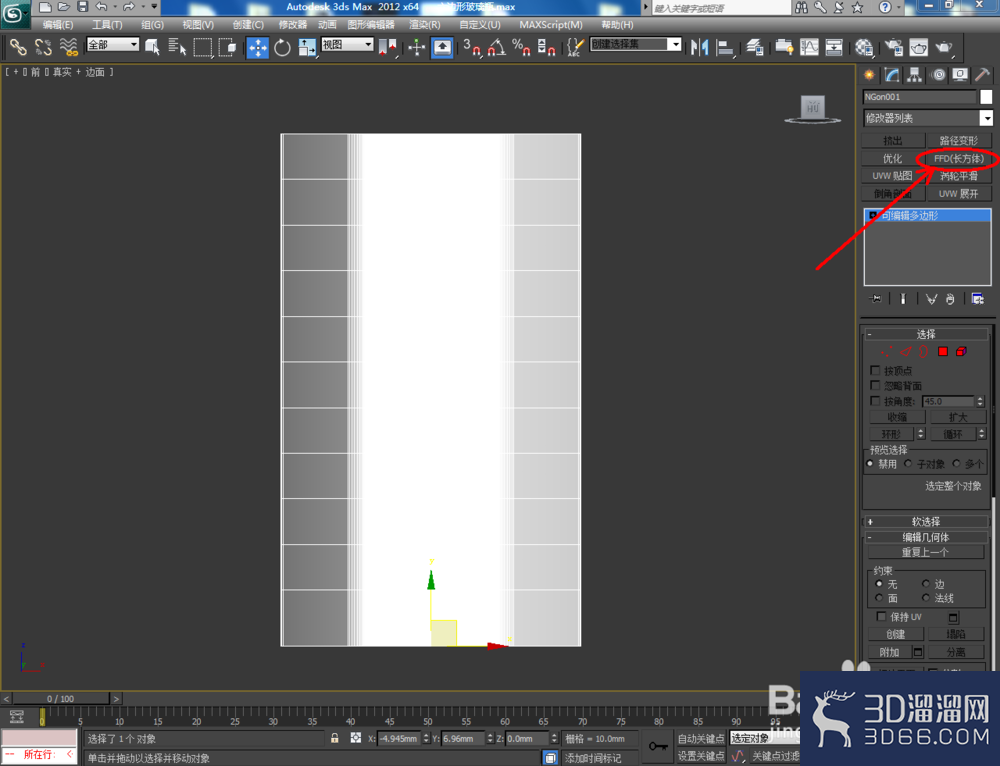
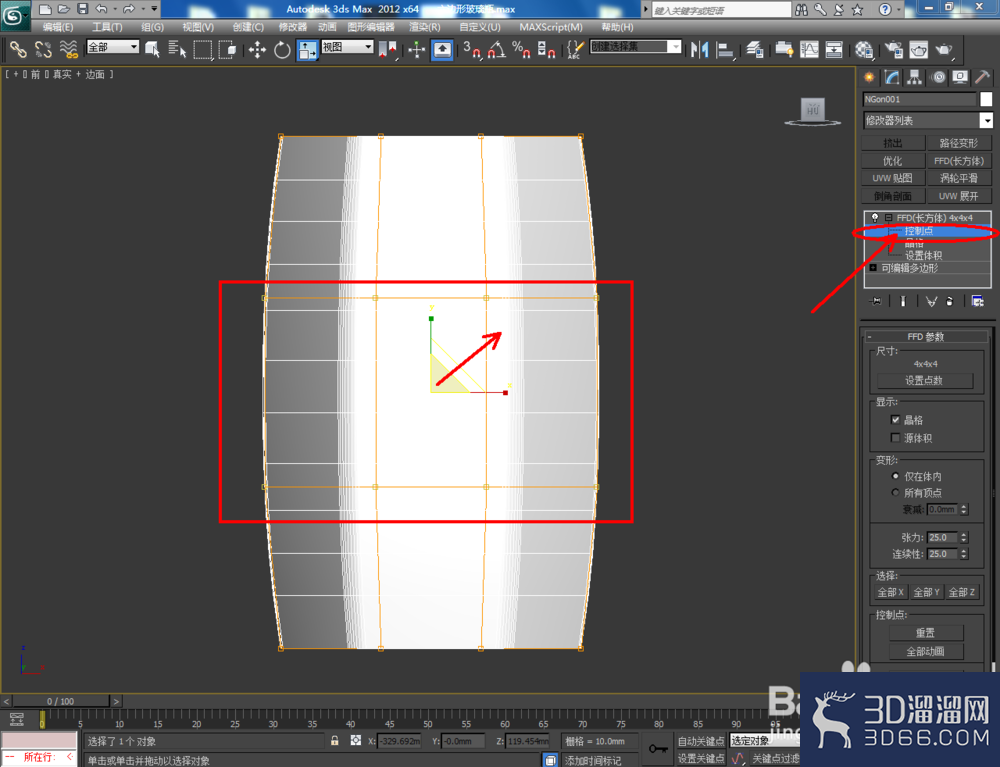
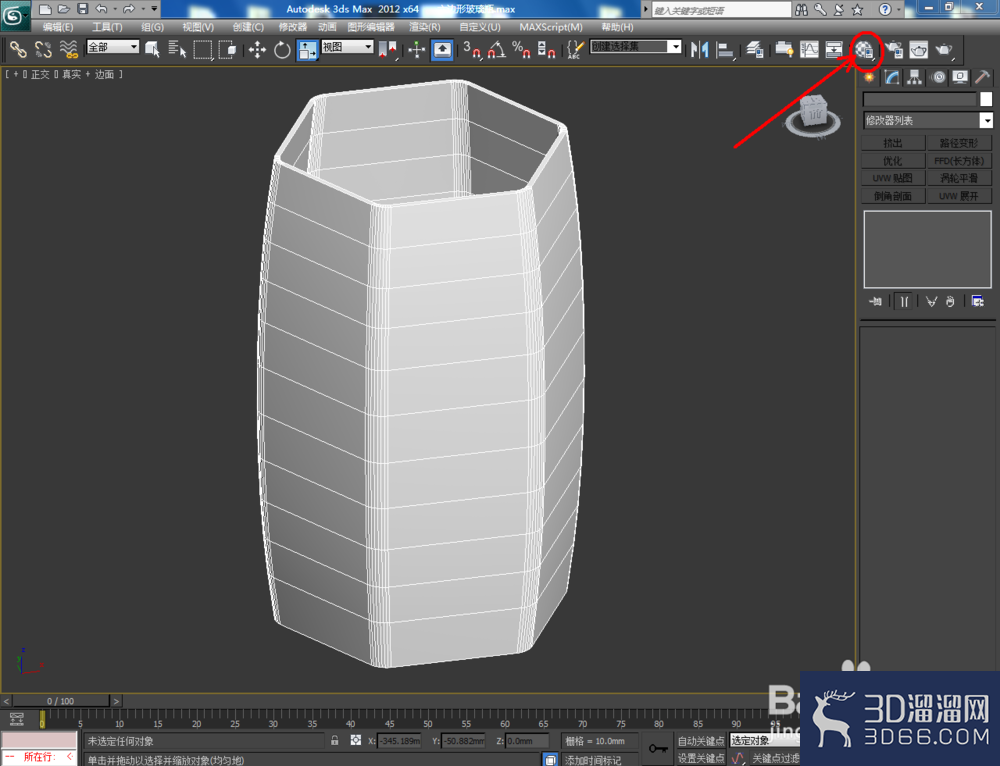
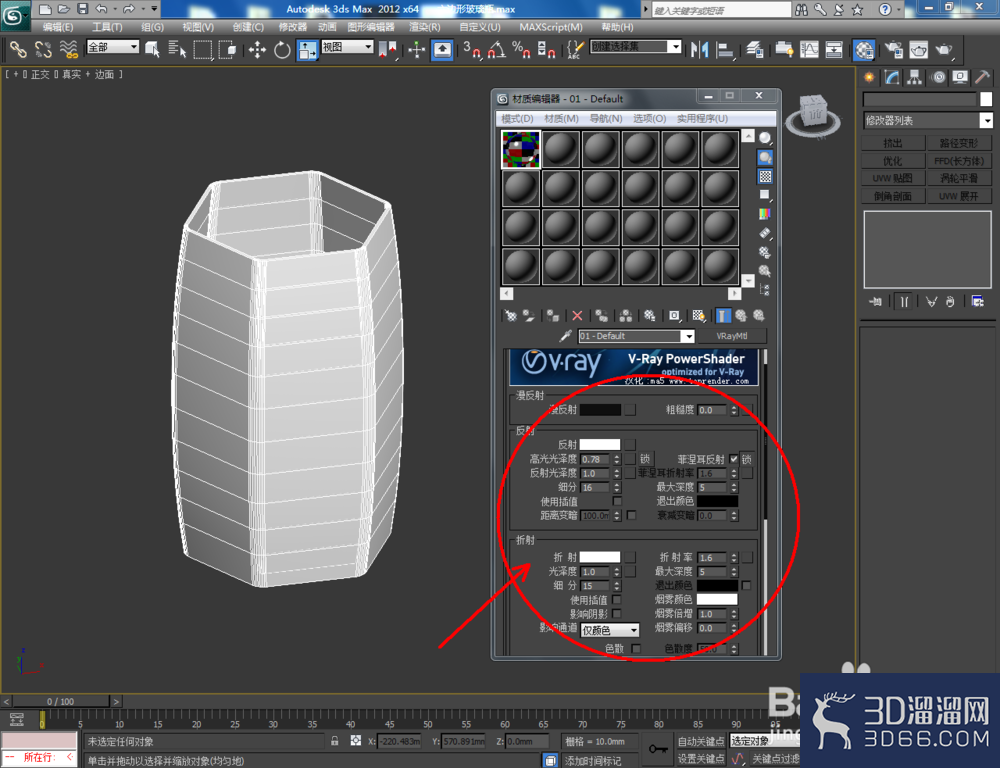
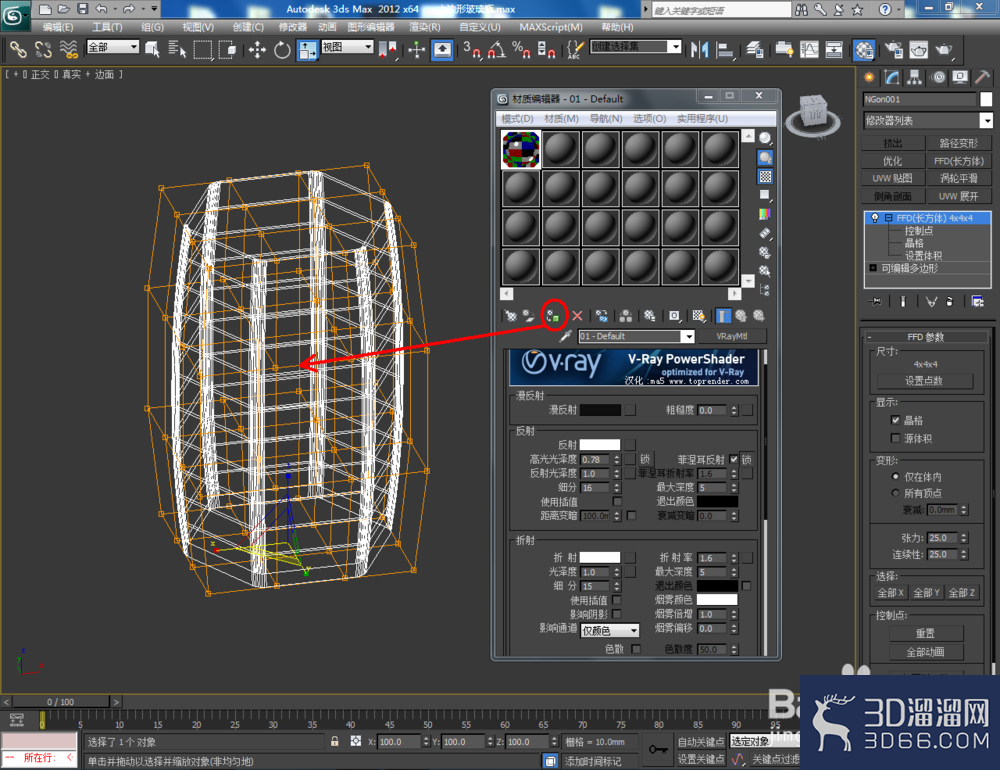
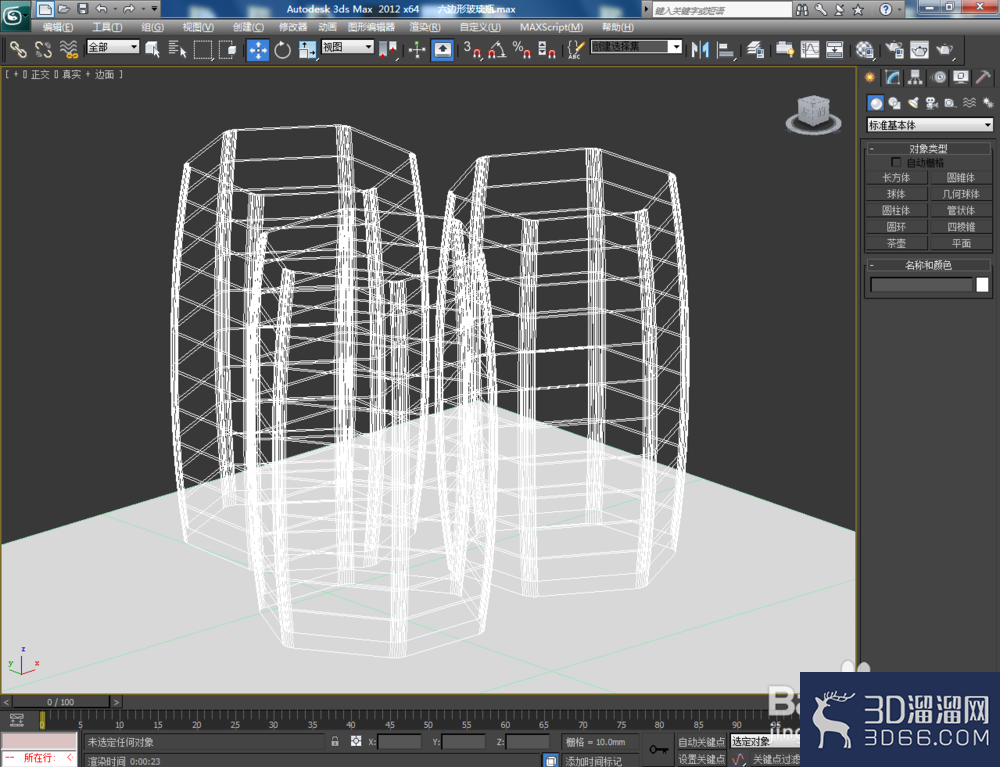
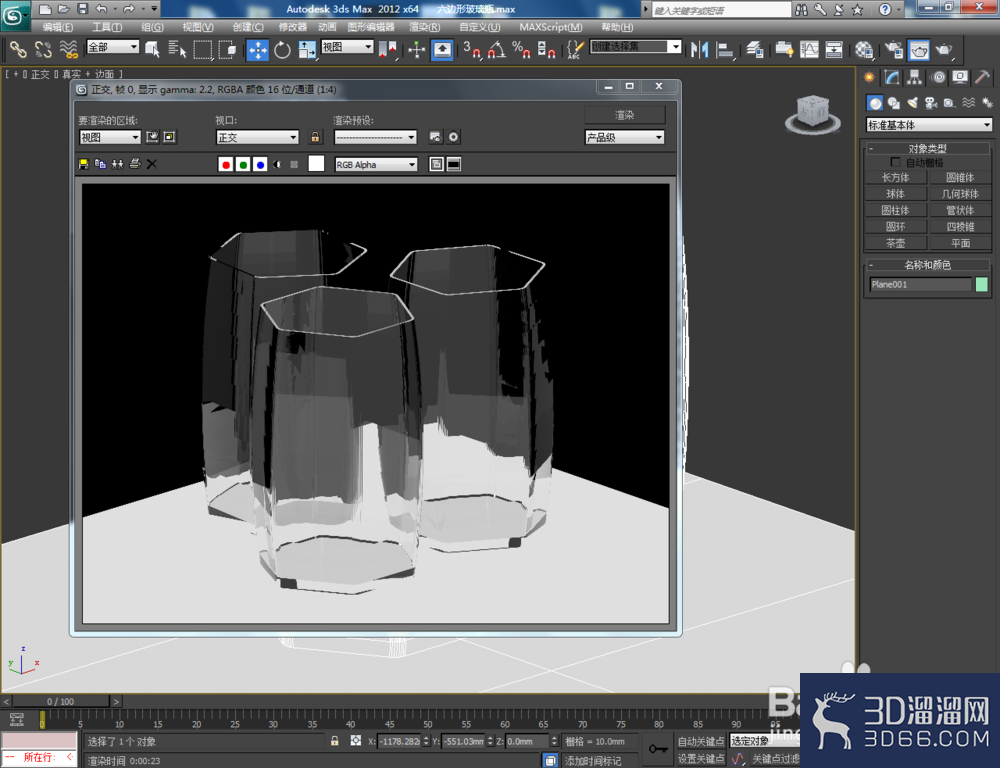
5、选中模型,点击【修改】-【FFD长方体】,鼠标点击右边工作区中的【控制点】后,框选图示模型上的控制点并对控制点进行缩放操作。点击【材质编辑器】按图示参数设置一个玻璃材质球并附加给模型后,点击【渲染】将制作好的六边形玻璃瓶模型渲染出图即可。
以上就是小溜为大家分享的全部内容了,想要了解更多3Dsmax模型制作资讯,可以关注3D溜溜网哦!
特别声明:以上文章内容来源于互联网收集整理,不得将文章内容用于商业用途,如有关于作品内容、版权或其它问题请与溜溜客服联系。
2位用户参与回答
2位用户参与回答
1位用户参与回答
1位用户参与回答
1位用户参与回答