全部类目
分类:CAD图纸作者:小溜时间:2024-01-08 14:24:40
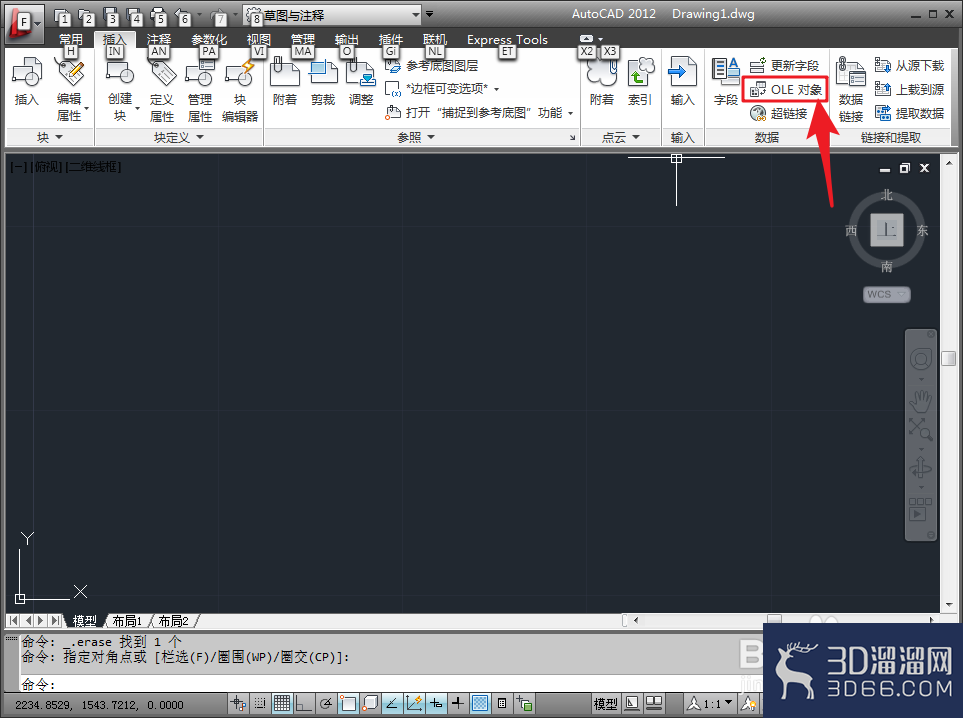
在用CAD制图的时候,是需要在里面插入图片的,这样可以让自己制作的CAD图纸更加的详细。下文小溜就花些篇幅来为大家介绍CAD插入图片怎么操作的方法步骤吧。
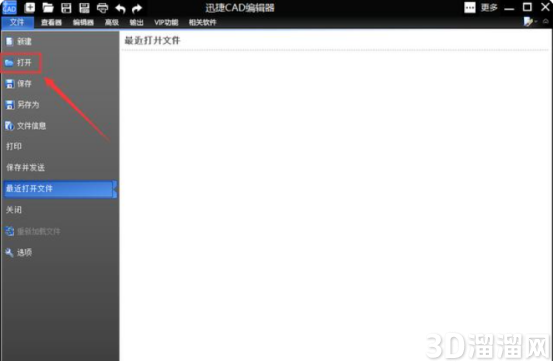
1、进入编辑器的使用界面中,点击左上方中的“文件”,再点击文件的下拉栏中的“打开”按钮。
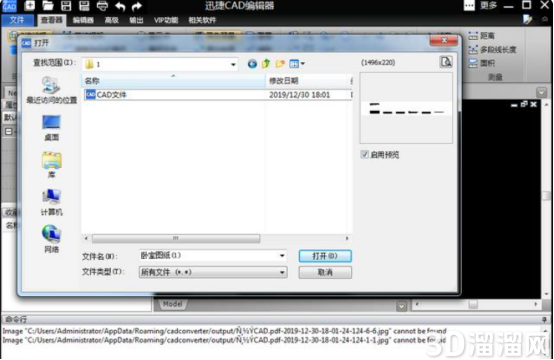
2、然后界面中会弹出一个“打开”窗口,在窗口中找到需要插入图片的CAD图纸并将其导入软件。
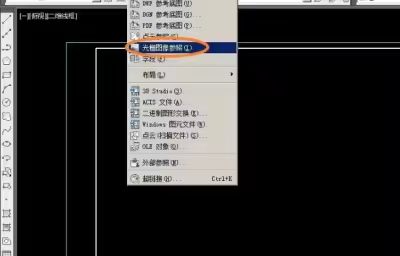
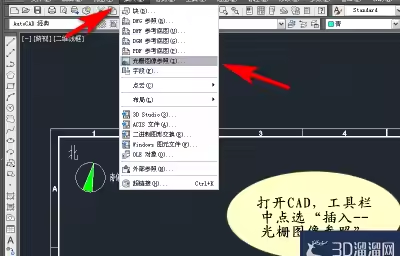
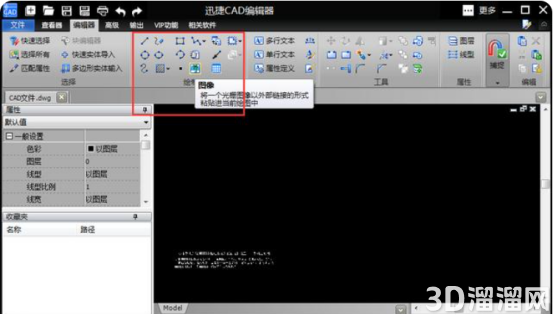
3、然后将软件上方中的选项卡切换到“编辑器”中,在“绘制”功能栏中找到“图像”属性命令,将一个光栅图像以外部链接的形式粘贴进当前绘图中。
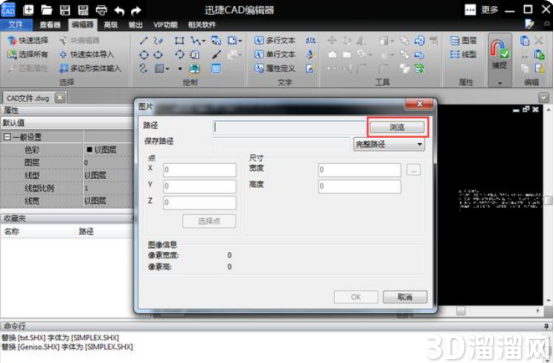
4、再从CAD编辑器界面跳转出的“图片”窗口中,使用鼠标点击右上角中的“浏览”按钮,之后界面会自动跳转到另外一个“打开”窗口中,找到需要使用的图片打开即可。
5、添加好需要插入到CAD图纸中的图片后,在“图片”窗口中设置要插入图片的尺寸大小,之后在点击“选择点”按钮来选择CAD图纸中要插入图片的位置,再点击“OK”按钮。
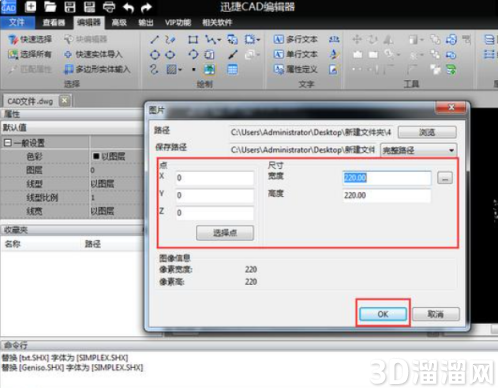
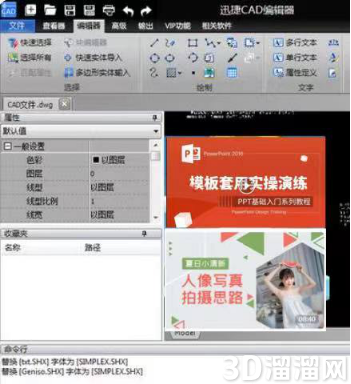
6、完成以上步骤CAD图纸中插入图片就完成了,以下就是插入成功后的效果。编辑完成后不要忘记点击上方中的“保存”按钮,将CAD图纸文件进行保存哦。
通过上述方法,就可以在CAD图中插入图片了,操作步骤很简单。大家按照小溜的步骤来就可以啦!如果您还想要了解更多cad技巧知识,那么请持续关注3D66文章资讯哦,我们将持续为大家更新!
特别声明:以上文章内容来源于互联网收集整理,不得将文章内容用于商业用途,如有关于作品内容、版权或其它问题请与溜溜客服联系。
3位用户参与回答
2位用户参与回答
2位用户参与回答
1位用户参与回答
1位用户参与回答