全部类目
分类:CAD图纸作者:小溜时间:2024-01-02 14:47:35
cad作为专业的制图软件,它的数据显示是非常的准确的,在制图过程中会使用多种形状素材,图纸上的所有图形都要有具体的尺寸标记,如果像传统作图方法一样,一手拿尺量,一手拿比记尺寸,这样的效率也太低了,还会因为人为因素产生误差,今天就教大家如何设置cad自动显示线段长度。
操作步骤如下:
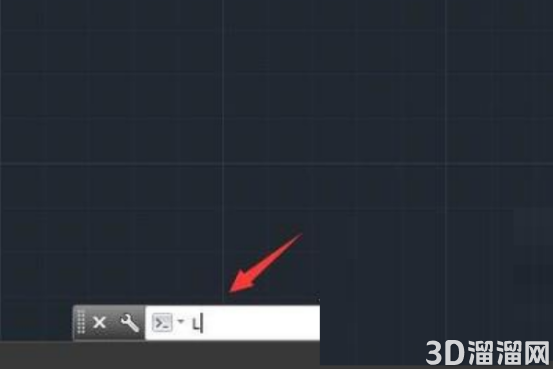
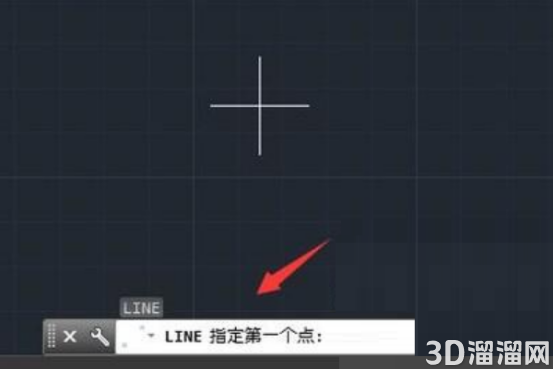
1、输入L命令
打开CAD之后我们在命令行内输入L命令,如下图所示。
2、指定第一个点
输入L命令之后按下回车键提示我们指定第一个点,如下图所示。
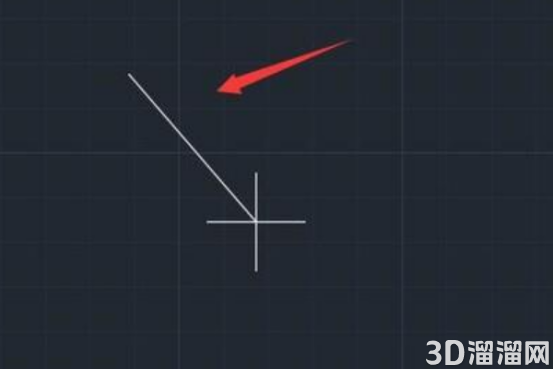
3、指定下一点
我们使用鼠标左键指定直线的第一点,然后移动鼠标左键要求我们指定下一点,如下图所示。
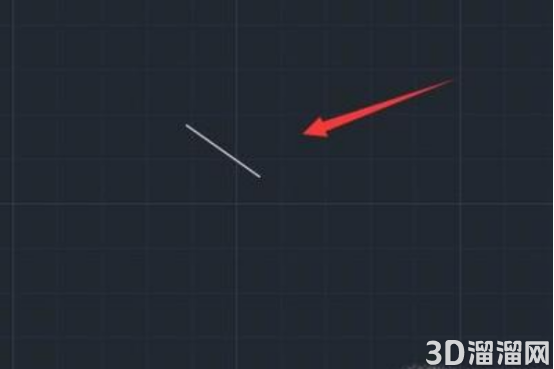
4、输入长度
输入长度之后我们按下回车键我们就得到了需要的长度角度的直线了,cad画直线时就可以显示直线的长度了,如下图所示。
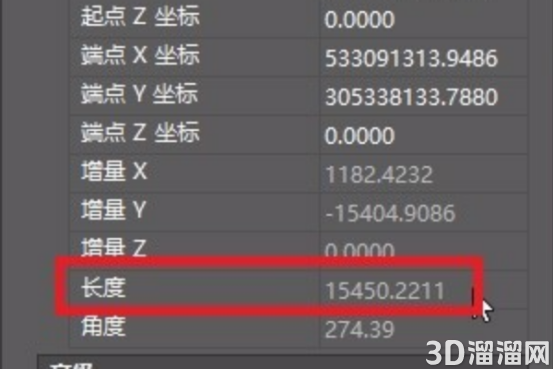
5、重新测试
最后,重新测试下,长度就显示出来了,如下图所示。
上边的课程教大家设置cad自动显示线段长度的方法,这个操作对于快速出图起着很关键的作用,所有图形长度都可以在画图的同时就进行了标记和显示,减少了手写错误问题的出现,大大的提高了工作效率和出图速度,电子化的发展不但解放了大量的人工投入,还保证了制图数据结果的准确性,软件的学习在我们的工作中还是很重要的。
特别声明:以上文章内容来源于互联网收集整理,不得将文章内容用于商业用途,如有关于作品内容、版权或其它问题请与溜溜客服联系。
1位用户参与回答
1位用户参与回答
1位用户参与回答
1位用户参与回答