全部类目
分类:模型制作作者:小溜时间:2023-12-27 11:08:39
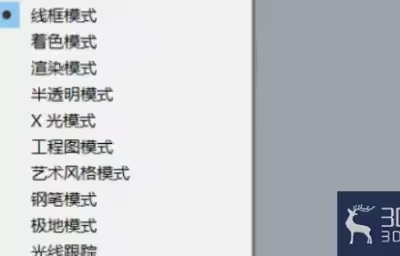
Rhino是一款强大的三维建模软件,其作业视窗提供了多种显示方式,以便用户更好地观察和编辑模型。今天小溜将为大家介绍Rhino作业视窗的7种显示方式及其特点,一起来看看吧~
rhino方法1:线框模式
1、设置作业视窗以没有着色网格的线框显示。WireframeViewport
具体操作步骤如下所示:标准 > 线框模式作业视窗 ( 右键 )着色 > 线框模式作业视窗 ( 右键 )STL 工具 > 线框模式作业视窗 ( 右键 )有机 > 线框模式作业视窗 ( 右键 )弹出 > 线框模式作业视窗 ( 右键 )
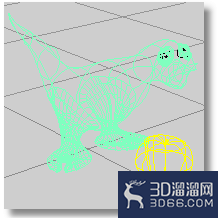
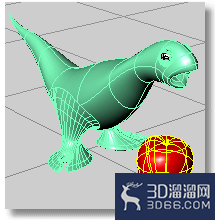
方法2:着色模式
1、设置作业视窗为不透明的着色模式。ShadedViewport
具体操作步骤如下所示:标准 > 着色模式作业视窗着色 > 着色模式作业视窗STL 工具 > 着色模式作业视窗有机 > 着色模式作业视窗弹出 > 着色模式作业视窗
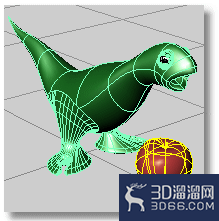
方法3:渲染模式
1、以 OpenGL 着色作业视窗,模拟渲染效果。RenderedViewport
具体操作步骤如下所示:着色 > 渲染模式作业视窗弹出 > 渲染预览作业视窗
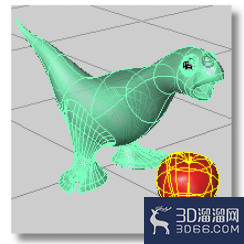
方法4:半透明模式
1、设置作业视窗以半透明显示。
GhostedViewport具体操作步骤如下所示:着色 > 半透明模式作业视窗
方法5: X 光模式
1、着色物件,但位于前方的物件完全不会阻挡到后面的物件。
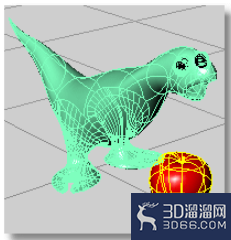
即使物件位于其它物件后方,在作业视窗中您还是可以完全看清楚这些物件。具体操作步骤如下所示:着色 > X 光模式作业视窗
方法6:平坦着色模式
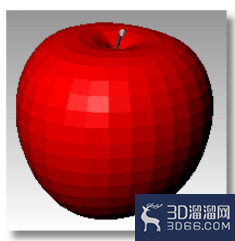
1、切换平坦着色模式。
以不在视觉上平滑处理的网格着色目前的作业视窗,您可以看到着色网格的每一个网格面。具体操作步骤如下所示:着色 > 切换平坦着色模式STL 工具 > 切换平坦着色模式
方法7:仅着色选取的物件模式
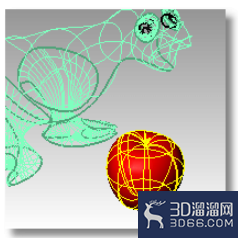
1、切换仅着色选取的物件模式。
设置作业视窗只着色选取的曲面、多重曲面和网格。只有选取的曲面、多重曲面、实体和网格会以着色显示。具体操作步骤如下所示:着色 > 切换仅着色选取的物件模式
以上就是小溜为大家分享的全部内容了,想要了解更多Rhino犀牛模型制作资讯,可以关注3D溜溜网哦!
特别声明:以上文章内容来源于互联网收集整理,不得将文章内容用于商业用途,如有关于作品内容、版权或其它问题请与溜溜客服联系。
2位用户参与回答
1位用户参与回答
1位用户参与回答
1位用户参与回答
1位用户参与回答