全部类目
分类:CAD图纸作者:小溜时间:2023-12-19 10:46:09
在CAD中,旋转命令是很基础也很实用的技巧。但很多小伙伴都是初学CAD所以对于一些操作技巧不是很熟悉,但没关系。今天小溜先带大家来看看使用CAD旋转命令画简易花瓶的实例,相信大家看完就能掌握该技巧了。
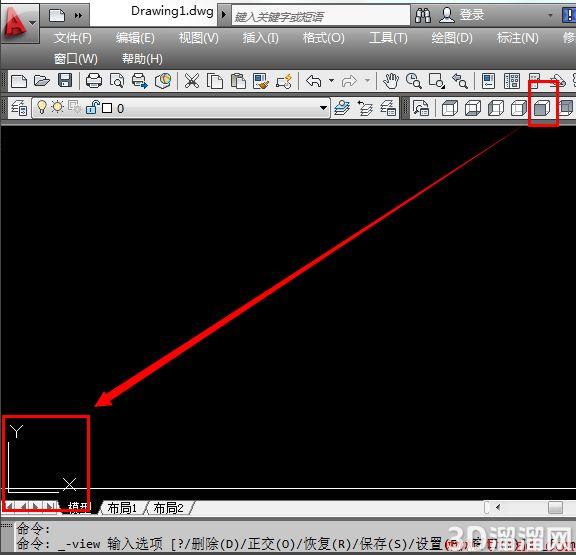
1、打开autoCAD,视图——前视
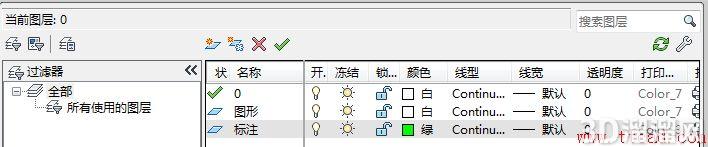
2、新建图层
LA——空格——新建图形图层与标注图层
3、画一个长100mm,高300mm的矩形
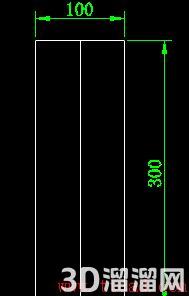
REV(矩形)——空格——用鼠标左键点一个,松开左键再拖一下鼠标——输入 100,300——矩形画好
再沿上下边的中点画一条直线
L(直线)——空格——用鼠标左键点一下上边的中心,再点一下下边的中点——空格——直线画好
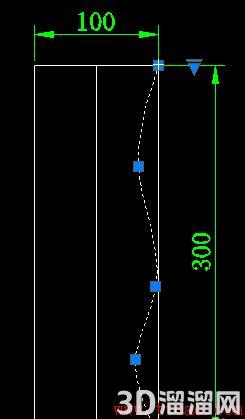
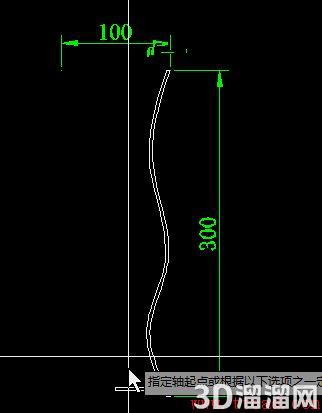
4、AutoCAD2018中文版如图画一条样条曲线
SPL(样条曲线)——空格——在矩形右上顶点点击第一点,然后如图弯曲点3点,最后点矩形右下顶点——空格
若画的不好,可以再调整样条曲线的各个点
5、将样条曲线向左偏移3mm
O(偏移)——空格——输入3——选择样条曲线——再此线的左边点一下
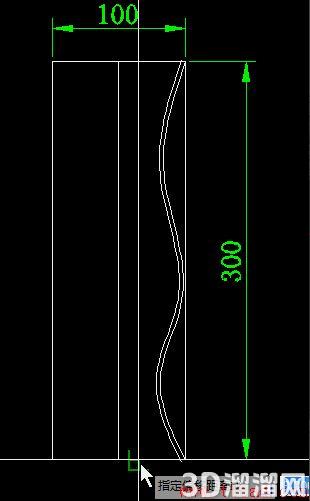
6、将矩形分解
X(分解)——空格——选择矩形——空格
再将矩形的下边向上偏移5,再向上偏移3
O(偏移)——空格——输入5——选择下边线——在此线的上边点一下——空格(击两下空格)——输入3——在此线的上边点一下
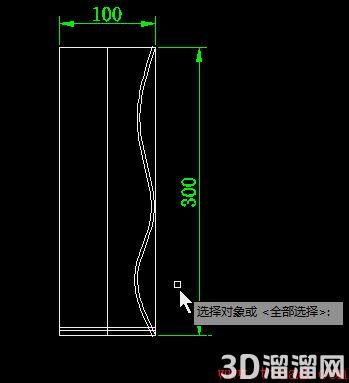
7、如图修剪多余的线条
TR(修剪)——空格——单击鼠标右键——选择要修剪的线条
再将其它多余的线条删除
选择要删除的线条——E(删除)——空格
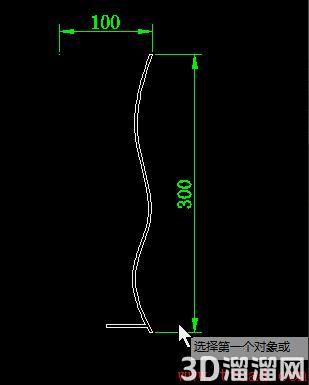
8、倒圆角
F(倒圆角)——空格——R(输入圆角半径)——1.5——选择要倒圆角的两边线——空格——再选择要倒圆角的两边线——空格——直到倒完
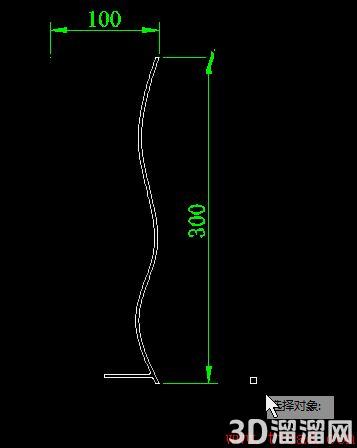
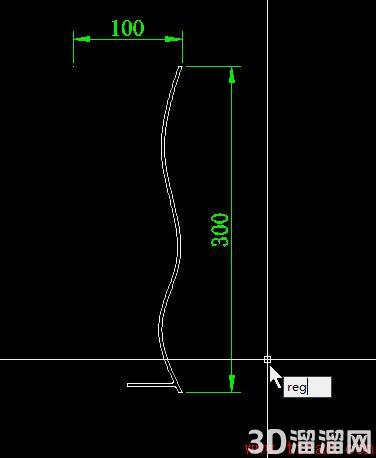
9、将些图形面域
REG(面域)——空格——框整个图形——空格
10、将此面域图形沿左边中线旋转
REV(旋转)——空格——选择图形——空格——点中线上端点与下端点——空格
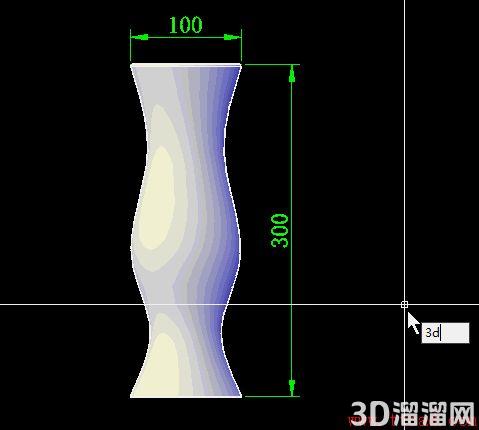
11、转概念视觉样式
SHA(视觉样式)——空格——C(概念)——空格
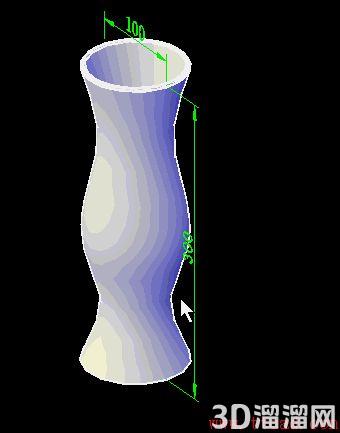
动态观察
3DO(动态观察)——空格——按住鼠标左键,拖动观察
AutoCAD2018中文版花瓶画好了
“CAD旋转命令画简易花瓶教程”今天就给大家分享到这里了,如果在学习的过程遇到问题也可以尝试的多跟着文章操作几遍,还有就是想了解更多的cad教程文章或者cad图纸素材,那么可以关注3d66网与3d66文章资讯板块哦~
特别声明:以上文章内容来源于互联网收集整理,不得将文章内容用于商业用途,如有关于作品内容、版权或其它问题请与溜溜客服联系。
3位用户参与回答
2位用户参与回答
1位用户参与回答
1位用户参与回答
1位用户参与回答