全部类目
分类:模型制作作者:小溜时间:2023-12-15 10:23:49
rhino是一款轻快便捷的3D建模软件,初学者在使用过程中经常遇到是显示不清晰的问题,这样子很影响学习效率,本文小溜将教会大家如何设置,解决这些烦扰,一起来看看吧。
rhino5.0方法/步骤
1、打开RHINO软件,点击图中的的软件设置界面。

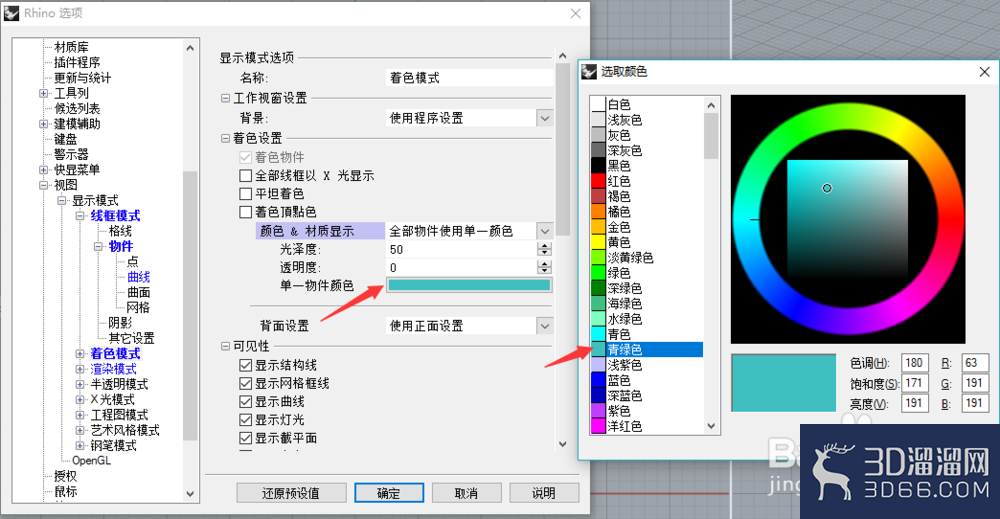
2、依次打开 rhino选项 - 视图 - 显示模式 - 着色模式。单击一下,将曲面颜色修改为青绿色,曲线显色则为红色
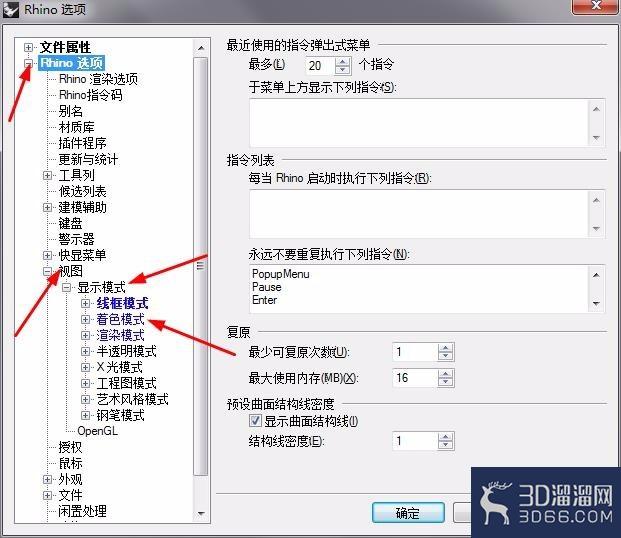
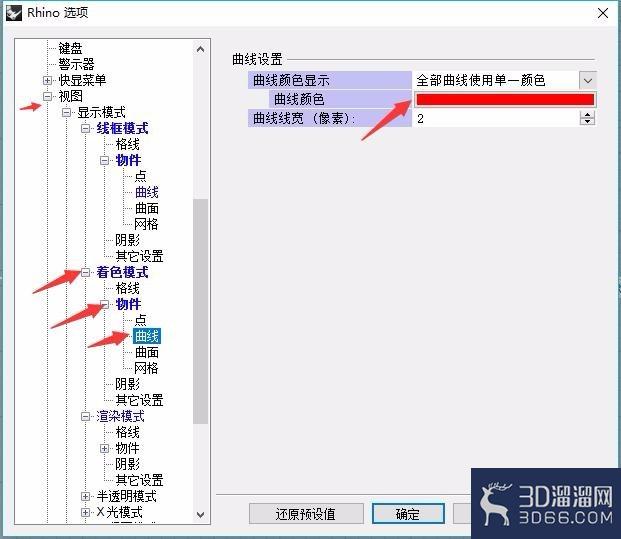
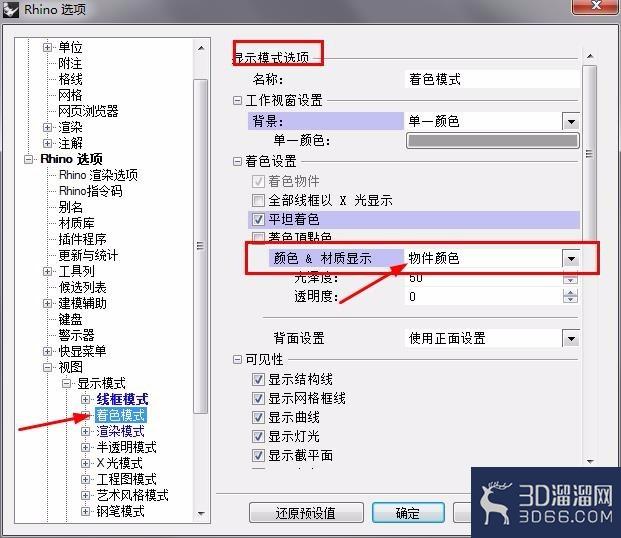
3、找到颜色&材质显示 更改为 物件颜色 选项。
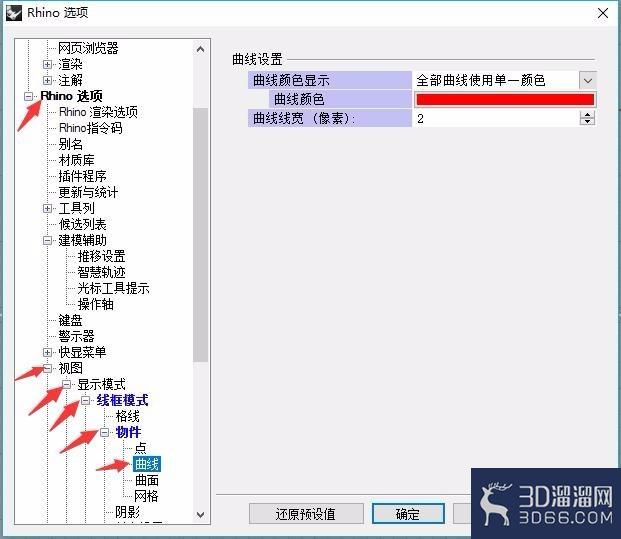
4、然后打开 rhino选项 - 视图 - 显示模式 - 线框模式 - 物件 - 曲线。单击一下,将曲线颜色修改为红色,厚度为2.
5、然后打开 rhino选项 - 视图 - 显示模式 -渲染模式 。单击一下,将背景颜色改成白色,曲线,截面图,文字,注解等等选项则取消打勾。
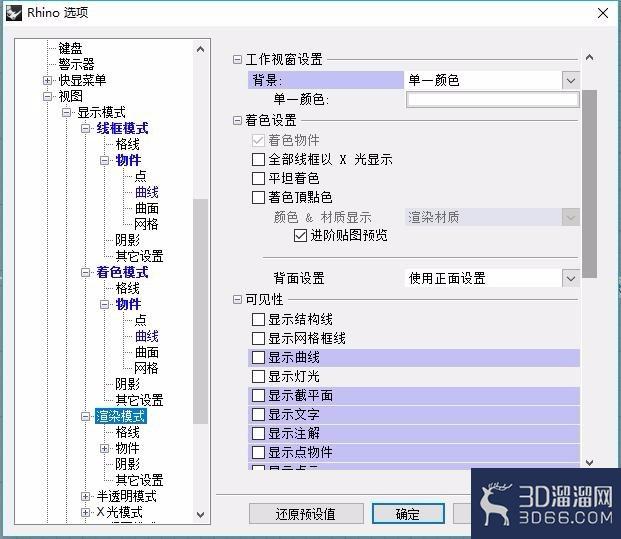
6、点击确定,保存好设置即可。
注意事项修改线框模式,着色模式,渲染模式的时候单击一下即可,不需要点击下属选项。点击还原预设值可以还原软件的初始状态。
以上就是小溜为大家分享的全部内容了,想要了解更多Rhino犀牛模型制作资讯,可以关注3D溜溜网哦!
特别声明:以上文章内容来源于互联网收集整理,不得将文章内容用于商业用途,如有关于作品内容、版权或其它问题请与溜溜客服联系。
2位用户参与回答
2位用户参与回答
1位用户参与回答
1位用户参与回答
1位用户参与回答