全部类目
分类:CAD图纸作者:小溜时间:2023-12-14 11:48:09
每个人的使用习惯不同,在CAD中我们可以根据自身的使用习惯和工作需求对鼠标动作进行自定义,包括鼠标双击动作和鼠标按钮动作,这可以大大提高CAD软件使用体验和工作效率。本文将为你介绍如何自定义CAD鼠标动作。
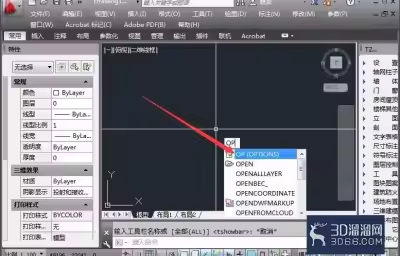
运行CAD后,输入快捷键【CUI】按回车键确认后,系统会弹出【自定义用户界面】的对话框,在这里我们可以对鼠标的双击动作和鼠标按钮进行自定义,如图所示:
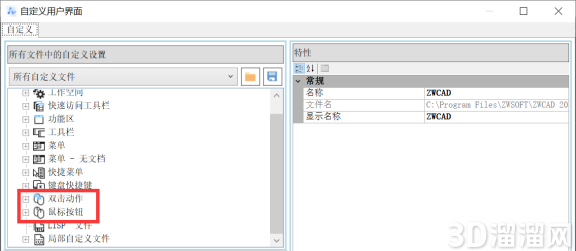
双击动作:
双击动作用于指定双击某一对象时响应的命令,可以为特定的对象类型指定双击时启动的特定命令。如果没有为对象指定双击动作,则双击对象将会打开系统默认的选项板。例如,多行文字的双击动作将打开【在位文字编辑器】。
如何为对象创建或删除双击动作?
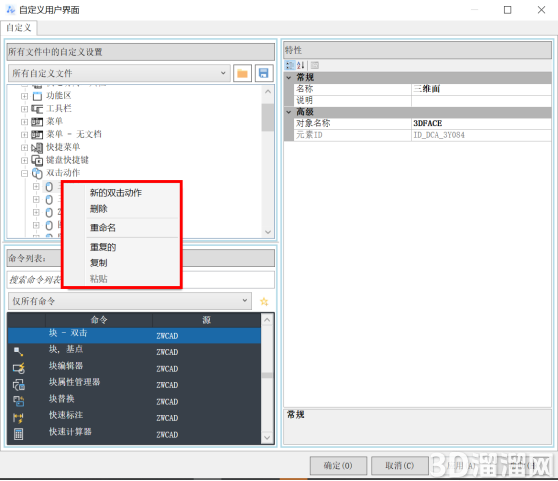
在【自定义用户界面】对话框中展开【双击动作】的下拉列表,选择需要进行自定义的对象,通过点击鼠标右键可以创建新的双击动作,同时也可以删除不需要用到的双击动作。
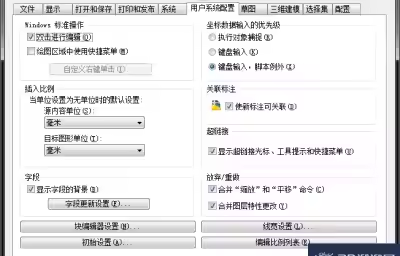
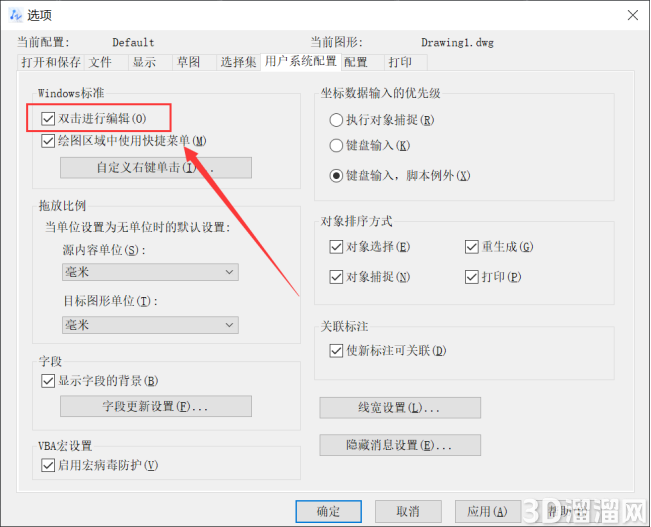
双击进行编辑功能是默认开启的,如果不再需要此功能的话,可以由系统变量DBLCLKEDIT控制绘图区域是否禁用或开启此功能,除此之外还可以到【选项】面板的【用户系统配置】选项卡中勾选启动或者取消勾选关闭该功能。
如何重新定义双击动作?
在【自定义用户界面】对话框中展开双击动作,可以在右侧的“特性”窗格中修改双击动作
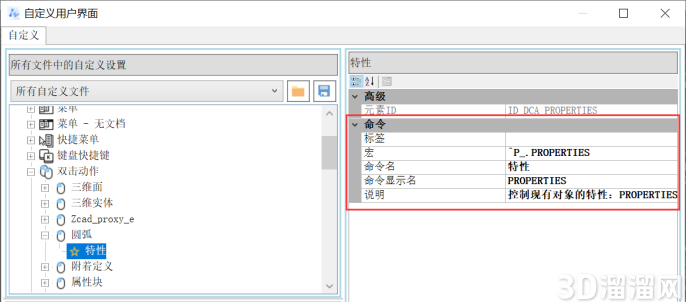
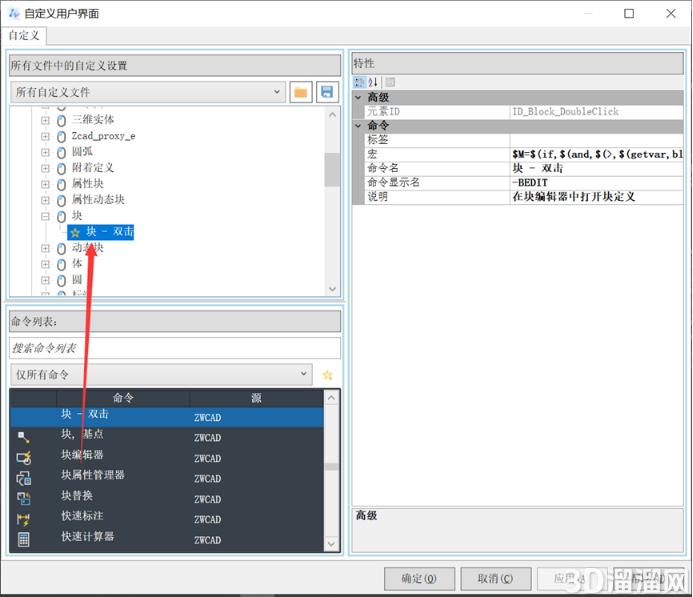
还可以将命令列表窗格中的命令拖拽到对应的节点下,进行重新定义双击对象时响应的命令。
鼠标按钮:
自定义鼠标按钮可以通过鼠标左键/中间/右键与Shift/Ctrl/Shift+Ctrl的不同组合执行指定命令。
如何自定义鼠标按钮?
在【自定义用户界面】对话框中展开【鼠标按钮】的下拉列表,选择【鼠标按钮】下的动作,并为该动作指定特定的命令即可创建新按钮。
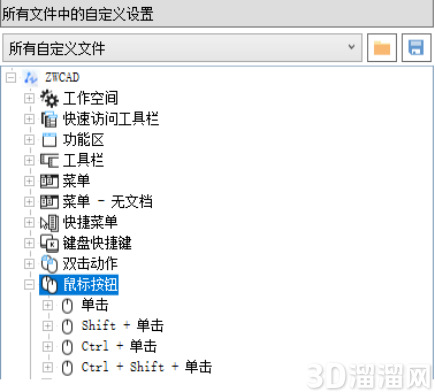
同双击动作一样,用户可以自定义单击或者是组合键执行响应的命令,也可以新建或者清除,操作方法同上述双击动作。
给大家分享的“CAD中的鼠标动作进行自定义设置”到这里就结束啦,相信大家都已经学会了,如果您还想了解更多的cad技巧知识或者cad图纸素材等资源,那么也请关注3d66资讯哦~
特别声明:以上文章内容来源于互联网收集整理,不得将文章内容用于商业用途,如有关于作品内容、版权或其它问题请与溜溜客服联系。
2位用户参与回答
1位用户参与回答
1位用户参与回答
1位用户参与回答
1位用户参与回答