全部类目
分类:CAD图纸作者:小溜时间:2023-12-11 15:38:14
大家在用CAD画图设计时可能会想找到某一个具体的对象,如果图形小就可以话一点时间找到,如果图形数量过于多,要在其中找到一个对象就很难。不过,CAD有一个快捷的方法,就是图形搜索定位,它可以根据大家要求的条件找出符合要求的对象,这个功能也可以叫做对象过滤器。小编将通过例子给大家展示它的操作。
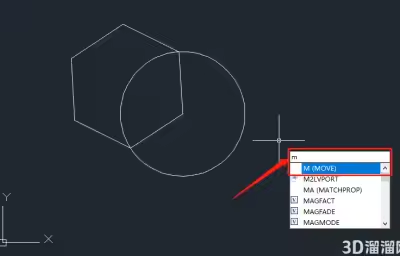
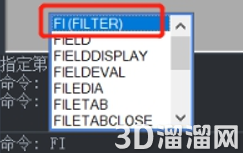
1、假设我们要找到图形中的白圆。在界面下方的命令框键盘打入命令FI(下图1),按回车键以继续,这时候看见图形搜索定位打开了(下图2);
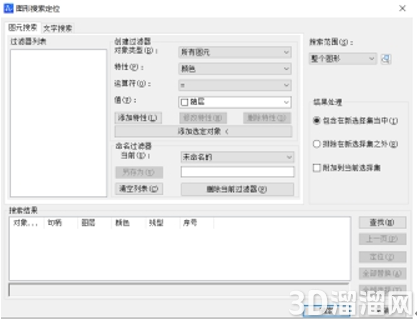
2、找到“对象类型”,选“圆”;找到“特性”,选“颜色”;找到“值”,选“白色”。“值”的下方有一个“添加特性”按钮,鼠标点击一下,如下图所示,软件会自动筛选好符合条件的图形
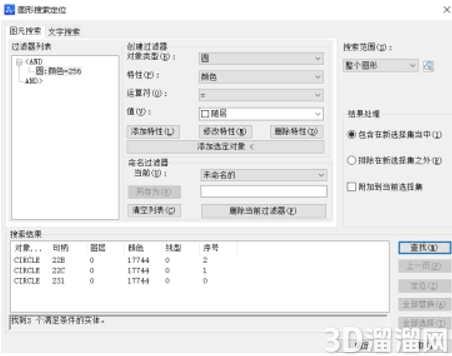
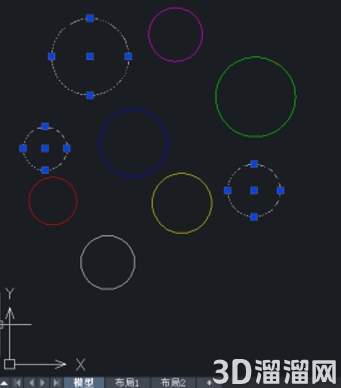
如果鼠标单击会话框右下角的“确定”按钮,软件筛选出来的结果会直接在界面显示,如图
这个筛选方法比自己手动查找方便快捷很多,而且很常用。
今天给大家分享的“CAD图形搜索定位操作指南”到这里就结束啦,相信大家都已经学会了,如果您还想了解更多的cad技巧知识或者cad图纸素材等资源,那么也请关注3d66资讯哦~
特别声明:以上文章内容来源于互联网收集整理,不得将文章内容用于商业用途,如有关于作品内容、版权或其它问题请与溜溜客服联系。
3位用户参与回答
1位用户参与回答
1位用户参与回答
1位用户参与回答
1位用户参与回答