全部类目
分类:CAD图纸作者:小溜时间:2023-12-08 15:29:54
CAD作为一款功能强大的工业设计软件,在图形的绘制方面有着难以替代的优势。既然CAD如此强大,又能否借用CAD绘制风扇的扇叶呢?下面让我们来看具体步骤如何绘制吧~
1、启动CAD,先在工具栏的左边,用“圆”功能绘制扇叶中间的两个圆,其半径数值分别为50和20,如图所示;
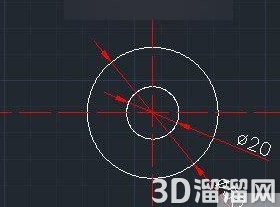
2、偏移在横轴和纵轴的水平线位置,同时过她的起点、端点、设半径长绘制一条圆弧R35.
3、接着创建两个半径分别是60和35的圆作为辅助对象,激活修剪命令执行后就可以得到扇叶的其中一边的轮廓。
4、同样的道理,创建两个新的辅助圆半径分别是65和100方便得到另一半的扇叶轮廓,如图所示:
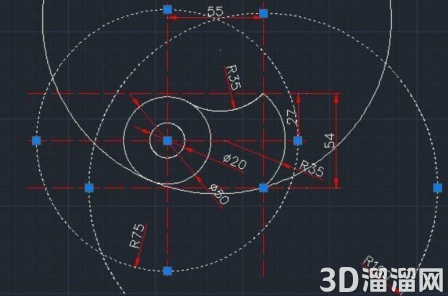
5、对上述的图形对象执行“阵列”命令,此时扇叶图形变得完整,可对图形更改不同的颜色最终效果,如图所示:
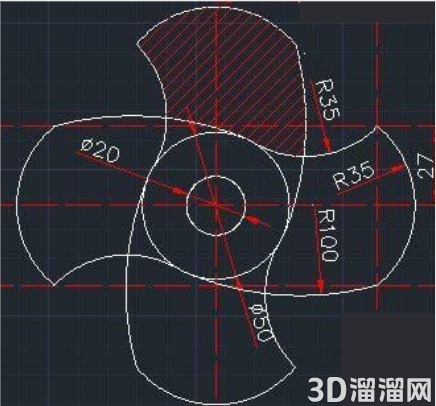
“怎么利用CAD绘制风扇扇叶”今天就给大家分享到这里了,如果在学习的过程遇到问题也可以尝试的多跟着文章操作几遍,还有就是想了解更多的cad教程文章或者cad图纸素材,那么可以关注3d66网与3d66文章资讯板块哦~
特别声明:以上文章内容来源于互联网收集整理,不得将文章内容用于商业用途,如有关于作品内容、版权或其它问题请与溜溜客服联系。
3位用户参与回答
2位用户参与回答
1位用户参与回答
1位用户参与回答
1位用户参与回答