全部类目
分类:CAD图纸作者:小溜时间:2023-12-08 15:29:43
在CAD软件中绘制完设计图后,经常会遗留下很多不需要的辅助线,要怎样操作才能快速地把它们删去呢?下面小溜就带大家一起来看看具体的操作方法吧。
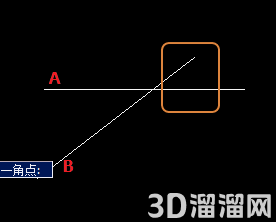
1.打开CAD软件,插入设计图纸,如下图中A线段与B线段相交的右上部分是多余的线段,我们要把它删去;
2.输入修剪命令【TR】,按回车键确认,然后选择删减线段;
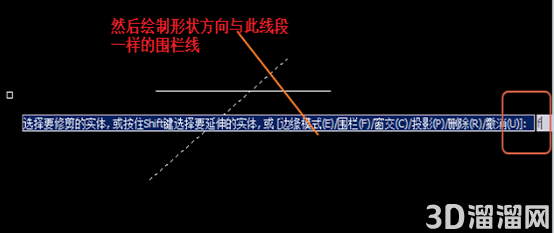
3.使用围栏工具进行栏选,选择两条线段的右上部分;
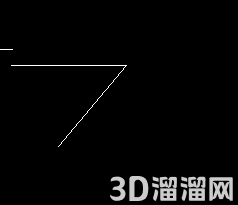
4.点击回车键确定后,多余的线段就被修剪掉了。
PS:清除辅助线还可以用“窗交命令”,从右下角向左上角拉选,这样也可以达到快速清除的效果。同时还要注意的是,很多人刚开始修剪的时候发现只清除了线段的一条。这个是因为在清除选择的时候没有框选住两条直线,所以清除命令只针对了一条,清除后只清除了一条线段的突出部分。
那么今天给大家分享的“CAD怎么快速删除辅助线?”到这里就结束啦,相信大家都已经学会了,如果您还想了解更多的cad技巧知识或者cad图纸素材等资源,那么也请关注3d66资讯哦~
特别声明:以上文章内容来源于互联网收集整理,不得将文章内容用于商业用途,如有关于作品内容、版权或其它问题请与溜溜客服联系。
2位用户参与回答
2位用户参与回答
2位用户参与回答
2位用户参与回答
1位用户参与回答