全部类目
分类:模型制作作者:小溜时间:2023-12-08 14:05:34
很多人喜欢用SketchUP(草图大师)建模,而在很多情况下,阵列可以大大减少建模的工作量,那么使用SketchUP(草图大师)如何实现阵列功能呢?下面一起跟着小溜来学习下吧~
SketchUP软件方法/步骤
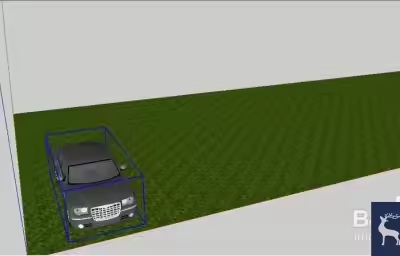
1、准备好需要阵列的模型,这里建议需要阵列的模型创建成组件,以便于模型后期的处理。这里以图中的汽车模型作为阵列对象。
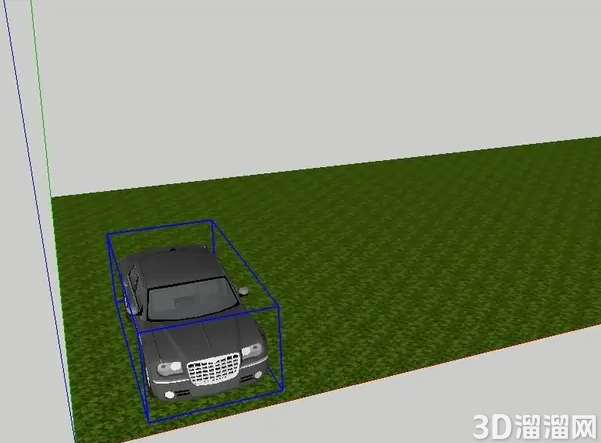
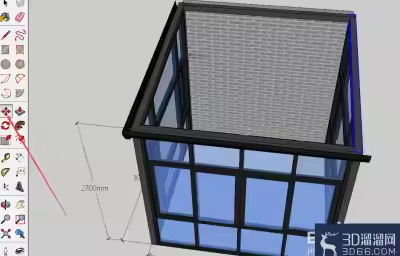
2、选中需要阵列的对象,点击“移动”图标,按“Ctrl”键切换到复制,这时光标右下角会出现“+”。

3、根据需要选定阵列的第一点,然后拖动鼠标,调整需要阵列的方向。
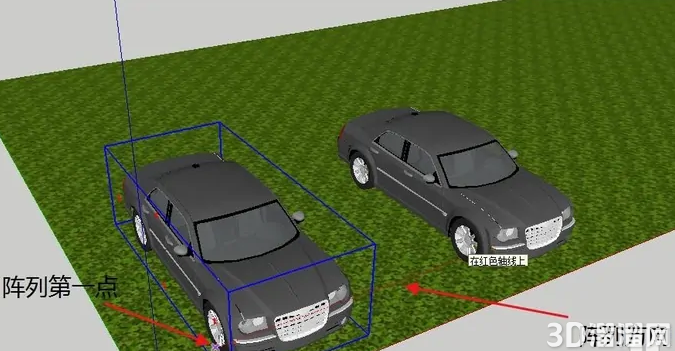
4、选定好阵列方向后保持光标静止,直接输入阵列后相邻两模型的距离,按“回车键”确定。
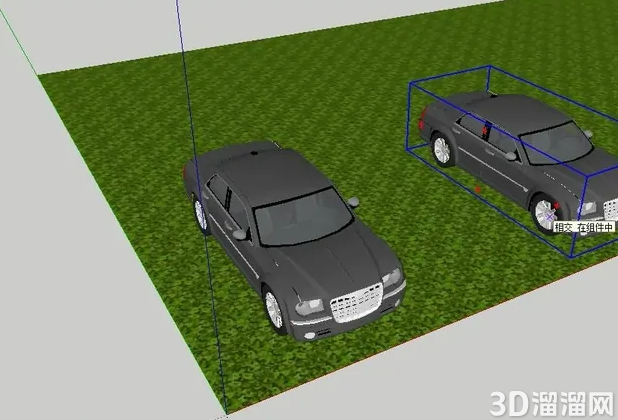
5、继续保持光标静止,然后直接输入“*A”,然后按“回车键”确定。其中A代表阵列后的模型个数。这时会发现模型已经阵列完成。
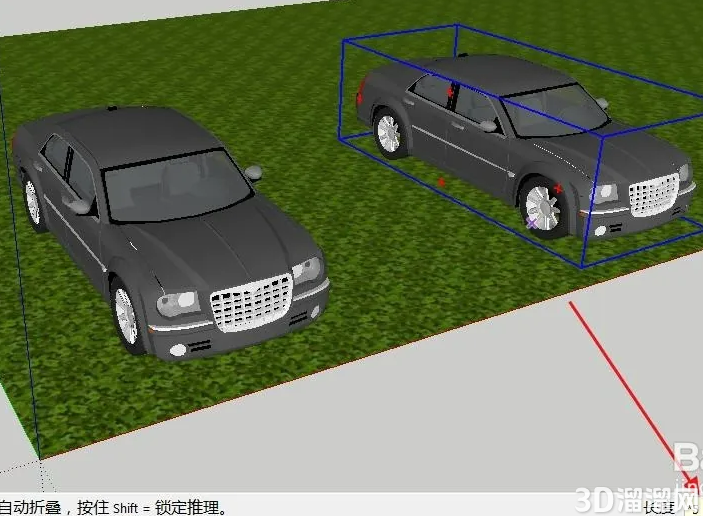
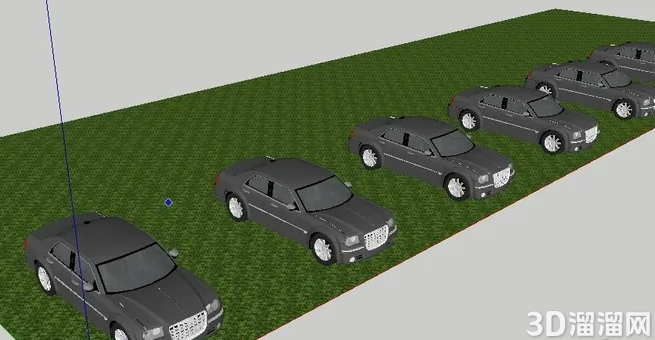
注意事项阵列后的模型个数不包括原模型,请大家根据自己需要调整输入的阵列个数。
以上就是小溜为大家分享的全部内容了,想要了解更多草图大师模型制作资讯,可以关注3D溜溜网哦!
特别声明:以上文章内容来源于互联网收集整理,不得将文章内容用于商业用途,如有关于作品内容、版权或其它问题请与溜溜客服联系。
2位用户参与回答
2位用户参与回答
1位用户参与回答
1位用户参与回答
1位用户参与回答