全部类目
分类:CAD图纸作者:小溜时间:2023-12-05 10:26:14
在我们学习CAD时,掌握图层的使用方法是至关重要的基础。在绘图过程中,如果不设定图层,所有图形都会绘制在默认图层上,导致修改和打印变得不便利。因此,学习设置CAD图层性质也是很重要的,下面就跟小溜一起来看看方法吧。
第一步:打开CAD软件,新建一个页面:
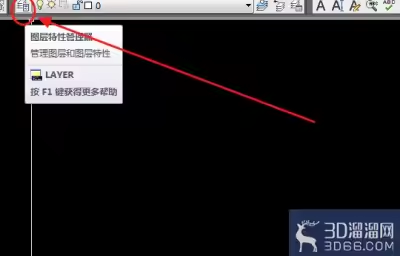
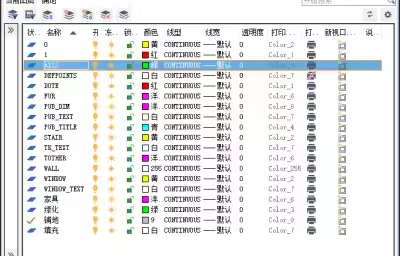
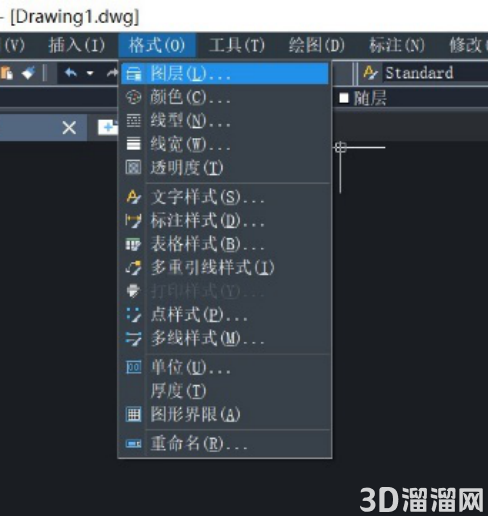
第二步:点击工具栏上面的【格式】,点击格式中的【图层】,进入图层特性管理器,如图所示:
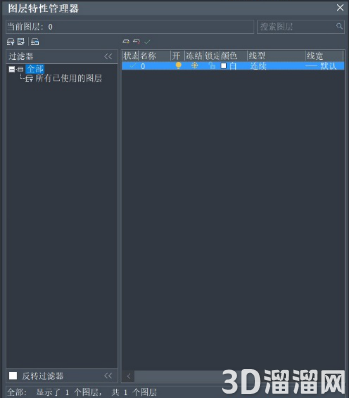
第三步:点击操作框上的新建图层,修改图层名称,如图所示:
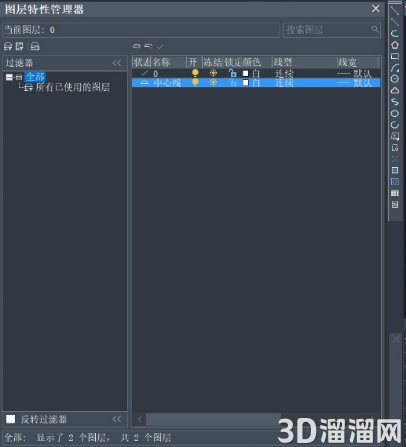
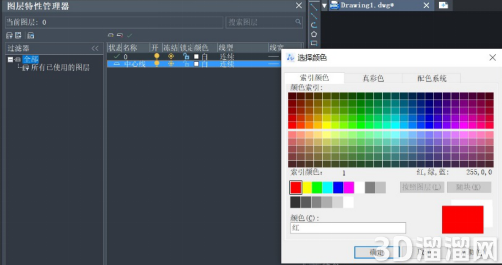
第四步:点击颜色选项进入对话框选择你想要更换的颜色,选择好后点击确定,如图所示:
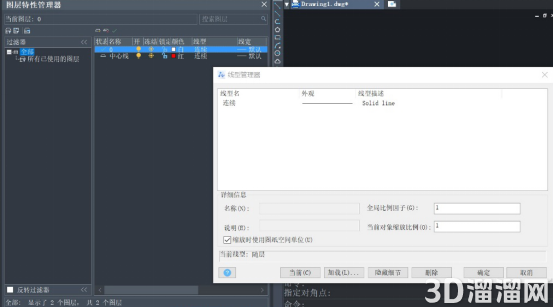
第五步:中心线的线型应是虚线,所以我们还要换一下图层的线型,点击中心线图层的线型【连续】二字,弹出线型管理器对话框,点击【加载】添加线型,操作如下:
第六步:选择我们想要的虚线线型,在这里我们选中BORDER线型,点击确定,然后在线型管理器选择所添加的线型,如下图所示:
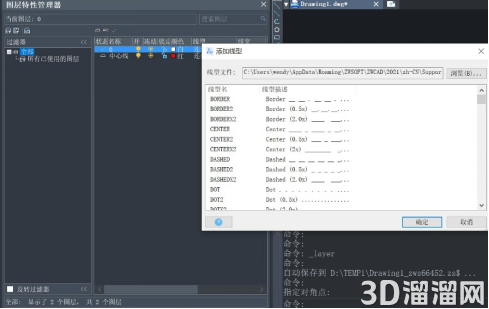
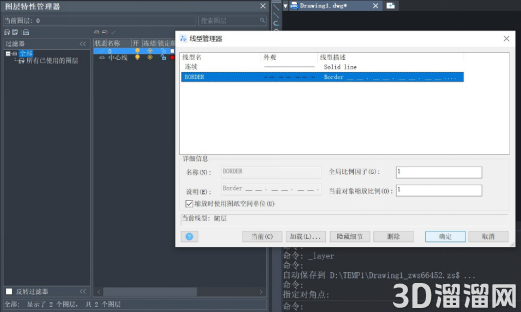
第七步:修改好后的线型名字会显示BORDER,这时候线型转换就已经完成了,点击关闭就建立好了一个不同颜色、不同线型的新图层了:
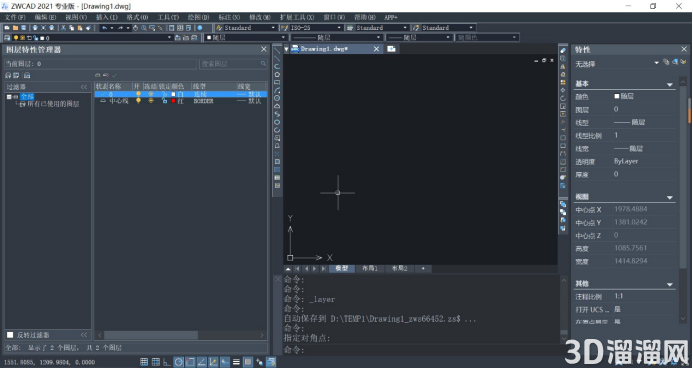
关闭图层特性管理器后,将图层切换到新建的中心线图层,在该图层画图,无论是画线还是画圆,展现出来的结果都是刚才所修改的颜色和线型,如下图所示:
那么本文内容到这里就结束啦,中心线图层就已经完成了,如果你还想要进行设置线宽、标注样式等操作,可以尝试一下自己新建一个图层然后对该图层的样式进行修改,学会图层管理的使用方法,对接下来画图效率的提高会有很大帮助哦!
特别声明:以上文章内容来源于互联网收集整理,不得将文章内容用于商业用途,如有关于作品内容、版权或其它问题请与溜溜客服联系。
4位用户参与回答
3位用户参与回答
2位用户参与回答
1位用户参与回答
1位用户参与回答