全部类目
分类:CAD图纸作者:小溜时间:2025-08-04 09:54:01
我们使用CAD进行画图的时候,也经常会需要使用到表格,我们可以借助工具也快速的在CAD里面创建表格,下面就来告诉大家CAD怎么快速插入表格的。
1、打开AutoCAD 2014 软件。
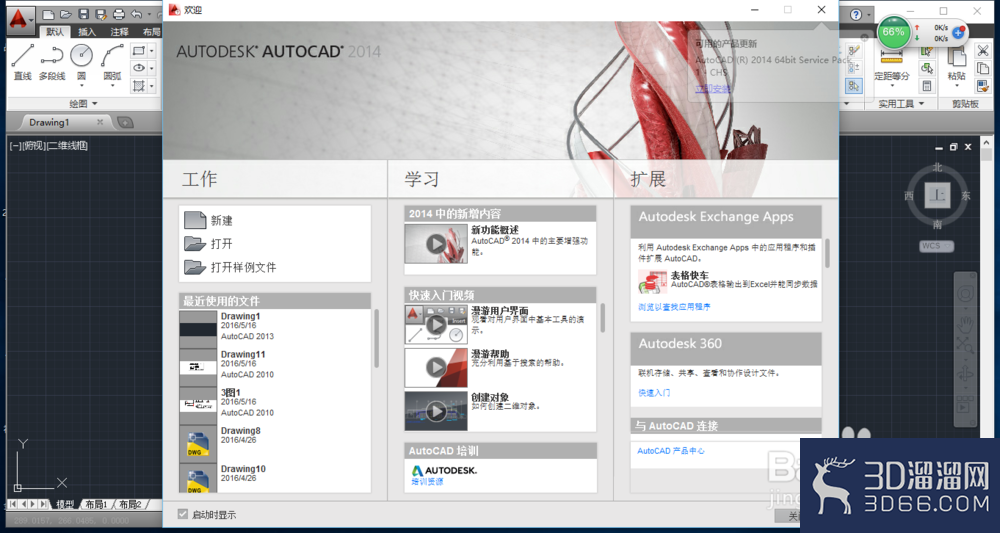
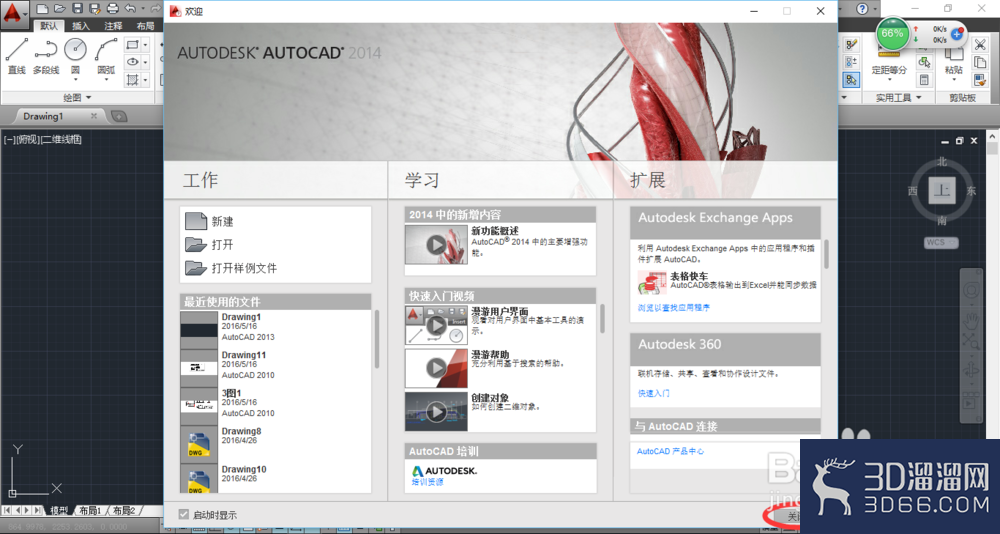
2、关闭【欢迎】对话框,如下图所示。
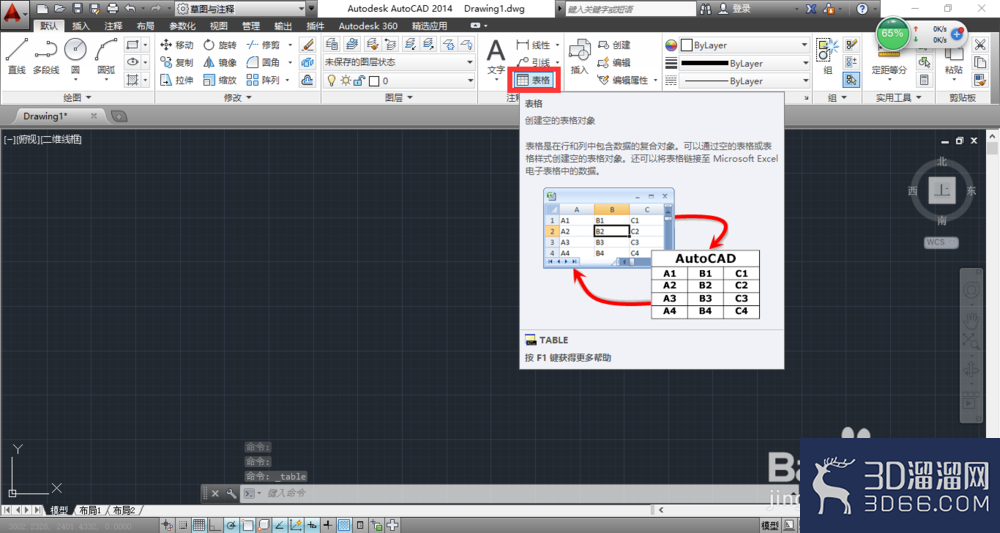
3、单击【注释】标签上的"表格"按钮,如下图所示。
4、在弹出的【插入表格】对话框中选择表格样式为"standard副本”,如下图所示。
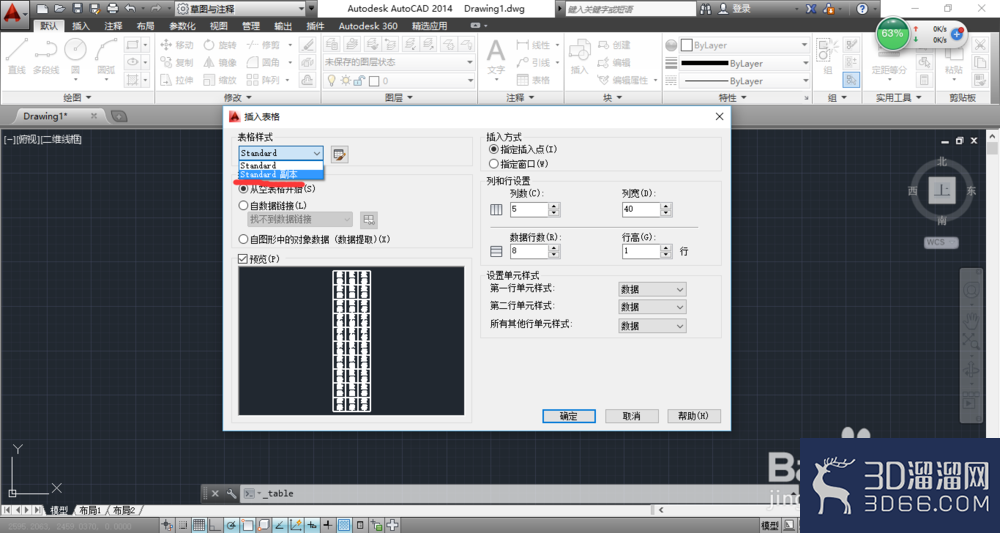
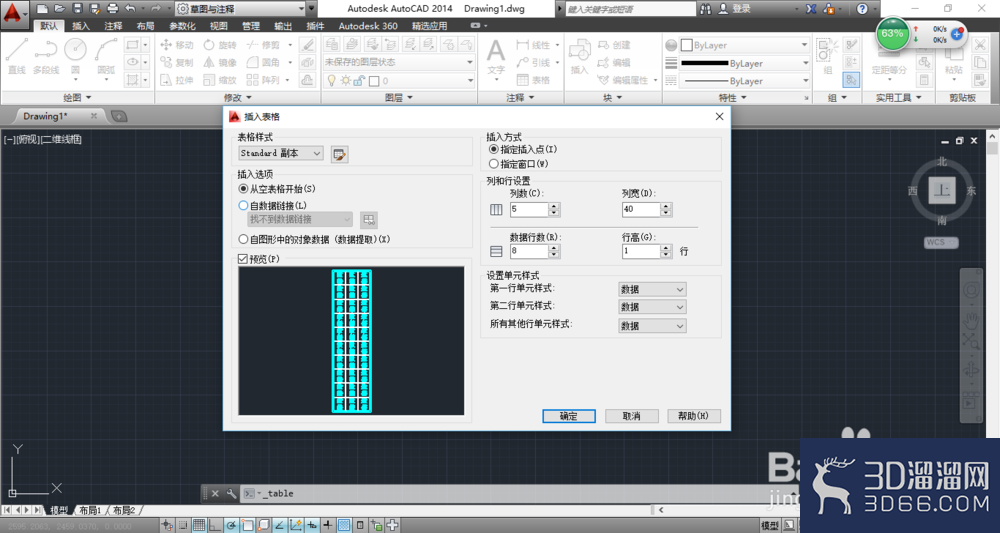
5、接下来,设置列数和列宽分别为5、40,行数为8,行宽为1,第一行单元样式和第二行单元样式都为数据,单击"确定"按钮,如下图所示。
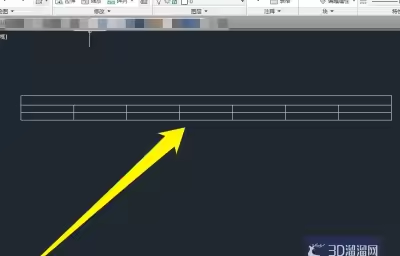
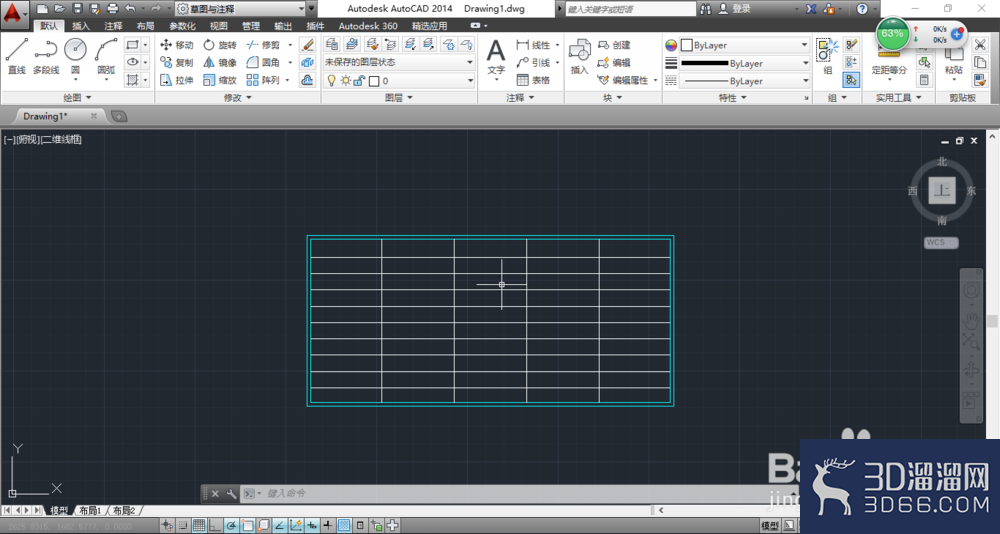
6、在绘图窗口上绘制表格,如下图所示。
关于“CAD怎么快速插入表格”的讲解就到这里啦,还可以根据自己的需求,进行修改一下表格的样式,让表格更加好看。
特别声明:以上文章内容来源于互联网收集整理,不得将文章内容用于商业用途,如有关于作品内容、版权或其它问题请与溜溜客服联系。
2位用户参与回答
2位用户参与回答
1位用户参与回答
1位用户参与回答
1位用户参与回答