全部类目
分类:CAD图纸作者:小溜时间:2025-07-21 10:20:57
CAD为我们提供了丰富的制图工具,其中修剪和延伸应用频繁,但延伸一般初学者是不怎么用,所以很多都不清楚CAD的修剪和延伸怎么用,那么可以参考下面的教程。
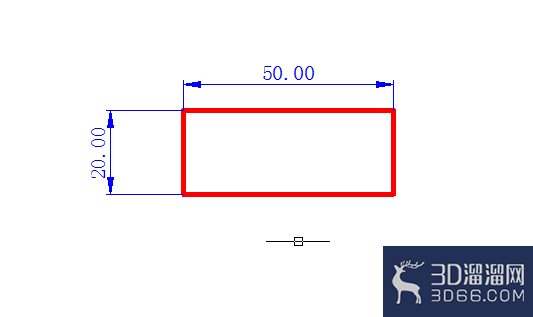
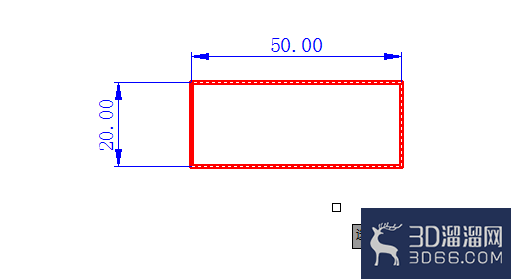
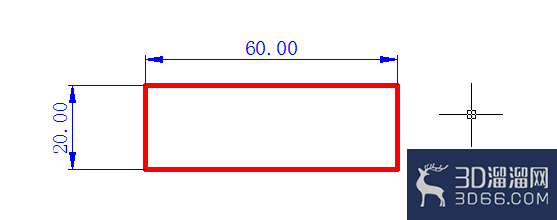
1、拉伸:拉伸顾名思义就是伸和缩,这里我以矩形为例,首先画一个矩形,点击拉伸肺歌驼命令,选择对象(选择你要拉伸的线),注意这里伸缩的一定是线,回车,指定基点,下面可以往你想要拉伸的方向拖动鼠标,或者直接输入距离,一般制图都是有尺寸的,所以直接输入距离10,回车即可拉伸完成,矩形的长由原来的50变成60.(拉伸完你前面标注的尺寸是不会跟着变的,需要重新标注)
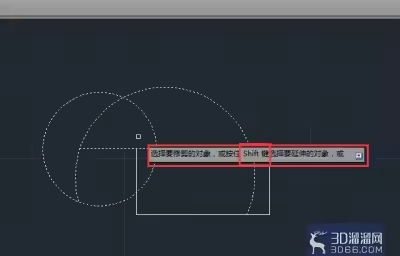
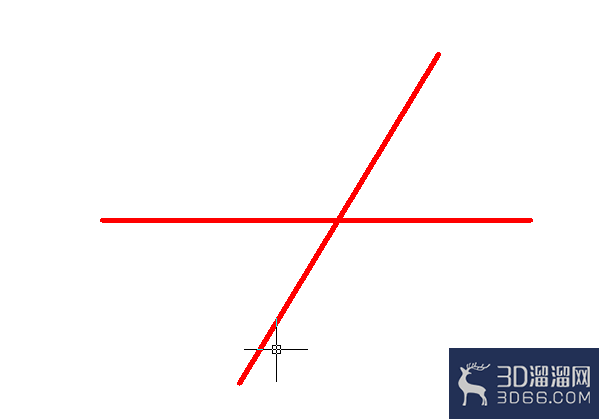
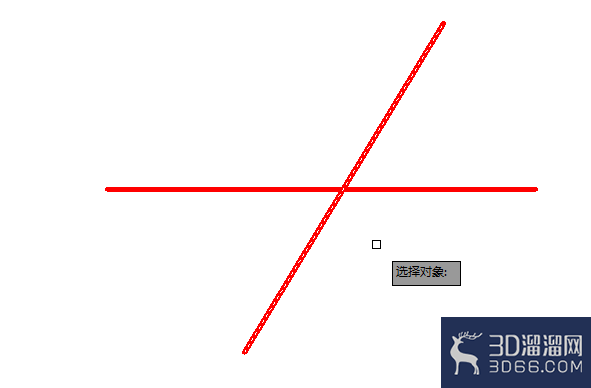
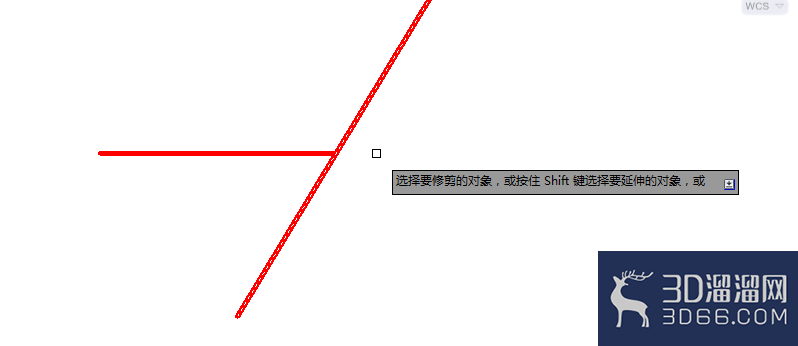
2、修剪:修剪通常大家都叫剪切,首先画两条相交线,点击修剪命令,这里出现选择对象,(注意这里选择的是你要修剪线的边界,如果你直接回车,是选中整个图形全部的线为边界,如果你选择某一条,那就只有那一条是边界),这里我选择另一条,回车,然后点击你要剪掉的那一条线不要的部分,即可完成修剪。如下图。
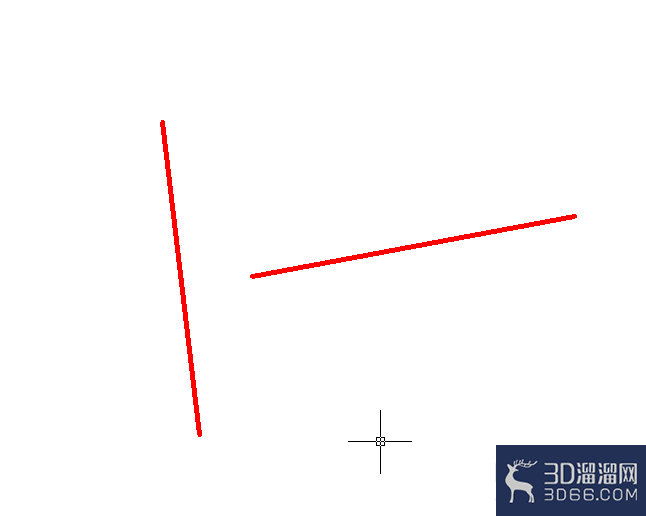
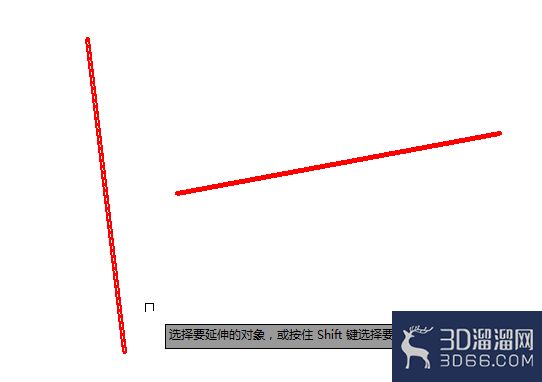
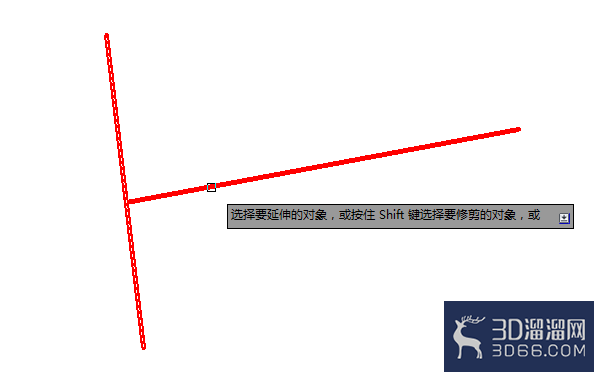
3、延伸:就是一条线延伸长到某一边界,画两条不想交的线,但是他们一条的延长线与另一条相交,(如图)点击延伸命令,选择对象,(这里的选择对象和修剪一模一样,)回车,然后再点击,你要延捧忌伸的那条直线,即完成吩屈延伸,如下图
关于“CAD的修剪和延伸怎么用?”的讲解就到这里啦,大家应该都已经学会了这个工具的使用了,那么可以多实操一下,不然后续需要使用又忘记操作方法了。
特别声明:以上文章内容来源于互联网收集整理,不得将文章内容用于商业用途,如有关于作品内容、版权或其它问题请与溜溜客服联系。
2位用户参与回答
1位用户参与回答
1位用户参与回答
1位用户参与回答
1位用户参与回答