全部类目
分类:模型制作作者:小溜时间:2025-07-02 14:31:36
SketchUp在园林规划和装修等领域的表现相当出众,随着我们学习的深入也会接触到重复繁琐的模型,如楼梯之类的模型,今天就来看看SketchUp怎么简单的制作楼梯的。
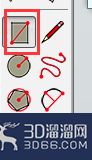
1、点击矩形工具。
2、这里我们是打个比方,所以每一层楼梯我们用一个平面来代替,你也可以画成其他的样子,包括立体的。
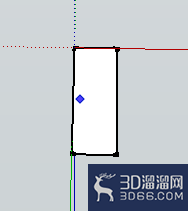
3、全选我们的楼梯平面,使用移动工具,移动楼梯,接着按一下【ctrl】就变成如图一样的复制状态。
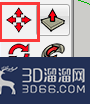
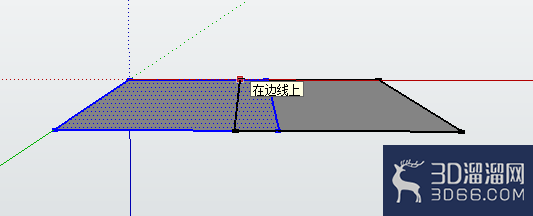
4、移动鼠标把复制出来的楼梯移动到这个位置,具体要多少还是看个人情况而定,个人喜欢,可以按鼠标【中键】来调整视角。
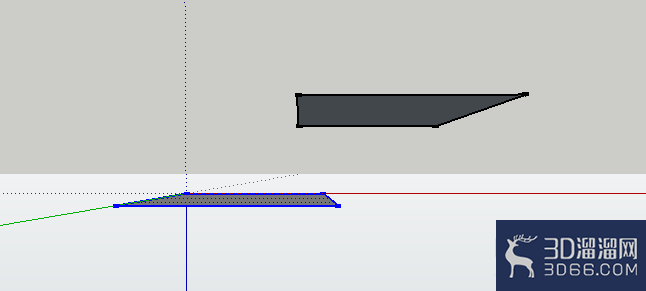
5、位置差不多了可以看到我们右下角显示的是移动复制的相对偏移。
在这个差不多的位置点击。接着直接在键盘上输入【x8】,前面是英文xyz的x, 后面是你要按照刚才的模式复制的数量,这里我复制8个。输入【x8】后回车。


6、OK,我们的楼梯完成了,接着打个组,当我们要用的时候可以使用缩放的方法来使用,因为这东西不是要求尺寸很精确,只要大致看上去不恶心就OK。
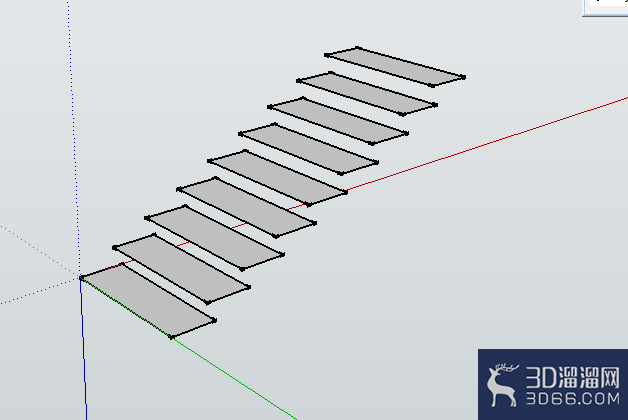
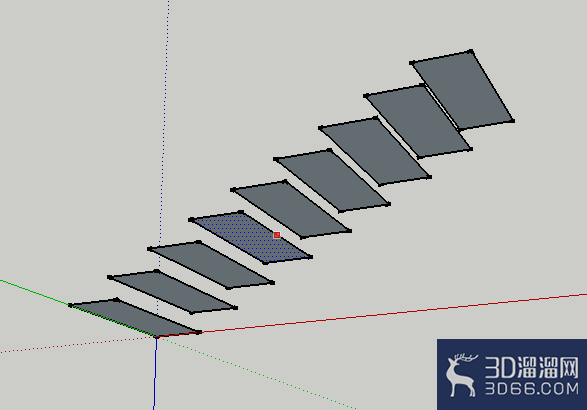
关于“SketchUp怎么简单的制作楼梯”的内容就介绍到这里啦,最简单的制作方法就是这样了,排列一下就好了,非常快速的就创建好楼梯模型了。
特别声明:以上文章内容来源于互联网收集整理,不得将文章内容用于商业用途,如有关于作品内容、版权或其它问题请与溜溜客服联系。
1位用户参与回答
1位用户参与回答
1位用户参与回答
1位用户参与回答
1位用户参与回答