全部类目
分类:模型制作作者:小溜时间:2025-05-28 10:50:50
我们知道在SketchUp早先版本里面的球体制作方法很简单,但是在不同版本sketchup中的路径跟随和之前版本有所不同,所以本次主要来分享的是SketchUp 2014快速绘制球体的方法。
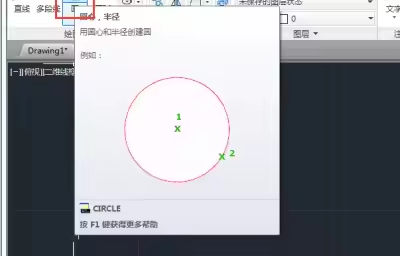
1、使用画圆工具,在任意位置画圆。
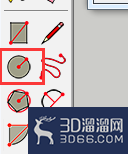
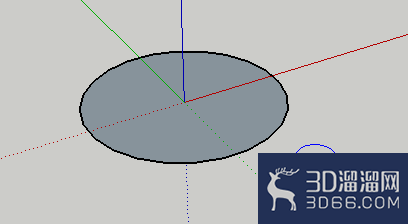
2、删除圆上的平面,只留下一个轮廓线。
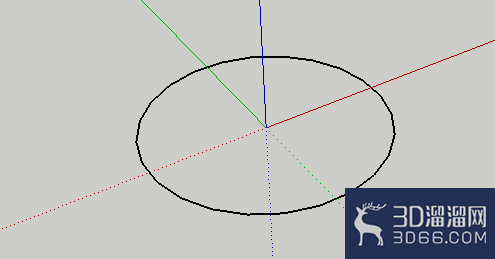
3、画一个互相垂直的圆。
刚才删除平面的目的,就是为了这里垂直圆能画的方便一点。
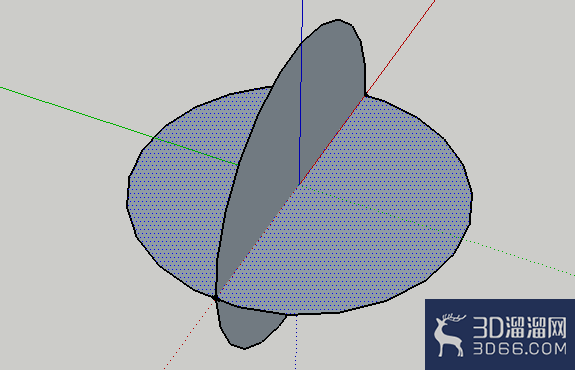
4、还是把之前的圆平面删除。
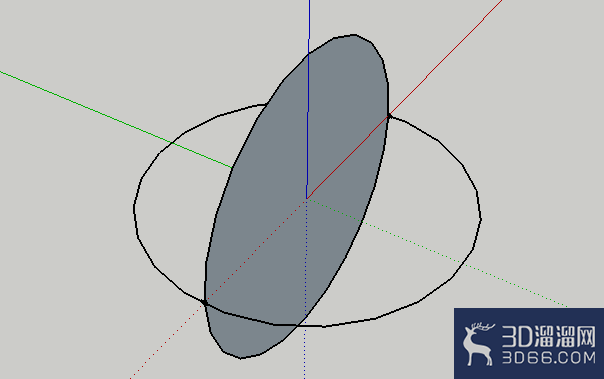
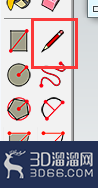
5、使用直线工具,如图在圆平面中线上画一条直线切线。
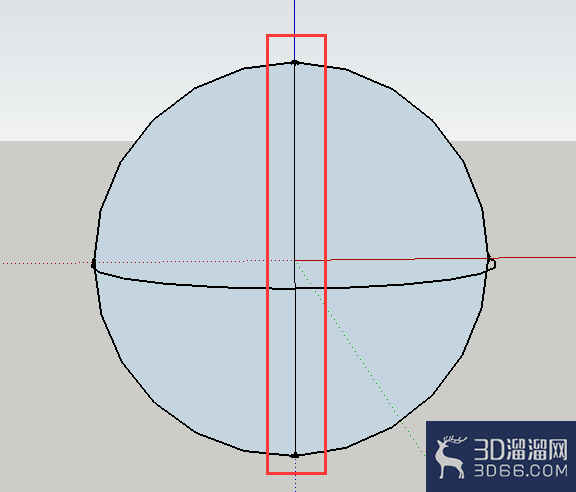
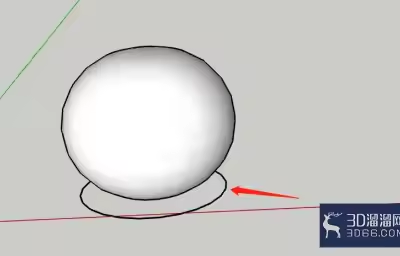
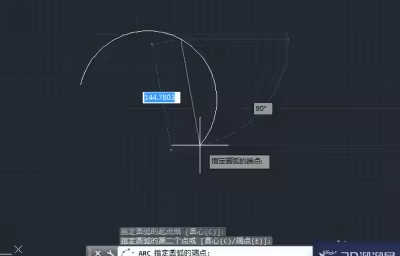
6、如图删除多余的内容。把圆的一边,包括轮廓线统统删除。剩下的半圆为旋转平面,水平圆轮廓为旋转轨道。
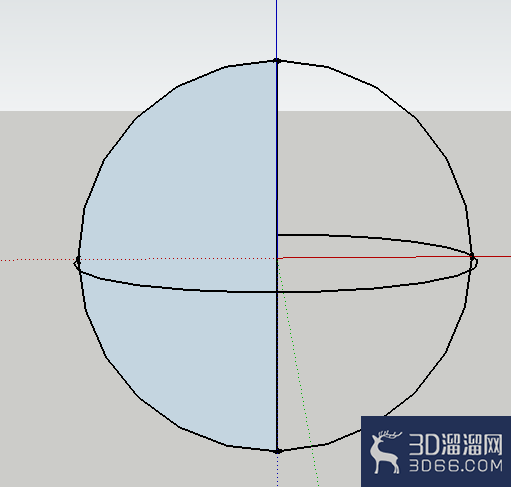
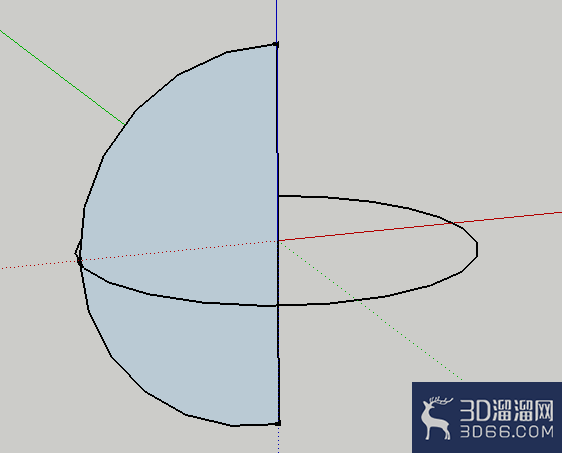
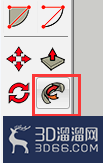
7、如图使用路径跟随工具, 点击旋转平面(半圆平面) , 鼠标沿着旋转轨道移动, 这里沿轨道还是有点难度的, 多事几次就OK了, 用鼠标中间来调整视角。
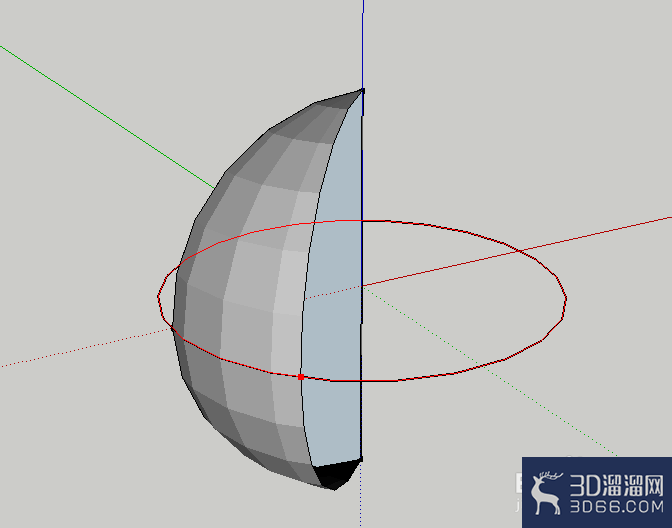
8、OK ,收工。
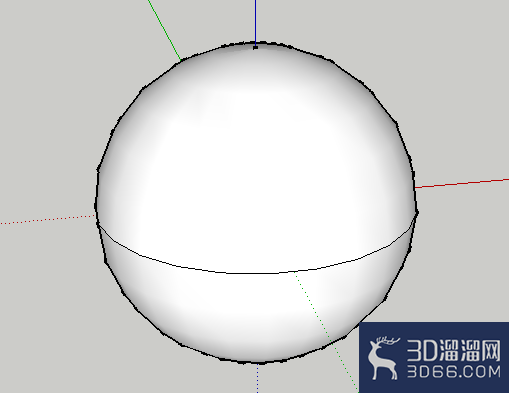
给大家分享的“SketchUp 2014快速绘制球体的方法”到这里就结束啦,借助SketchUp 2014功能,想要制作这种简单的几何体都是轻轻松松的,但也要学会使用工具。
特别声明:以上文章内容来源于互联网收集整理,不得将文章内容用于商业用途,如有关于作品内容、版权或其它问题请与溜溜客服联系。
2位用户参与回答
2位用户参与回答
1位用户参与回答
1位用户参与回答
1位用户参与回答