全部类目
分类:模型制作作者:小溜时间:2025-04-21 10:50:30
3Dmax因为其强大的建模能力,吸引了许多建模师来学习。初学者我们可以从简单的模型开始制作,比如3Dmax中球模型如何制作的,感兴趣的话,来看看下面教程吧!
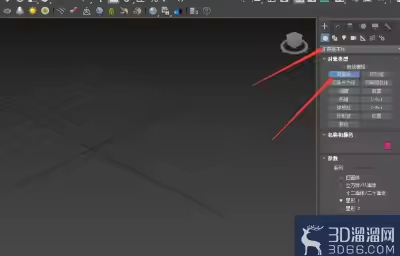
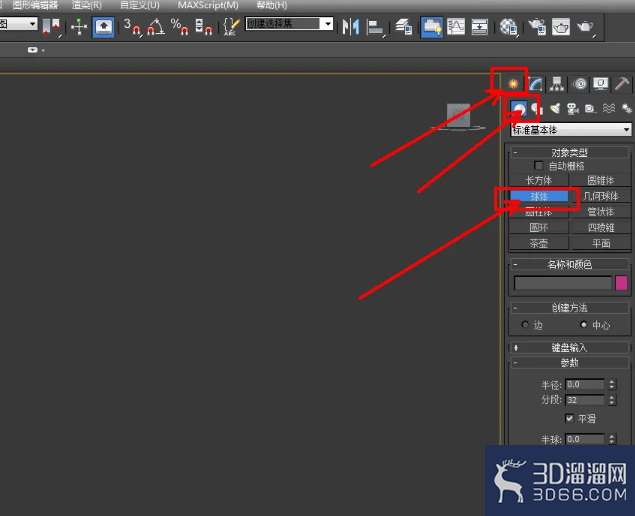
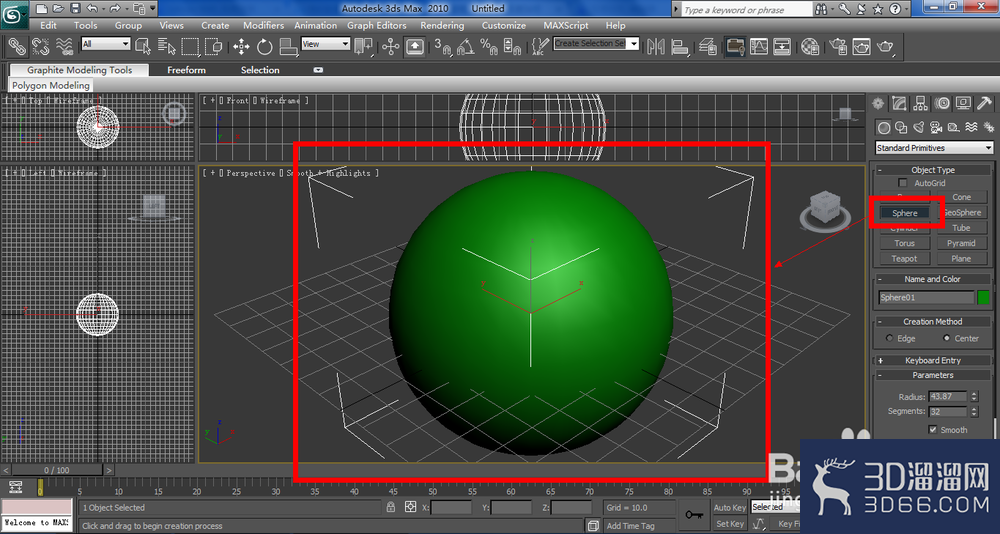
1、打开3dMax软件,在界面中的透视(Perspective)视图中拉出一个球体(Sphere)。拉出球体的工具可以在右侧的工具栏中找到。
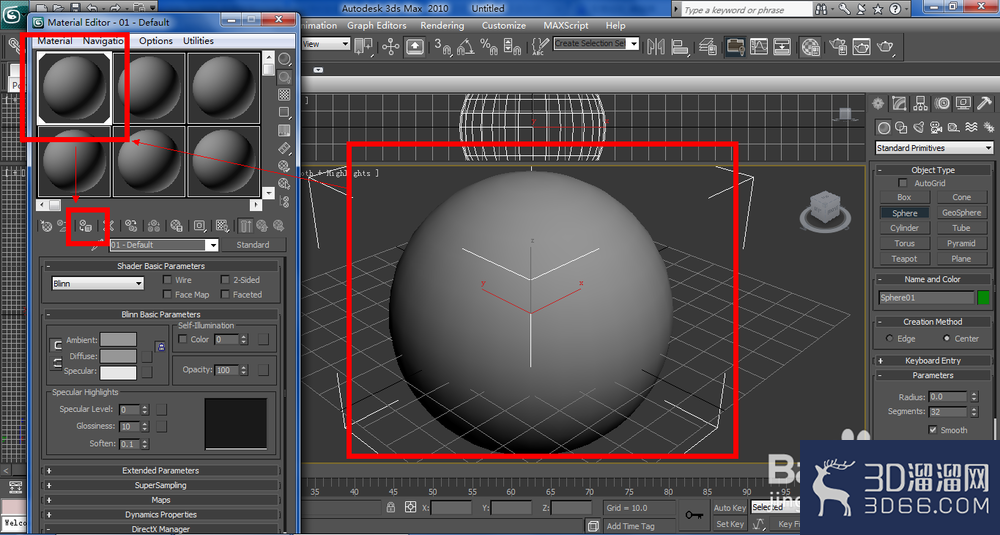
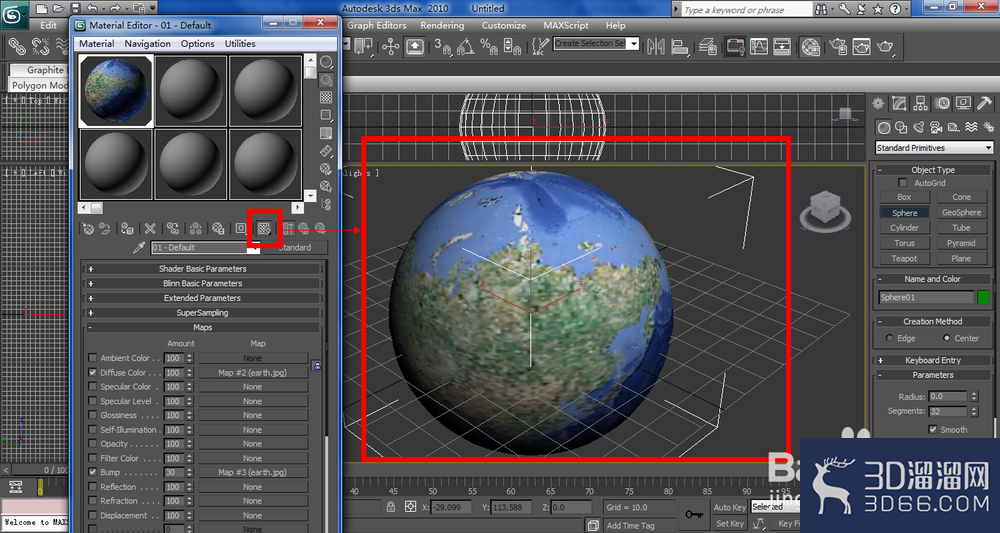
2、为该球体应用纹理。单击鼠标左键选中该球体,按下键盘上的“M”键,打开材质编辑器。选择一个材质,单击下方的“指定材质给当前选择物体”(Assign Material to Selection)按钮。
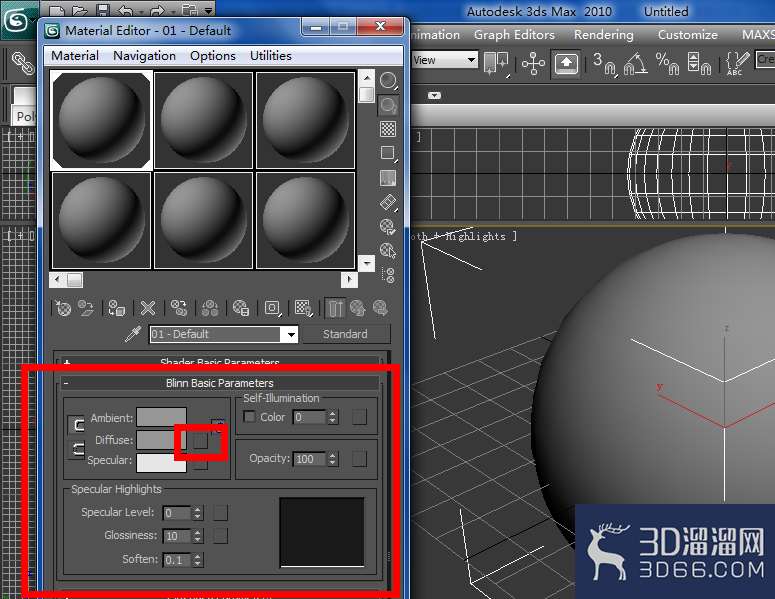
3、找到下方的“基本参数”(Blinn Basic Parameters)展卷栏,在里面找到“漫反射”(Diffuse)。用鼠标单击右侧的灰色小方块。
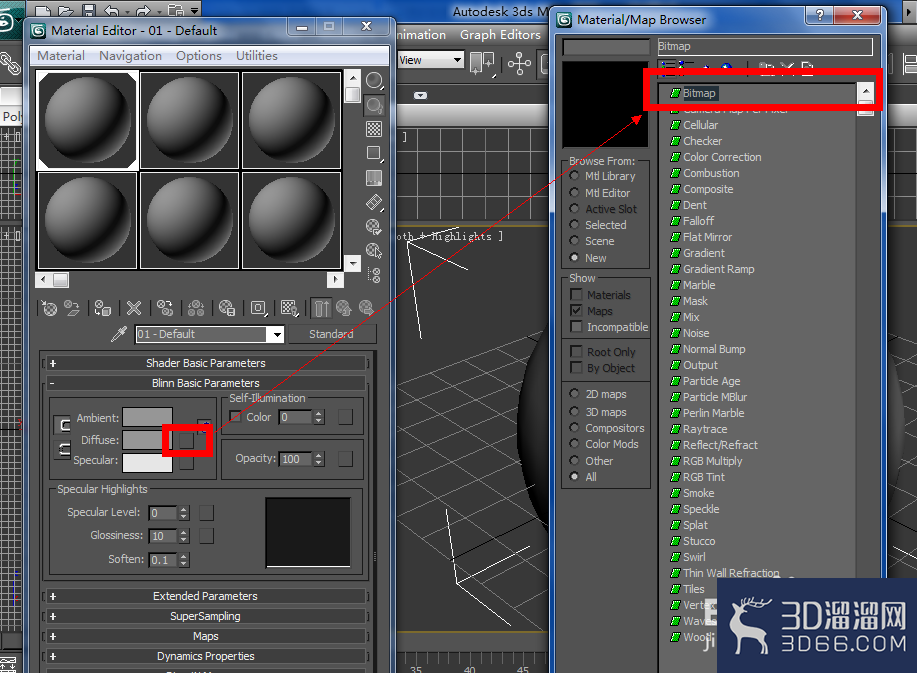
4、此时会弹出“材质/贴图编辑器”(Material/Map Browser),双击“位图”(Bitmap),选择一张图片作为贴图。
5、选择一张地球表面的矩形贴图。这类贴图可以使用搜索引擎简单搜索到,不过注意应该选择一张精度较高的图片。图片选择完毕后单击“打开”按钮打开图片。
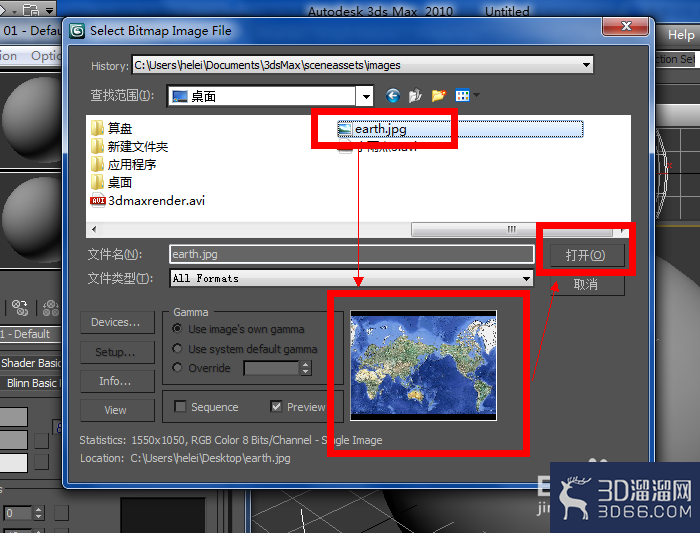
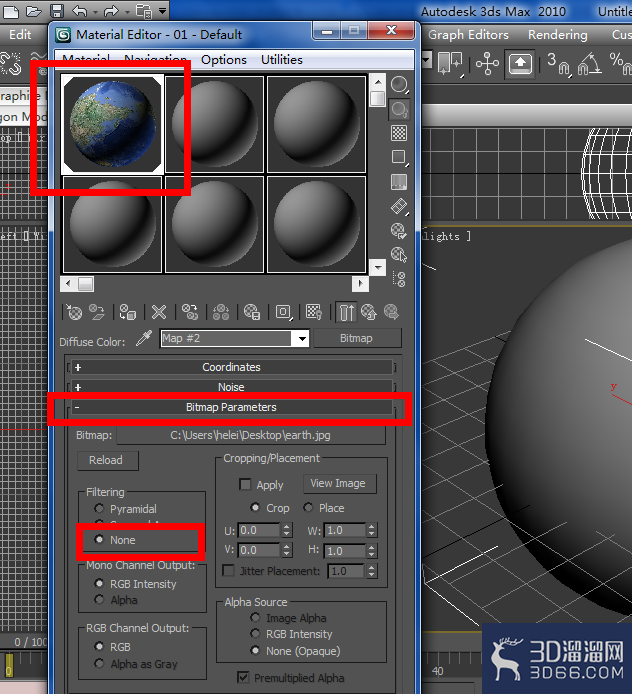
6、这时就可以看到新的贴图已经载入到材质编辑器中了。找到“位图参数”(Bitmap Parameters)展卷栏,将里面的“过滤”(Filtering)项中选择为“空”(None)。
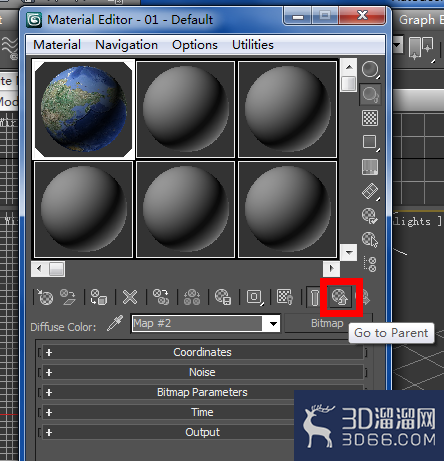
7、单击“Go To Parent”按钮。
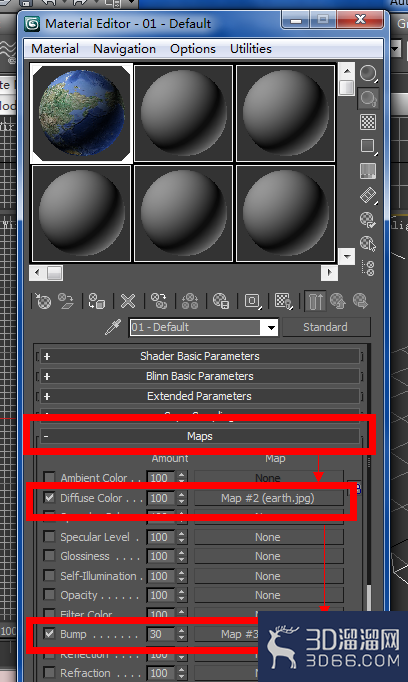
8、回到上级菜单后,找到“贴图”(Maps)展卷栏,将“固有色贴图”(Diffuse Color)中的(Map)用鼠标拖到下方“凹凸贴图”(Bump)中。在弹出的小对话框中选择“复制”(Copy)。
9、单击上方的“Show Standard Map in Viewport”按钮。将贴图应用到刚才制作的球体上。注意这里的球体看上去比较模糊,这并不是图像精度等的问题。在渲染输出后,3dMax会自动安装渲染的精度决定这个地球的贴图精度。
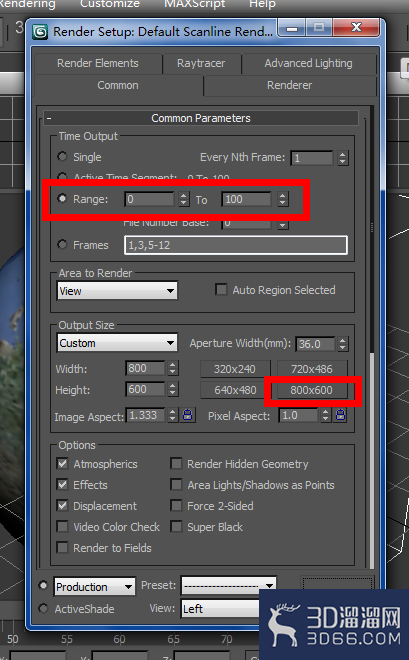
10、我们按下“F10”打开渲染设置窗口(Render Setup)。渲染帧指定为“0-100”帧,再将输出长宽调整为“800×600”。
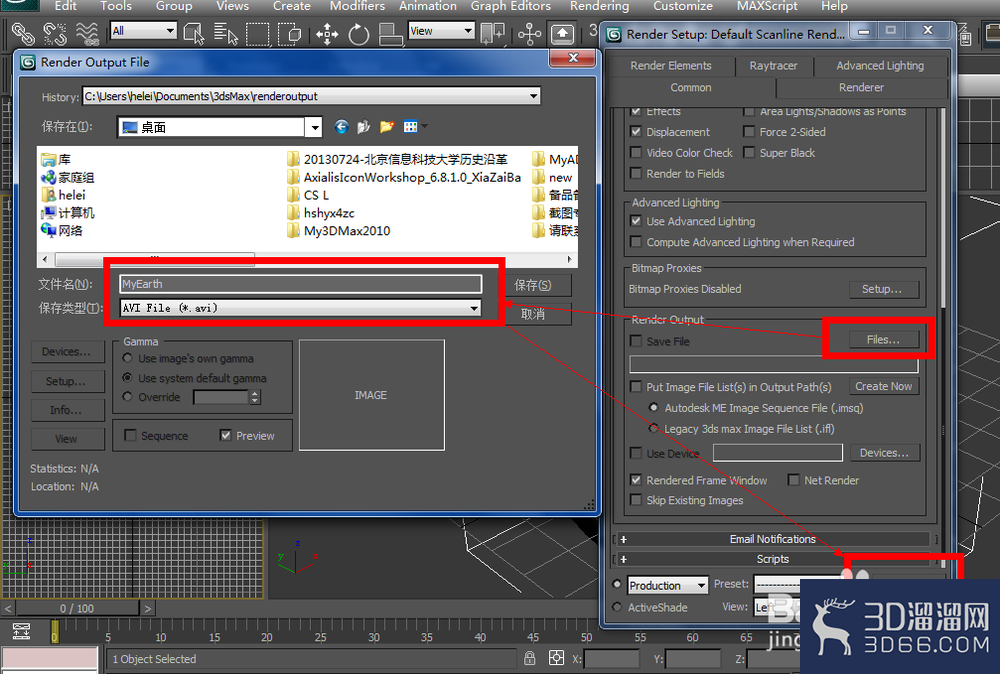
11、指定一个渲染输出路径,将保存类型指定为AVI格式,最后单击渲染窗口最下的“渲染”(Render)按钮开始渲染。
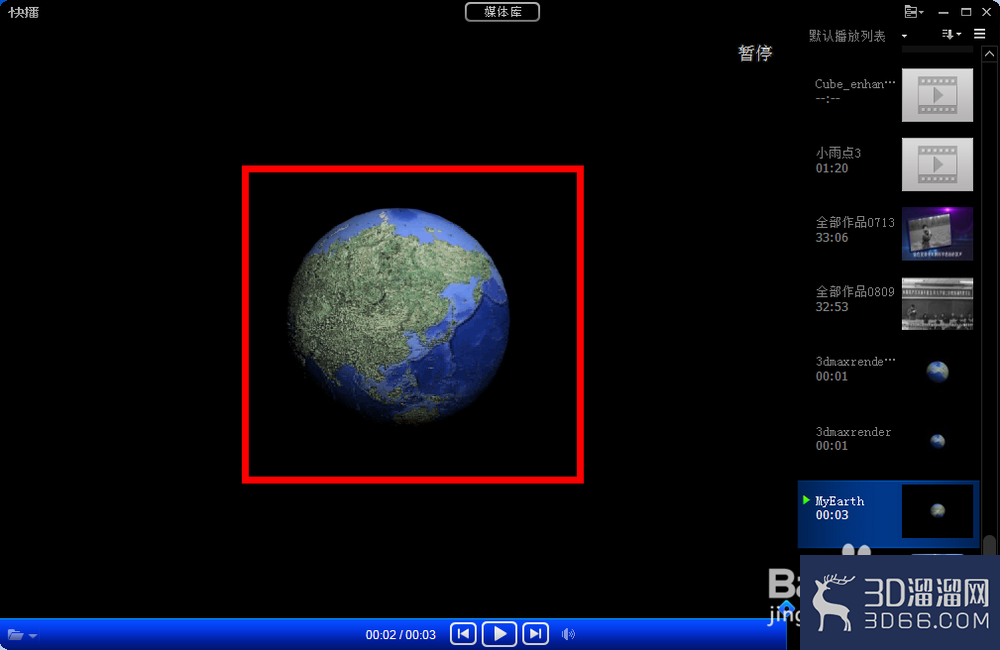
12、使用一个播放器查看刚才生成的地球,可以发现通过此方法制作的地球模型还是较为清晰的。在制作地球模型时,也可以添加动画让地球转起来,或添加一定的光效等,以达到更好的效果。
今天的“3Dmax中球模型如何制作”内容已经全部分享完毕啦,3dmax需要勤加练习才能更好的使用。本文所描述的操作并不难,细心些就好。
特别声明:以上文章内容来源于互联网收集整理,不得将文章内容用于商业用途,如有关于作品内容、版权或其它问题请与溜溜客服联系。
2位用户参与回答
2位用户参与回答
2位用户参与回答
2位用户参与回答
1位用户参与回答