全部类目
分类:模型制作作者:小溜时间:2025-03-03 11:06:43
在学习3dmax的时候,我们可以多创建一些简单的模型,日常经常会看到了,比如话多,今天来分享3dmax制作花朵教程,这是最简单的花朵形状了。
方法/步骤
1、进入3dmax,点击文件/重置,重置系统至初始状态。 在工具栏上用鼠标右键单击选择并移动按钮,设置X、Y、Z的值为0,
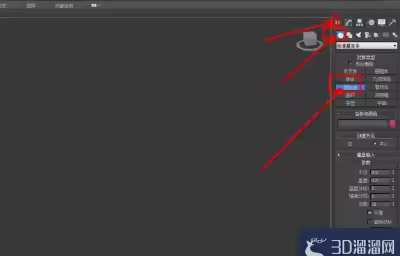
2、这样做的目的是为了保证模型的初始坐标在原点,进入创建命令面板,单击建立几何体,单击平面钮,
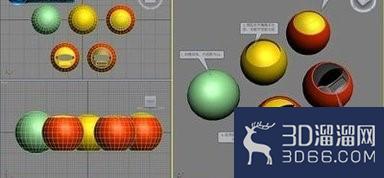
3、在前视图中创建一个平面,参数如下:长:480,宽:180,长度分段:10,宽度分段为6,制作的plan面长宽可以自定,一开始如果比例不合适,后面还可以改正
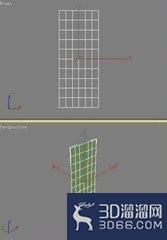
4、在平面上单击鼠标右键,在弹出的菜单中选择转换为/转换为可编辑多边形,这样我们就将平面变成了可编辑的多边形。
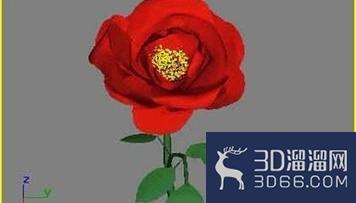
5、激活前视图,进入可编辑多边形的点的次物体层级中,先使用移动和缩放工具调整点如图所示的形状。
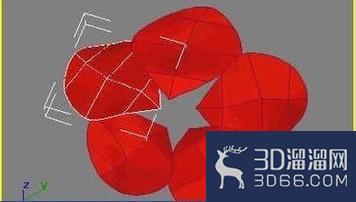
6、现在的花瓣形状还是平面,下面我们接着调整。在左视图中调整点的位置,选择中间两边的点,在左视图中向左下方拖动调整,在调整的时候最好对照着透视图边调边找感觉,注意线条要尽量的流畅,这一步很关键,需要花费很长时间,调整的时候最好是一个点一个点的调整
“3dmax制作花朵教程”的内容分享就此结束啦,感谢您的阅读!花朵的种类还有很多,大家可以多练习一下,这样可以更加的熟悉软件。
特别声明:以上文章内容来源于互联网收集整理,不得将文章内容用于商业用途,如有关于作品内容、版权或其它问题请与溜溜客服联系。
2位用户参与回答
1位用户参与回答
1位用户参与回答
1位用户参与回答
1位用户参与回答