全部类目
分类:模型制作作者:小溜时间:2025-01-13 14:24:24
3Dmax在制作动画方面比较复杂,有的小伙伴想要制作太阳落山的效果,我们可以借助自带的关键点来制作,但是3dmax怎么用自带关键点制作太阳落山动画?操作步骤很多,大家可以跟着下面步骤来。
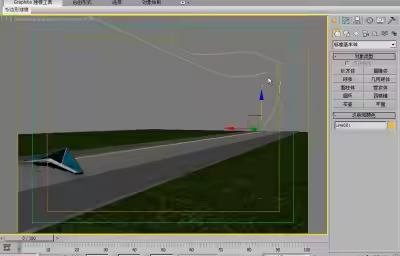
打开场景文件,我们需要为灯光制作动画。在3dmax中,制作动画非常简单,我们只需要把握原理就能制作出相应的动画,这个原理就是物体在规定的时间内状态发生变化,这样的一个过程叫做动画。
打开自动关键点,将时间线拖动到第0帧,界面某一部分变为红色,说明此时可以开始进行制作动画了。底部的时间线代表某一时刻,所标记的时刻代表帧。当我们将时间线拖动到第0帧的时候,物体是这样的一个状态。这个状态包括物体的位置、大小、旋转或者是物体的参数等等各种属性。
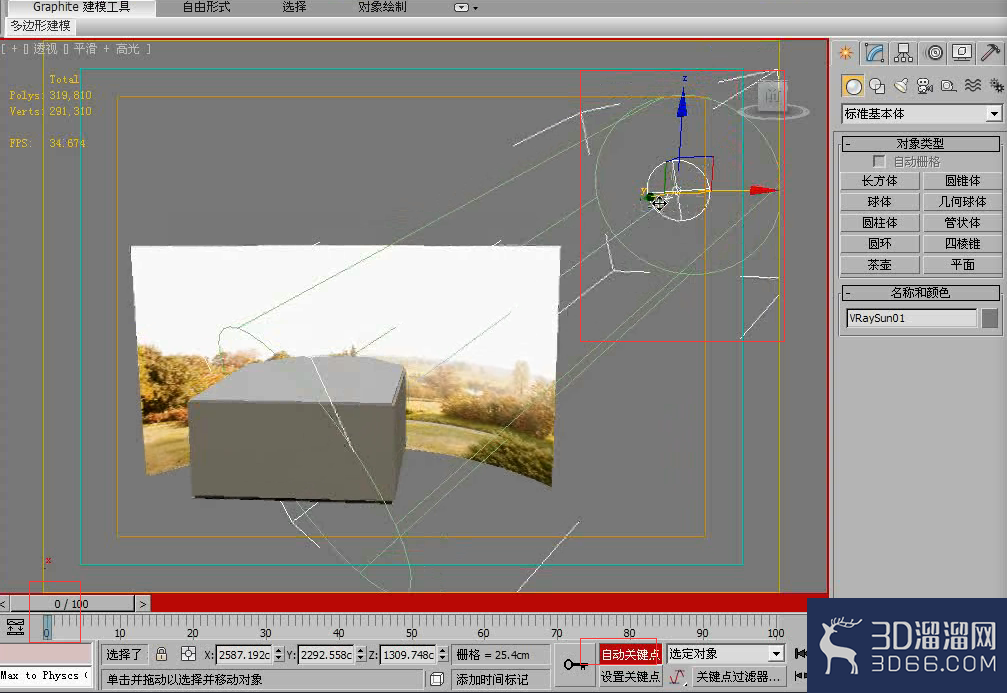
当我们把时间线拖动到第100帧的时候,我们可以更改物体的属性,这这里我们修改一下它的位置属性,让它呈现出一种太阳落山的效果,这样只需要将太阳沿X轴和Z轴向左下方进行移动就可以了,我们发现时间线上自动添加了两个时间点。我们拖动时间点,发现灯光已产生了这样的动画。
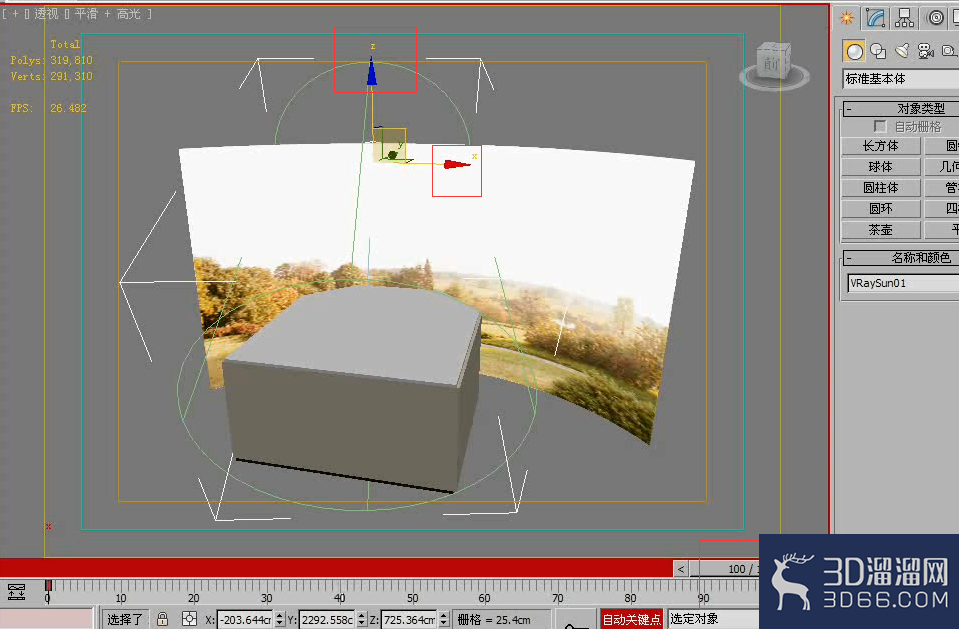
这时候动画制作完成,关闭自动关键点。此时,切换到摄影机视图,然后单击播放动画的按钮就可以查看到此时的灯光动画了。
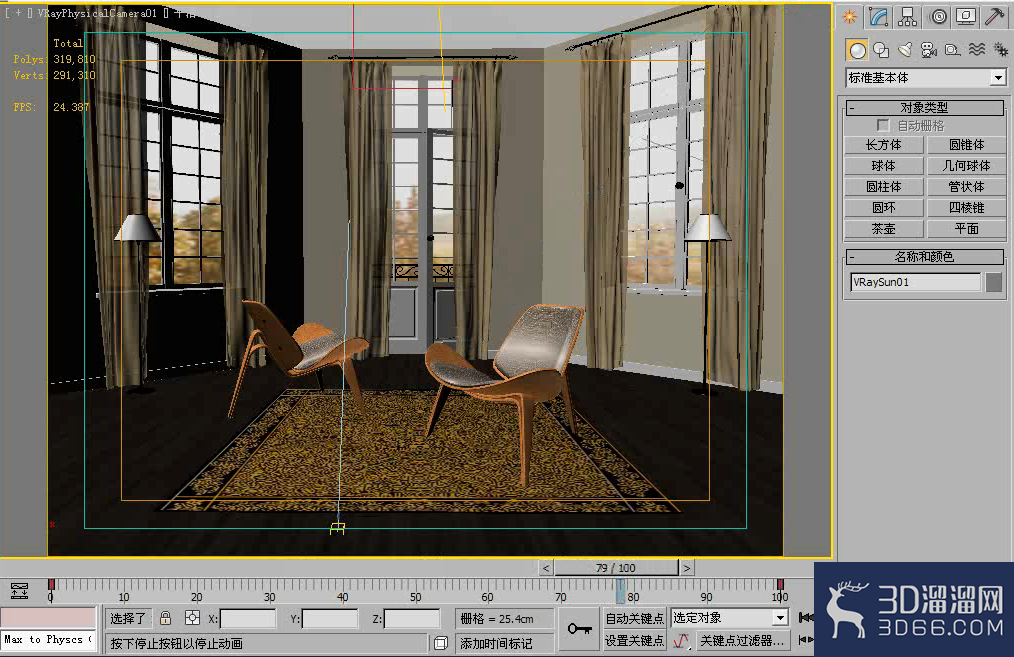
这就是一个灯光动画的制作,当然,根据这个小小的案例,我们可以制作出另外的一些动画,比如说物体的移动、旋转、缩放或者是物体一些基本的参数、材质的动画、灯光的动画、摄影机的动画,制作的方法也是完全一样的。
最后,我们查看一下最终渲染效果图。
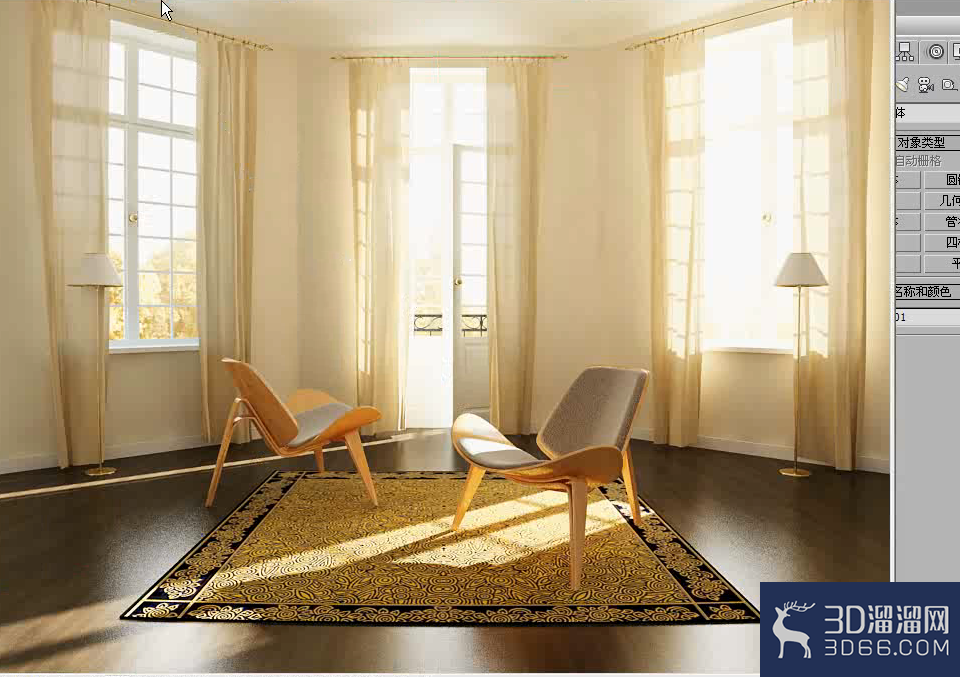
那么今天3dmax怎么用自带关键点制作太阳落山动画就给大家分享到这里,虽然步骤很多,但是能够做出满意的效果忙碌也算值得了。
特别声明:以上文章内容来源于互联网收集整理,不得将文章内容用于商业用途,如有关于作品内容、版权或其它问题请与溜溜客服联系。
2位用户参与回答
1位用户参与回答
1位用户参与回答
1位用户参与回答
1位用户参与回答