全部类目
分类:模型制作作者:小溜时间:2025-01-13 14:07:50
使用SketchUp草图大师进行绘制模型的时候,我们需要熟练各个功能的使用,这样才能更好的做出好的模型,有的小伙伴表示不知道SketchUp草图大师怎么设置路径跟随?没关系,我们来一起学习。
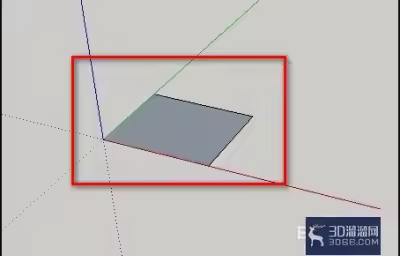
1、打开Sketchup,在左侧菜单栏中找到并选择“圆形”工具,在画布上画出圆形。
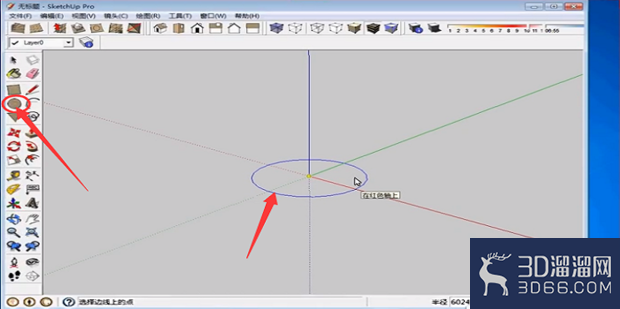
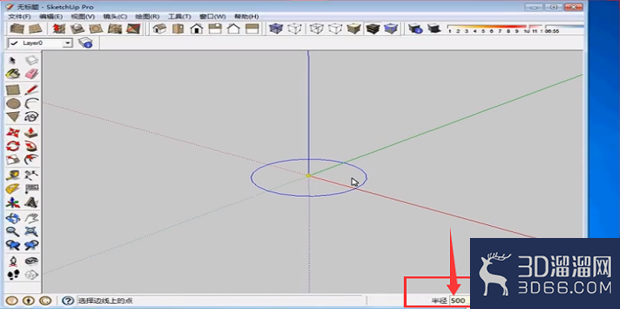
2、是以原点为圆心的圆形,在画布右下角输入你想要的圆形的半径。
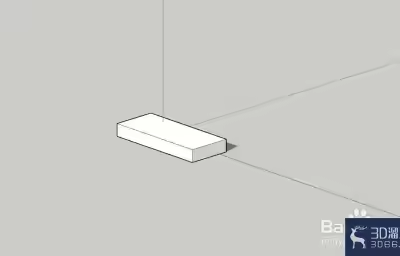
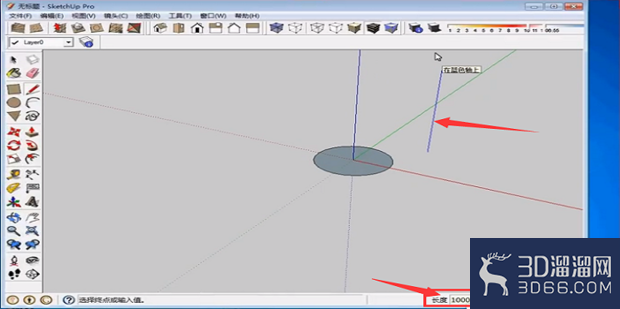
3、在圆形的附近画出一条直线,输入你想要的直线的长度。
4、选中直线,此时直线会变成蓝色,然后在左侧菜单栏找到并点击“跟随路径”工具。
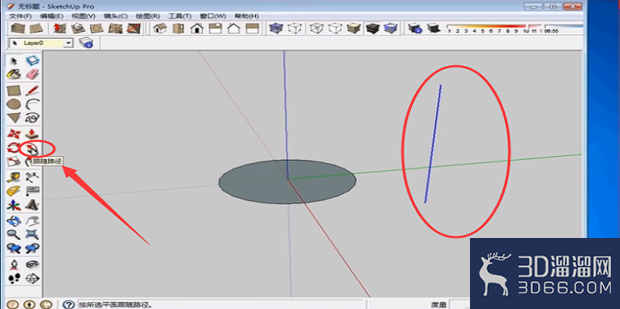
5、然后点击画布上你要选择的面,这里指代刚刚画出的圆形,此时圆形有阴影。
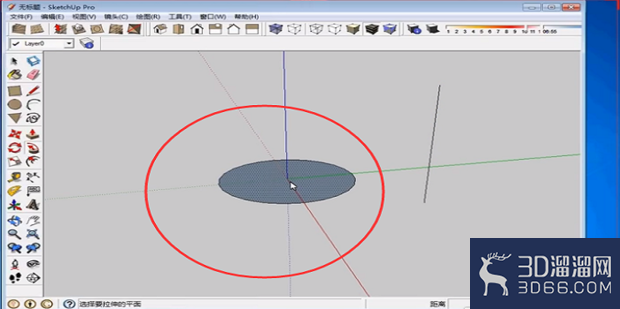
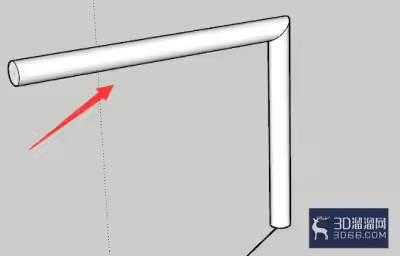
6、鼠标左键单击选择的圆形,会出现如图所示圆柱体,就像你使用了拖拉工具一样。
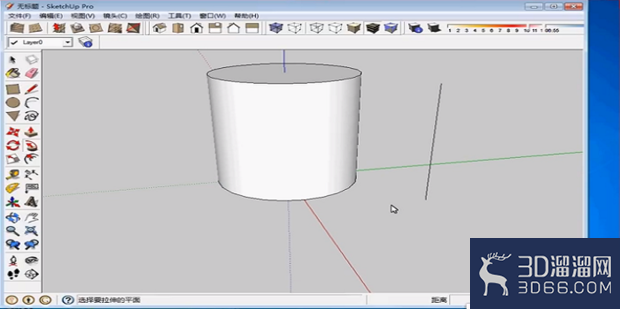
以上就是关于“SketchUp草图大师怎么设置路径跟随?”的操作步骤了,了解了使用方法是不是觉得这个功能其实也没那么难呢?所有工具都熟悉了,就会更加简简单了。
特别声明:以上文章内容来源于互联网收集整理,不得将文章内容用于商业用途,如有关于作品内容、版权或其它问题请与溜溜客服联系。
2位用户参与回答
2位用户参与回答
2位用户参与回答
2位用户参与回答
1位用户参与回答