全部类目
分类:CAD图纸作者:小溜时间:2024-12-30 15:28:33
在AutoCAD中,修改块说明可以让块的信息更符合实际需求。通常是通过属性定义或块编辑器来操作。本文会教你快速调整块说明,解决信息不匹配的问题!
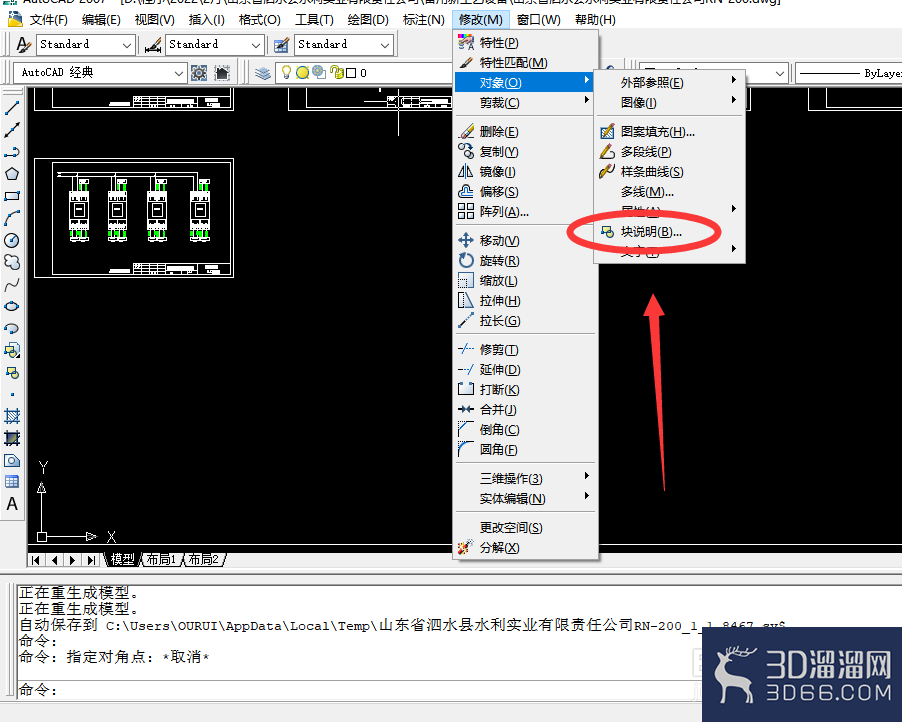
1、打开AutoCAD。在CAD菜单栏中【修改】下拉菜单中选择【对象】并点击打开
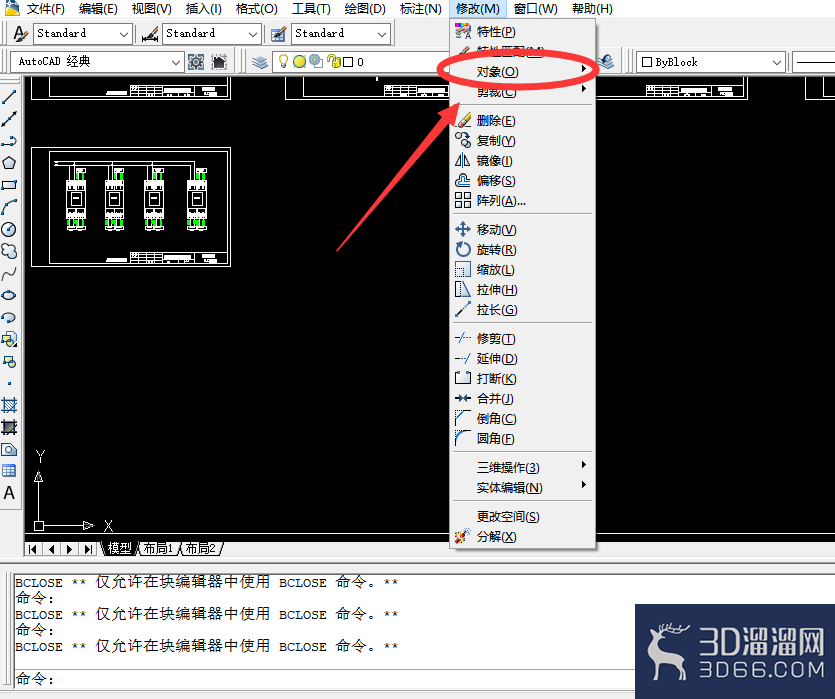
2、在AutoCAD【对象】下拉菜单中选择【块说明】并点击打开。
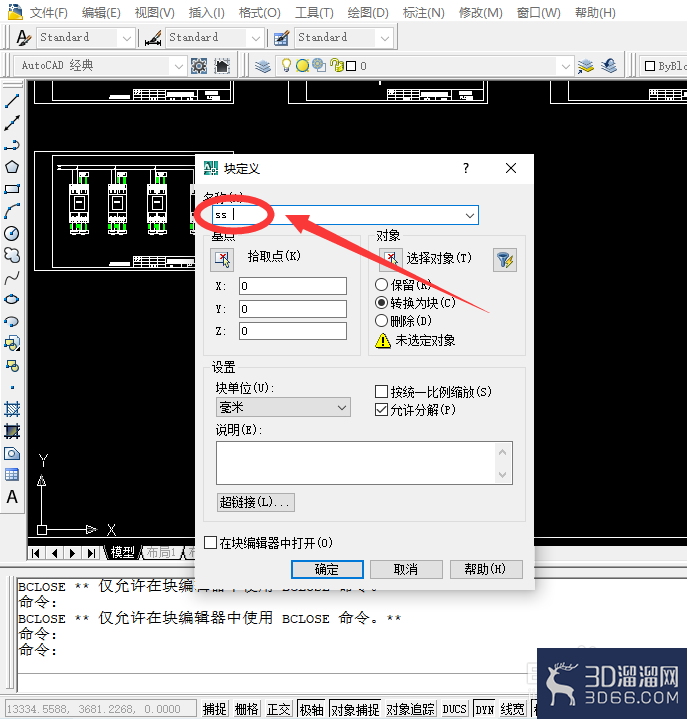
3、在“块定义”对话框的“名称”列表下,选择要修改其说明的块。
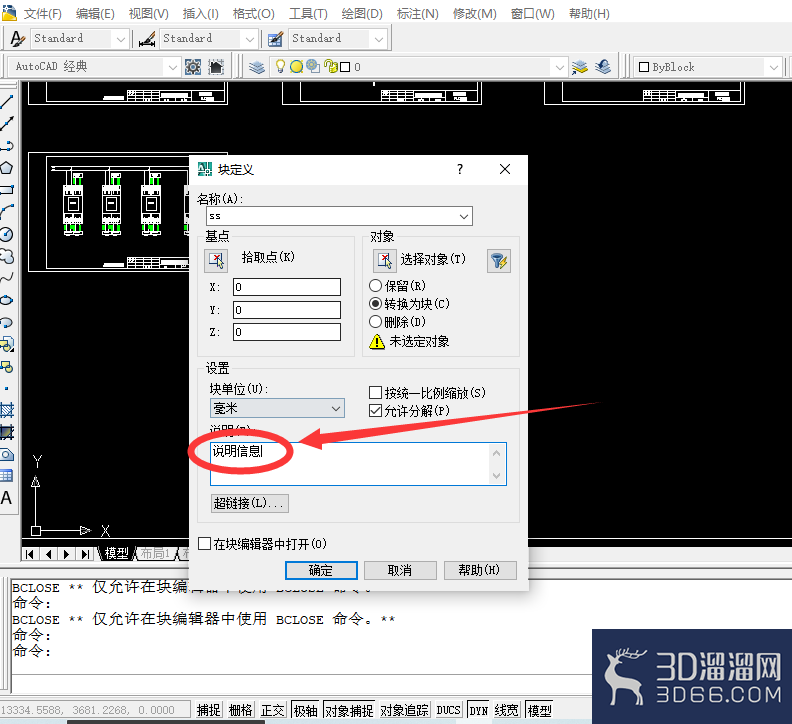
4、然后在“说明”框中输入或修改块的说明。并 单击“确定”。
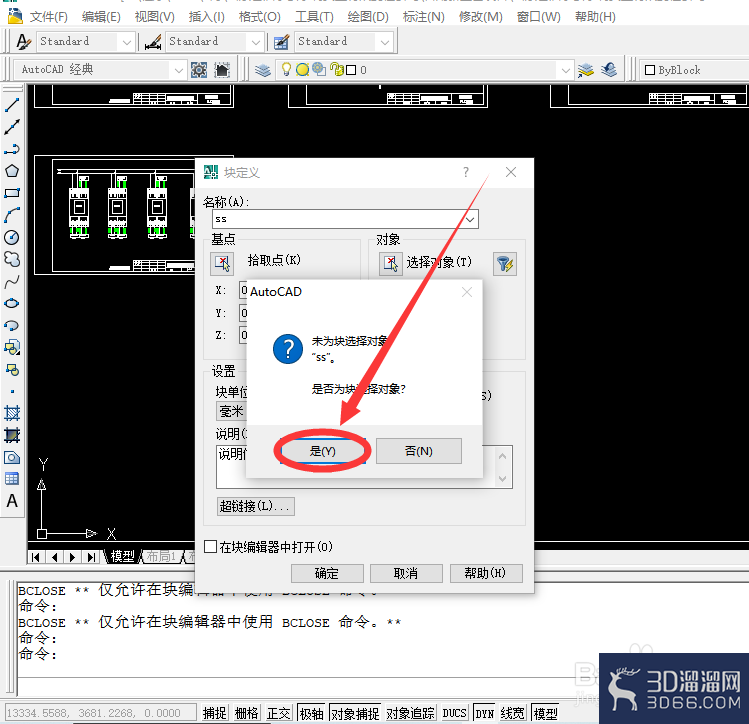
5、最后在信息框显示警告“块名已定义。 是否重定义?” 单击“是”重定义块。这样 AUTOCAD修改块说明就设置成功了。
这次“AutoCAD如何修改块说明?”的分享就到此结束啦,希望能帮到大家!更多精彩CAD教程和资源,敬请关注3d66资讯~
特别声明:以上文章内容来源于互联网收集整理,不得将文章内容用于商业用途,如有关于作品内容、版权或其它问题请与溜溜客服联系。
3位用户参与回答
2位用户参与回答
1位用户参与回答
1位用户参与回答
1位用户参与回答