全部类目
分类:模型制作作者:小溜时间:2024-12-26 14:58:16
在草图大师中,如果想让圆弧看起来更圆滑,可以调整弧线的平滑度或者增加更多的控制点。这能让你的圆弧过渡更自然,避免出现尖锐的转折。本文会教你如何操作,确保你画出的圆弧更加流畅。
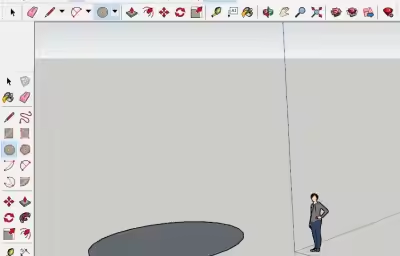
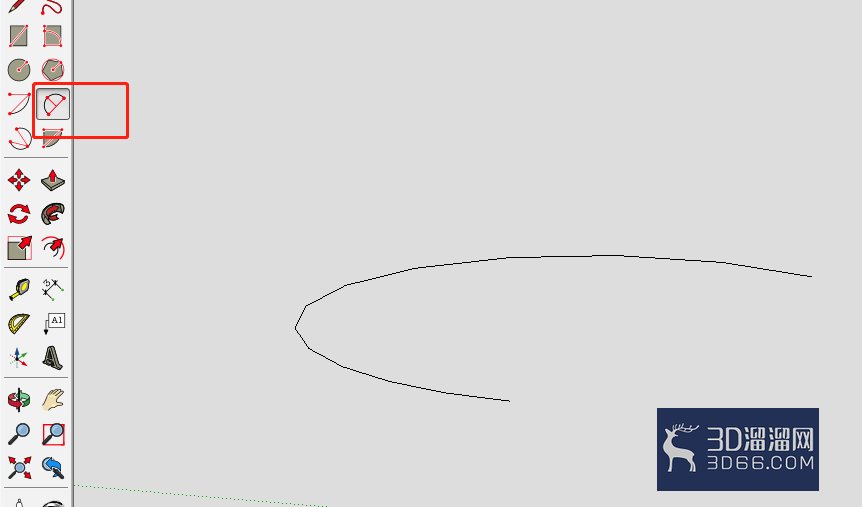
1、首先,我们使用圆弧工具,在绘制模型区域绘制一个圆弧。绘制完成后可以看到,圆弧明显看出是由线段组成的。
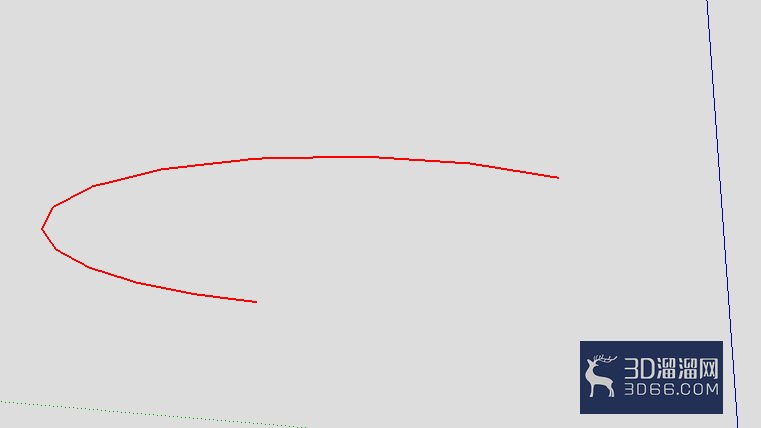
2、鼠标点击圆弧,此时圆弧变成红色显示,这里就是圆弧的选中状态。
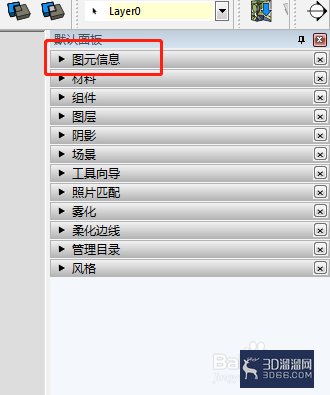
3、然后在窗口右侧的“默认面板”中,找到“图元信息”功能
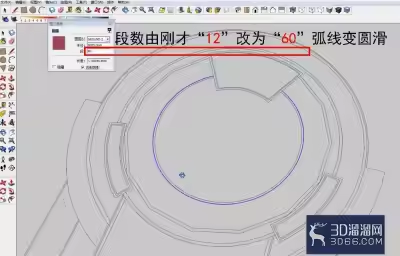
4、在图元信息中可以看到,圆弧是由12条线段组成的
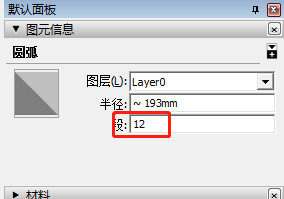
5、要让圆弧看起来更圆滑,就需要增大线段的数量,这里把段调整为25
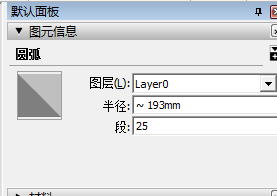
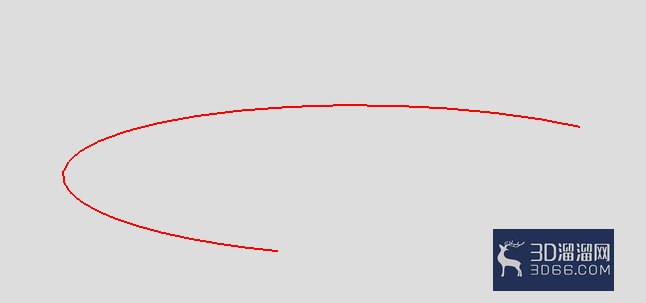
6、这个时候看起来是不是更加圆滑了?需要注意的是,如果增大线段,对系统资源的开销会更大,所以这里要采用合适的段数即可,没有必要调整的太大。
“草图大师怎么让圆弧的弧线更圆滑?”的内容就分享到这里了,希望能对大家有所帮助!更多精彩的SketchUp教程和资源,敬请关注3d66资讯~
特别声明:以上文章内容来源于互联网收集整理,不得将文章内容用于商业用途,如有关于作品内容、版权或其它问题请与溜溜客服联系。
5位用户参与回答
2位用户参与回答
1位用户参与回答
1位用户参与回答
1位用户参与回答