全部类目
分类:模型制作作者:小溜时间:2024-12-23 14:45:28
在草图大师中为图形添加颜色其实很简单。你只需要选择图形,然后在“材料”面板中选择颜色,或者直接使用填充工具。这个功能让你的模型更有层次感,也能帮助区分不同部分。本文会教你如何快速添加颜色,让图形看起来更生动。
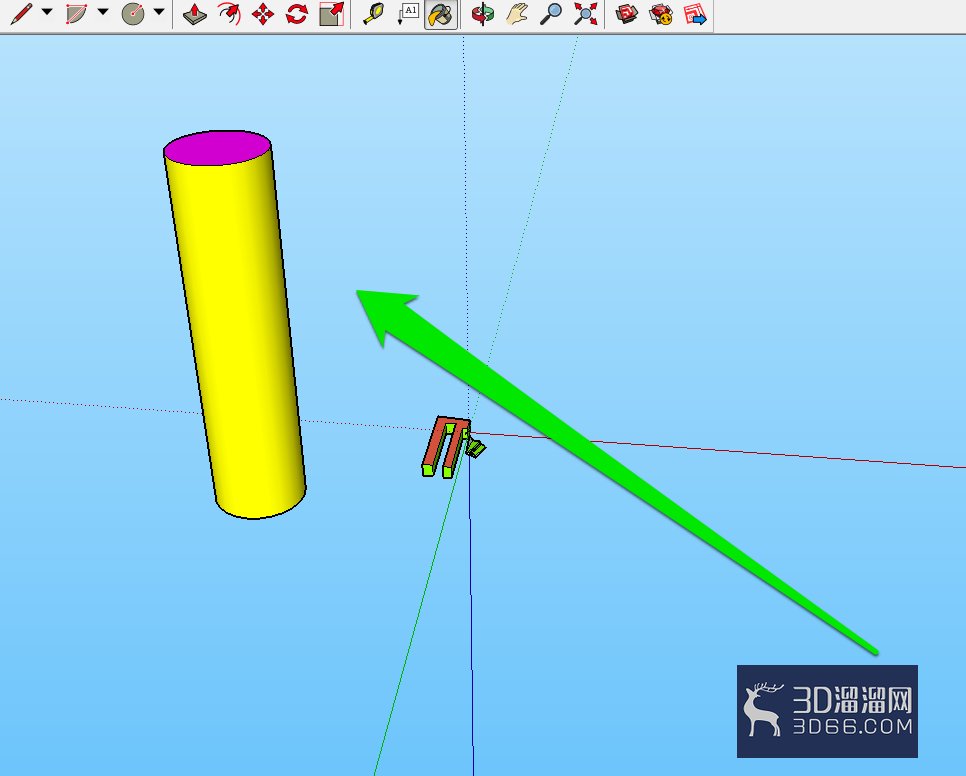
方法/步骤
1、例如我们需要绘制一个圆柱。
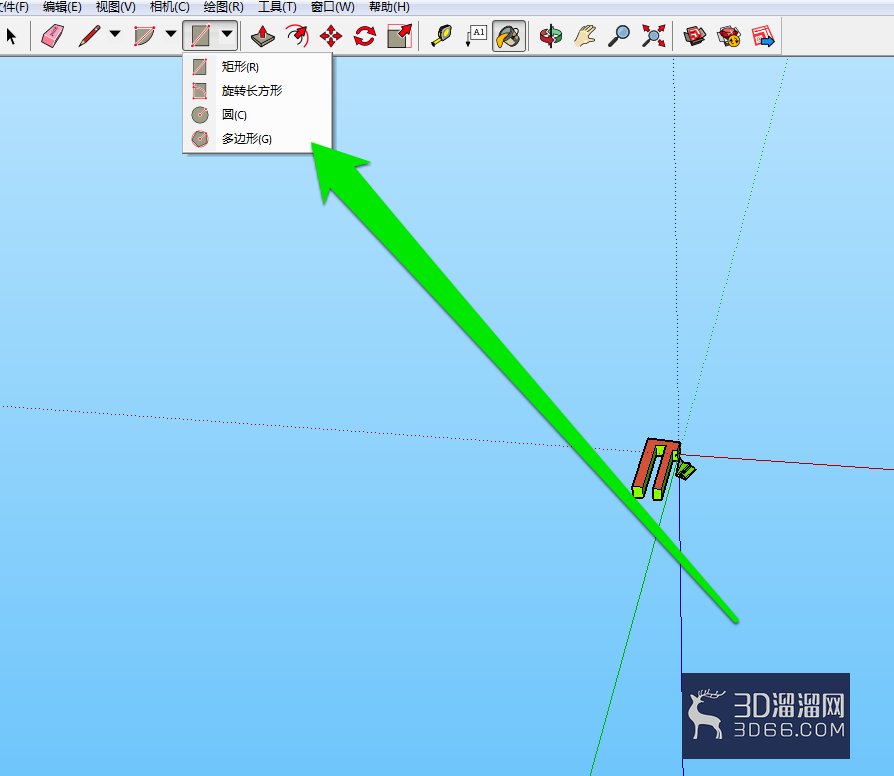
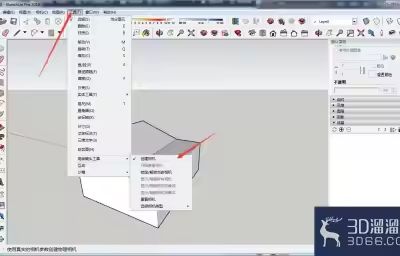
2、点击工具按钮的,圆柱按钮。
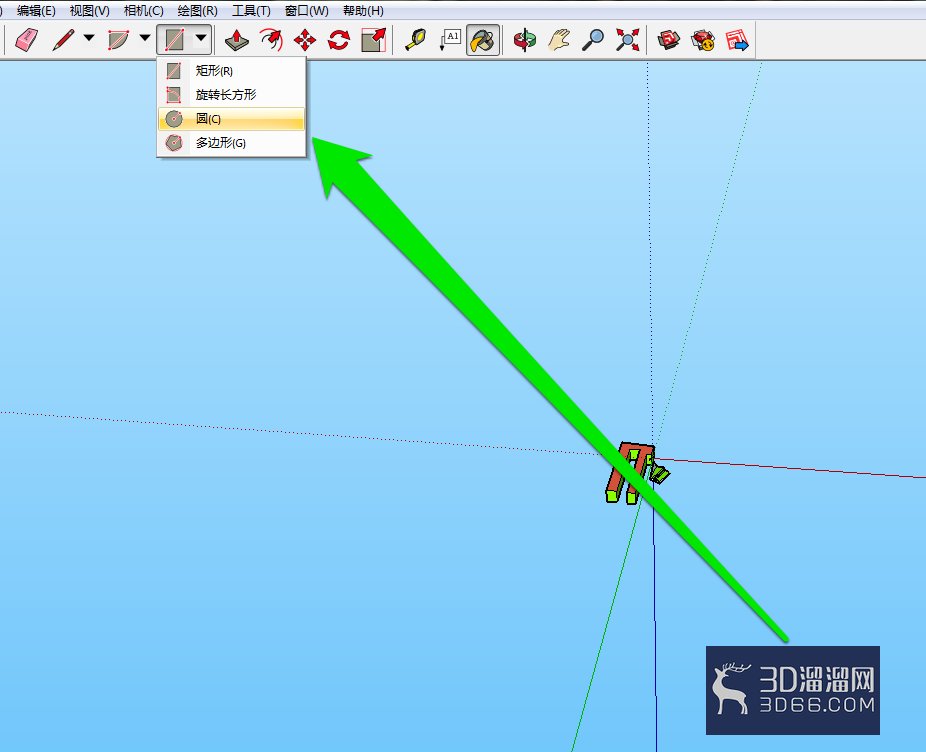
3、先在绘制页面,绘制一个圆平面。
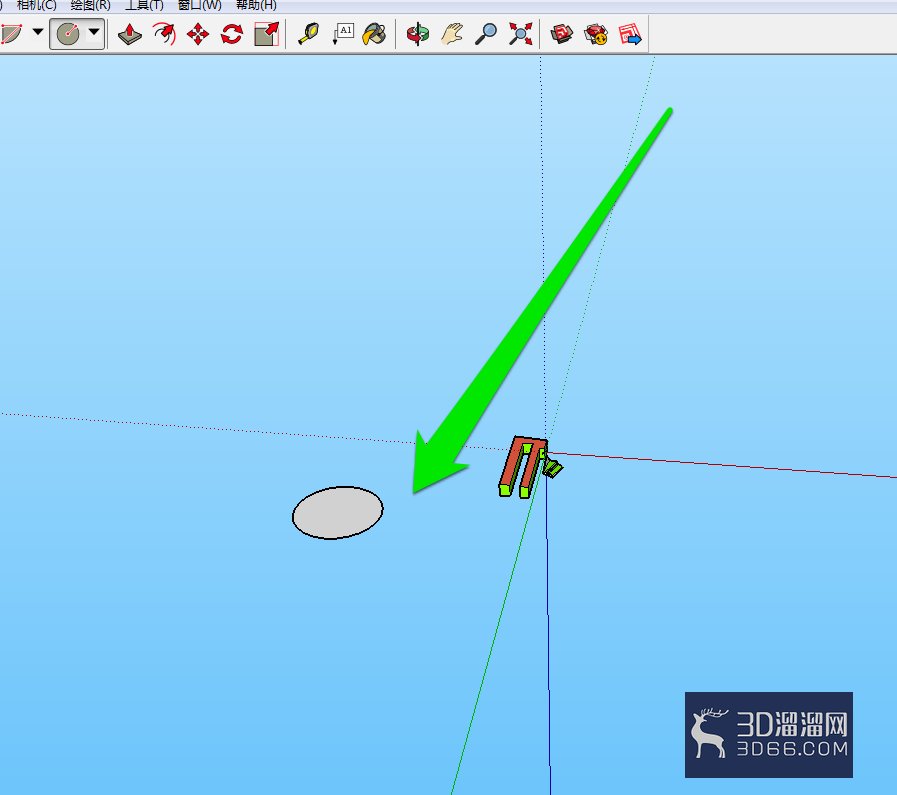
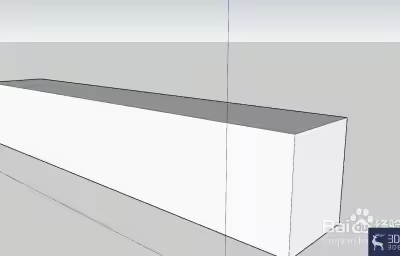
4、然后使用推出工具,将圆的平面图形,推出一个圆柱的图形。
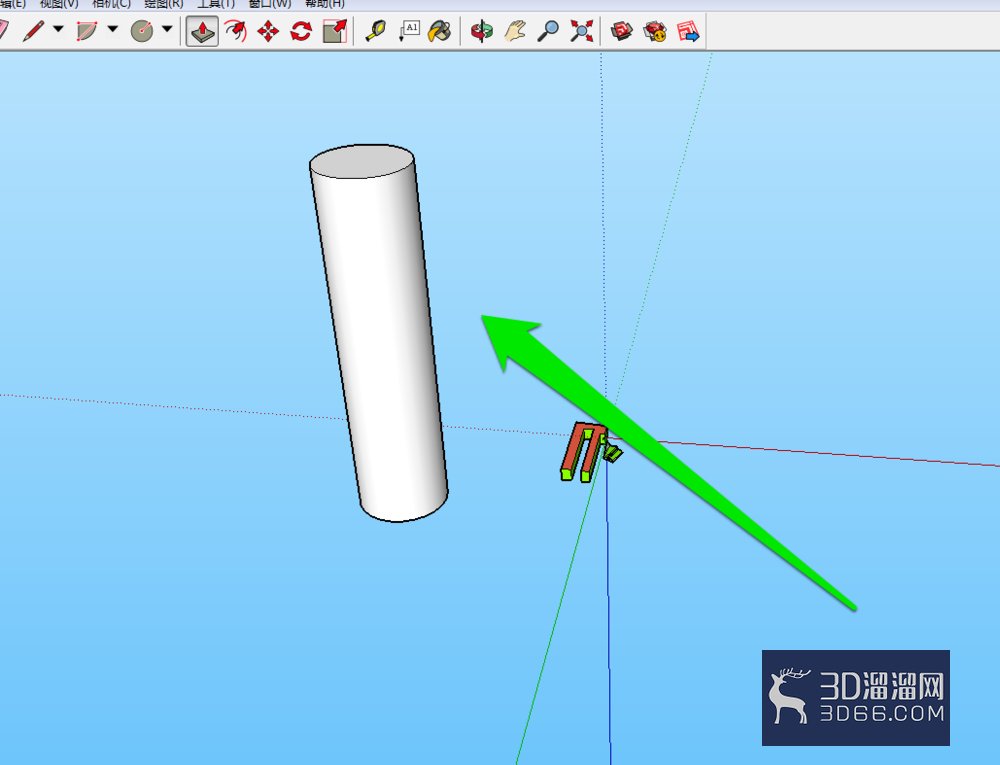
5、然后我们从草图大师的工具中,点击材质按钮。
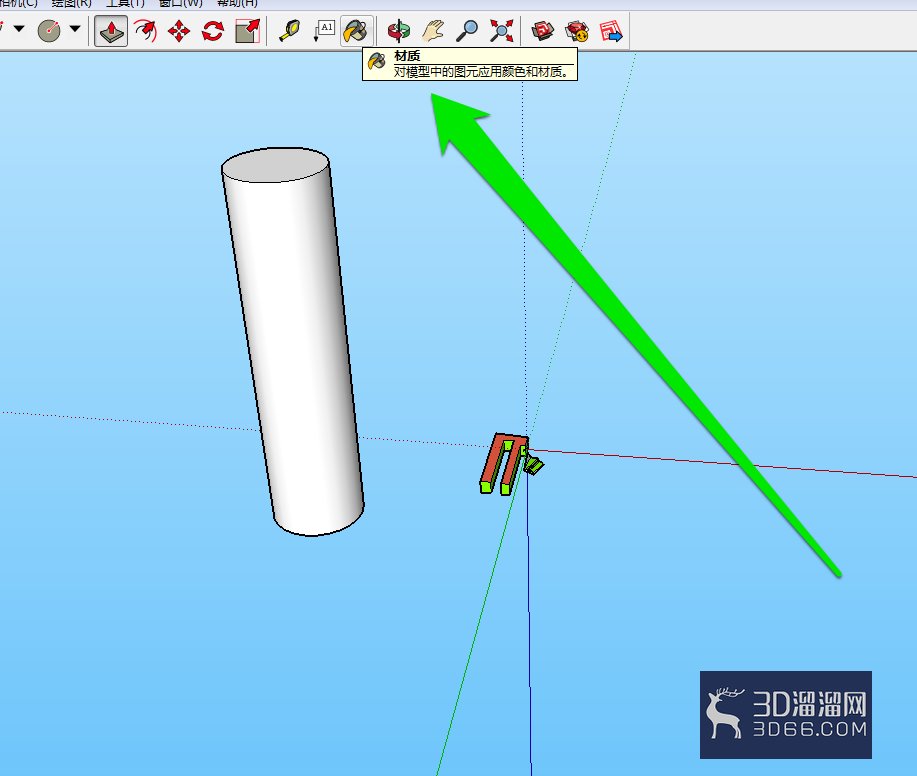
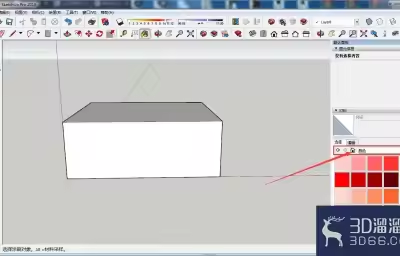
6、点击材质按钮后,进入材质选择页面。
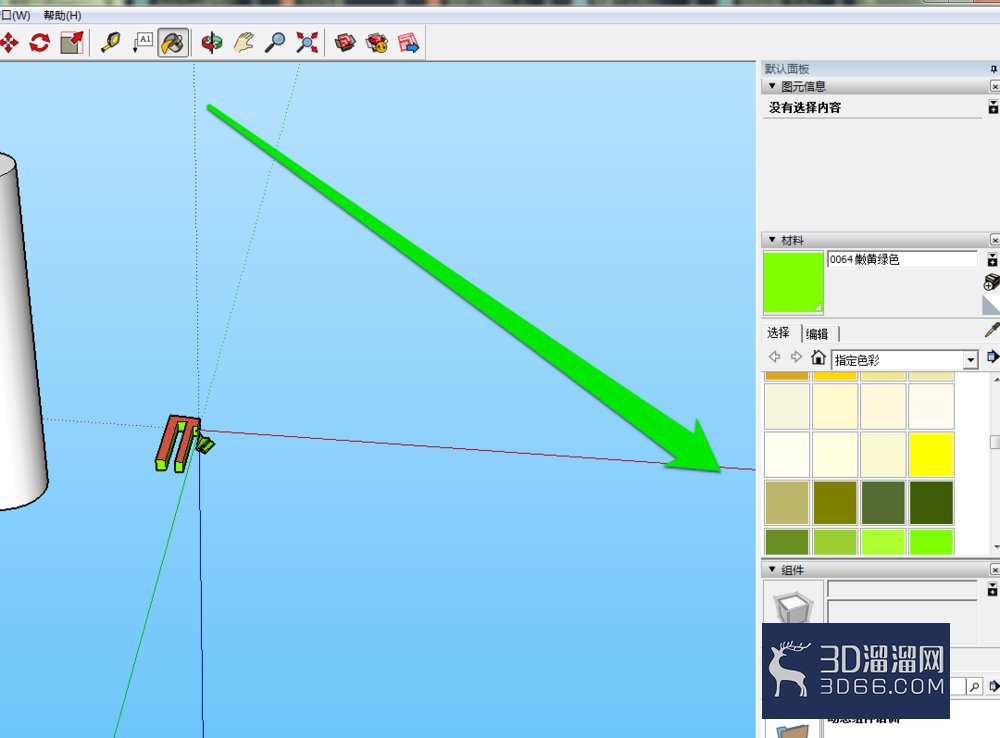
7、然后在材质页面,选择一个颜色。
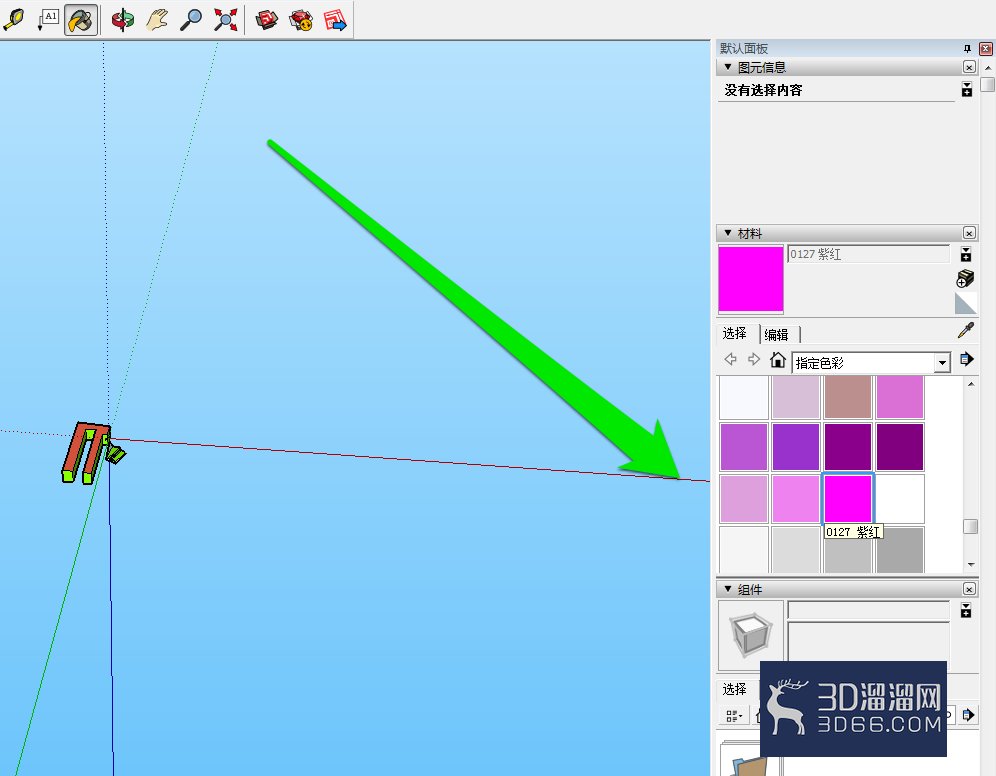
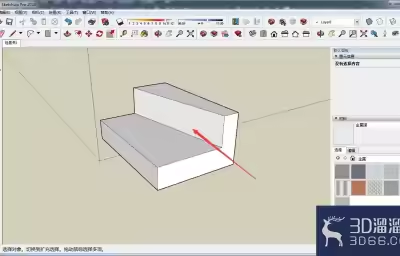
8、我们可以选择,不同页面,进行添加颜色。
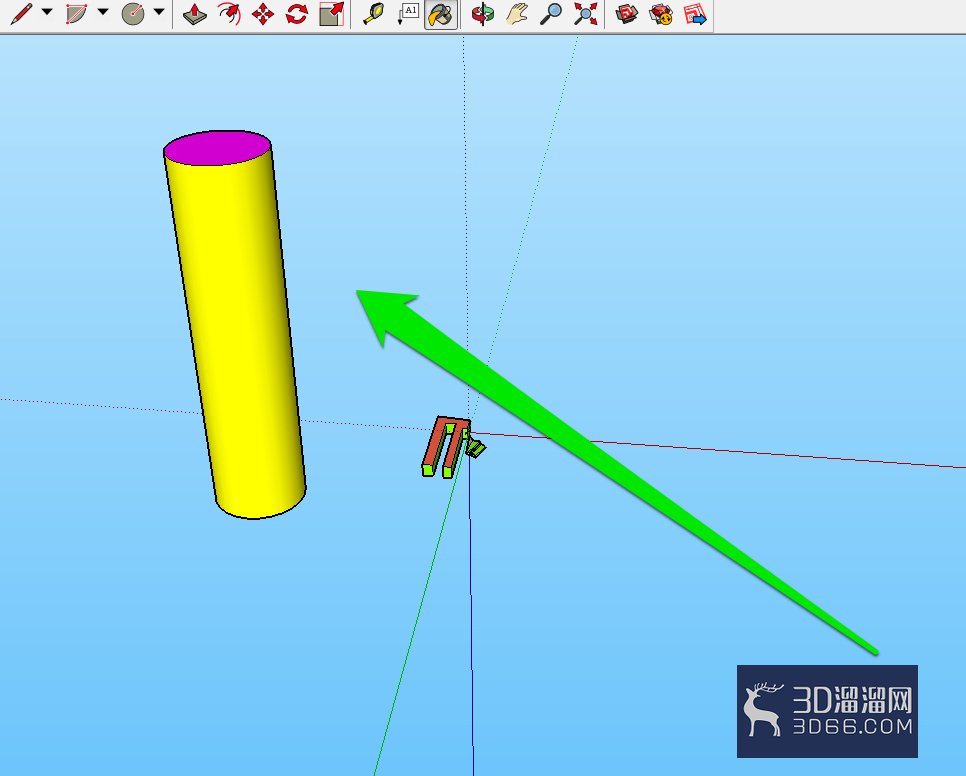
注意事项设置底面,可以使用环绕观察按钮,进行拉动其他面。
今天的“怎样为草图大师图形添加颜色?”已经讲解完毕啦,感谢您的阅读!如果您还想了解更多SketchUp相关的知识和资源,请继续关注3d66资讯,精彩不断~
特别声明:以上文章内容来源于互联网收集整理,不得将文章内容用于商业用途,如有关于作品内容、版权或其它问题请与溜溜客服联系。
3位用户参与回答
2位用户参与回答
2位用户参与回答
1位用户参与回答
1位用户参与回答