全部类目
分类:CAD图纸作者:小溜时间:2024-12-19 11:37:17
在CAD编辑中,折线命令能用来绘制连续线段,但有时操作不顺手,效率低。掌握一些小技巧能让操作更流畅。本文会分享折线命令的实用技巧,帮你提升编辑效率!
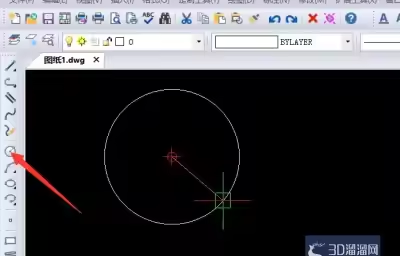
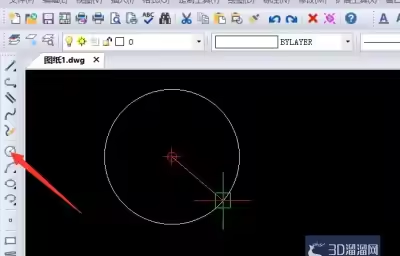
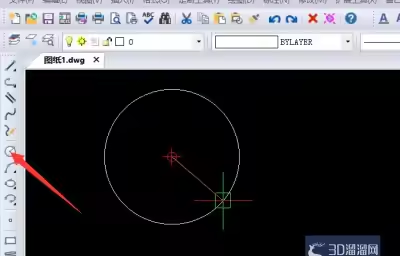
1、首先我们通过百度搜索下载任意一款CAD编辑工具程序并安装运行,从打开的程序主界面中,利用“三点弧”绘制一个圆弧。
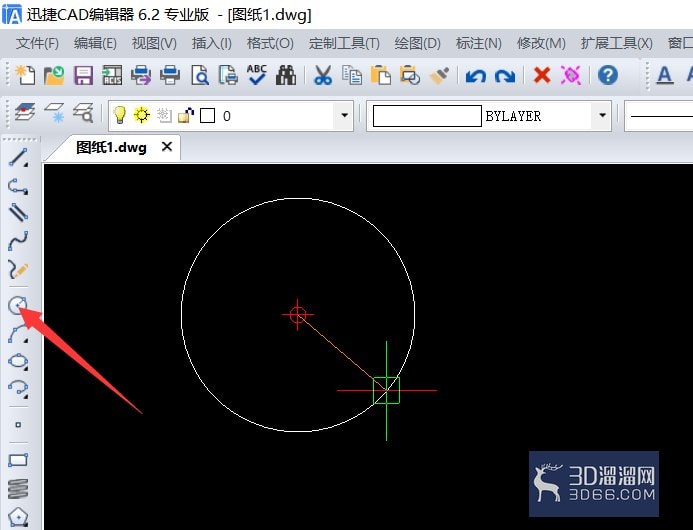
2、在打开的CAD编辑界面中选中所绘制的圆弧后 点击“绘图”菜单项中的“点”-“分割”项打开。如图所示:
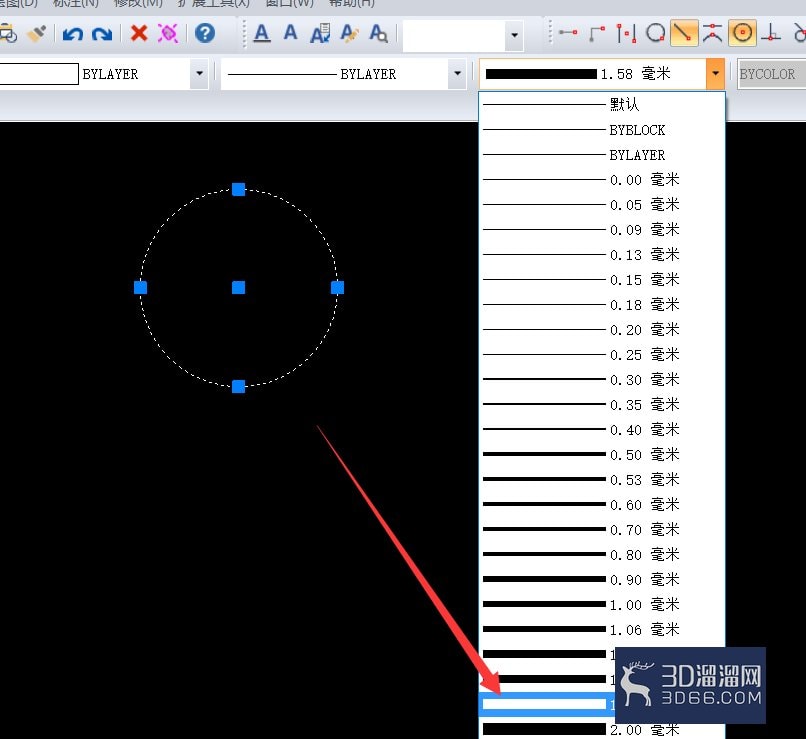
3、也可以直接在命令行输入“DIV“命令,从显示的命令列表中,找到”Divided“(分割)命令,点击以运行命令。
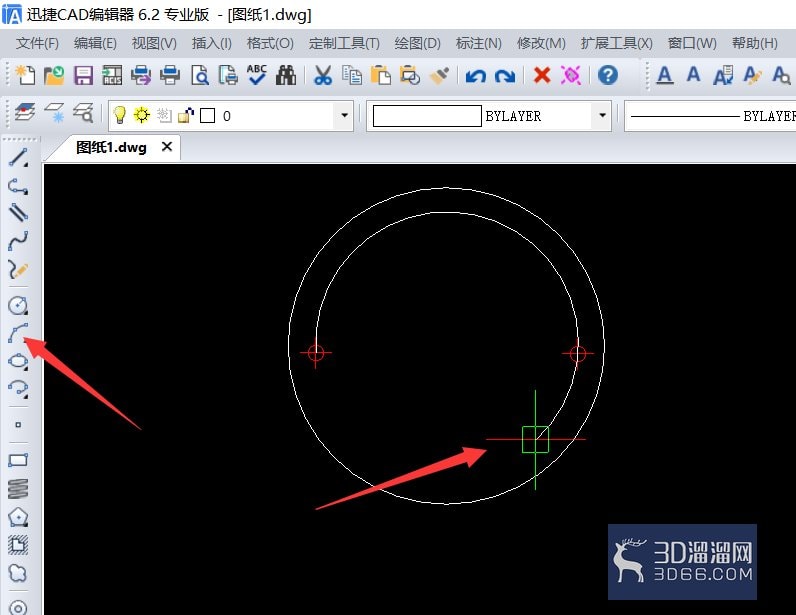
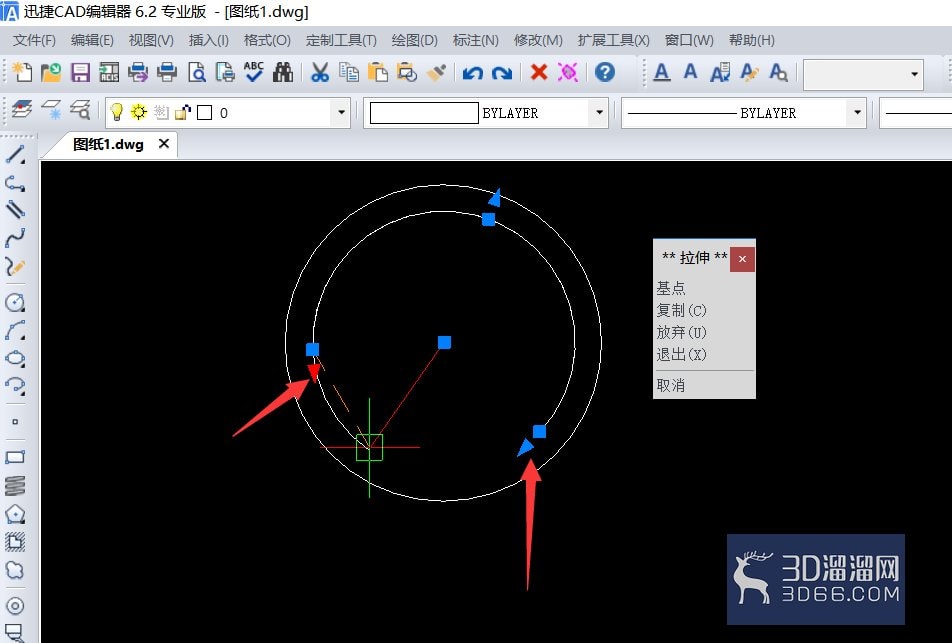
4、接下来我们继续进行操作,接下来根据命令行的提示,依次选择相应的圆弧后,再输入等分的段数,按回车进确认即可完成圆弧的等分操作。
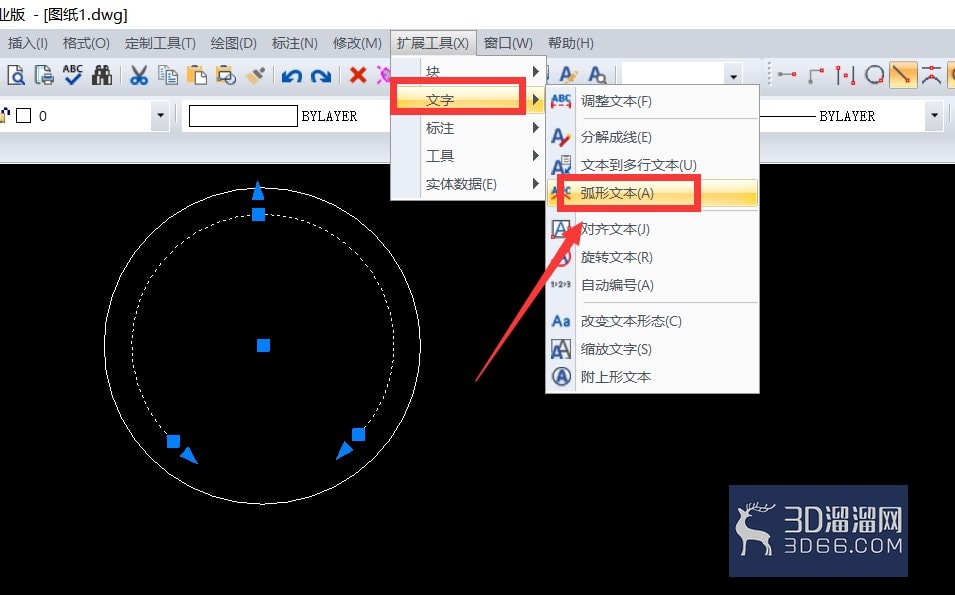
5、虽然通过以上操作完成了圆弧的等分操作,但是等分点却是无法直观显示的,对此我们还需要对等分点的样式进行置按图示进行操作。
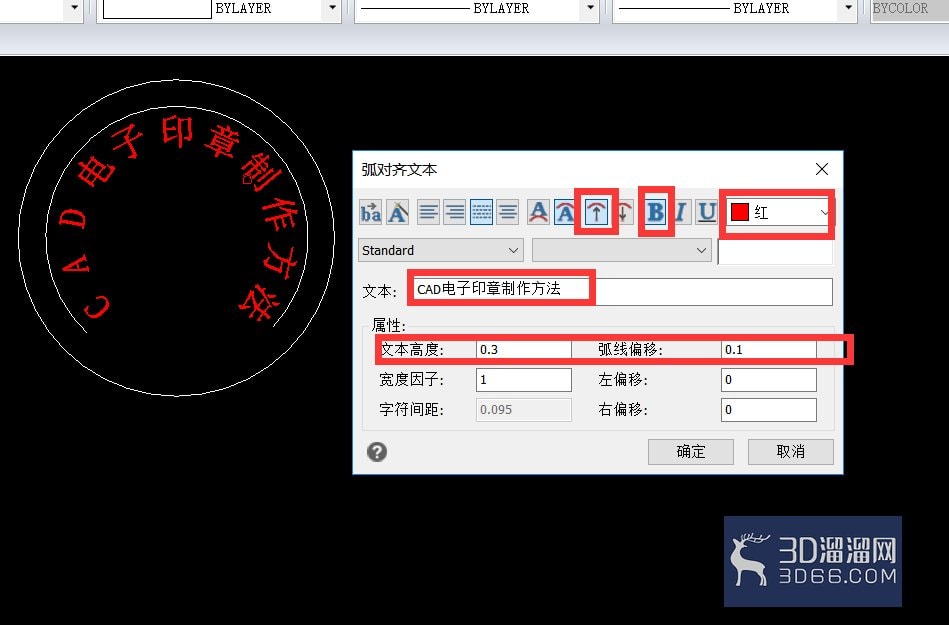
6、待打开如图所示的”绘图设置“界面后切换到”对象生成“选项卡,在此可以设置点的颜色及其它样式,如图所设置完成后,点击”确定“按钮。
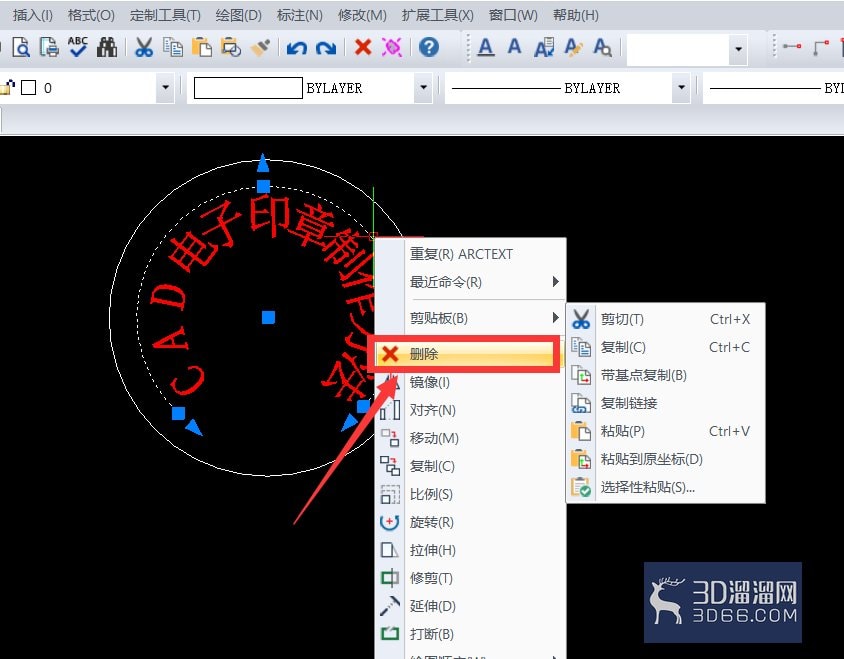
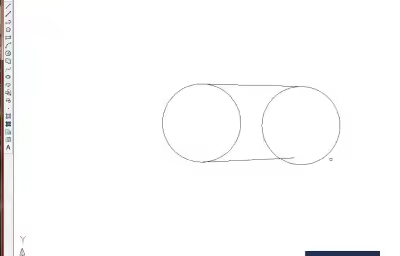
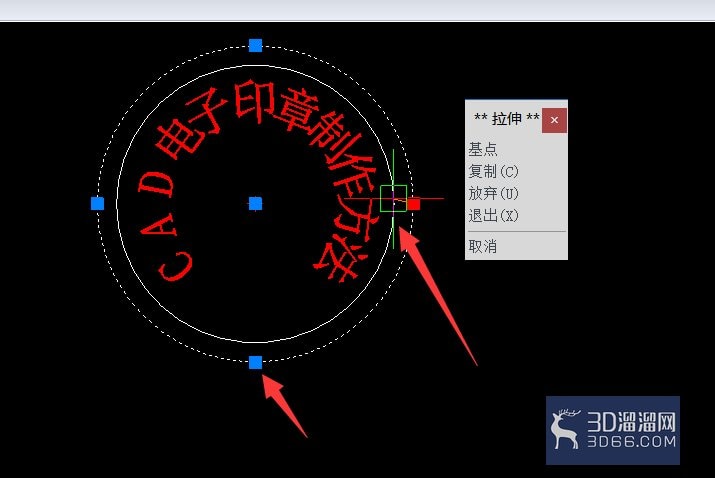
7、最后就可以查看修改点的样式后的等分圆弧的效果了。对于路段的等分方法,其操作过程与以上操作类似最终效如图所示:
“CAD编辑中折线命令技巧”的详细讲解到此结束啦,相信您已经学会了!如果您想获取更多CAD相关的知识和素材,别忘了关注3d66资讯~
特别声明:以上文章内容来源于互联网收集整理,不得将文章内容用于商业用途,如有关于作品内容、版权或其它问题请与溜溜客服联系。
4位用户参与回答
3位用户参与回答
1位用户参与回答
1位用户参与回答
1位用户参与回答