全部类目
分类:模型制作作者:小溜时间:2024-12-18 14:20:15
在草图大师中,使用立体建筑图制作建筑剖面图时,通常需要先创建准确的3D模型,然后通过切割视图来展示剖面。这种方法可以清晰地显示建筑内部结构。本文将带你一步步学习如何操作,帮助你轻松制作建筑剖面图。
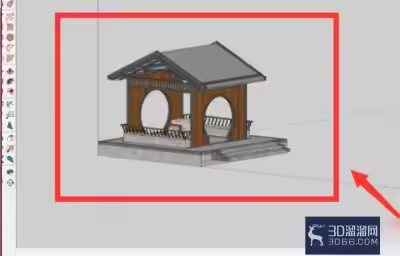
1、我们需要先打开草图大师(SketchUp)软件,将我们需要绘制建筑剖面的建筑体块进行开启导入,在Sketchup的绘图区域显示我们的模型。
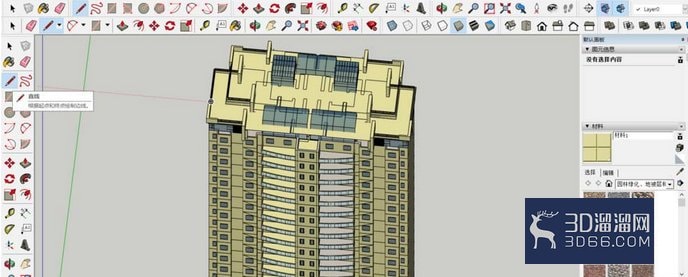
2、然后我们在SU左侧的工具栏中选择铅笔工具,使用铅笔工具在进行剖切的位置绘制一条辅助线,辅助线可以帮助我们更加精确的绘制剖面位置。
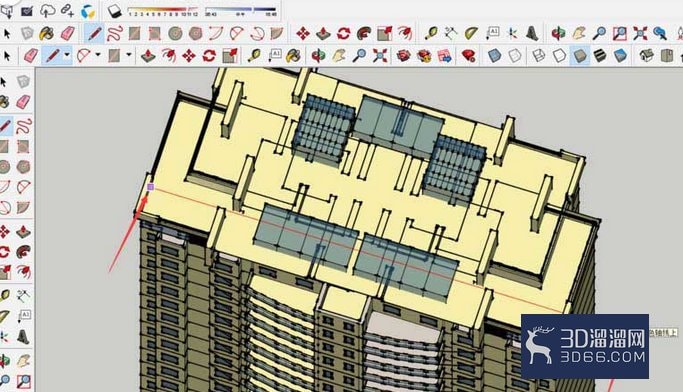
3、接着我们调整模型视角,调整到合适的位置,刚好可以看到辅助线延伸出来的一个线条,在SU工具栏中找到剖面绘制工具。
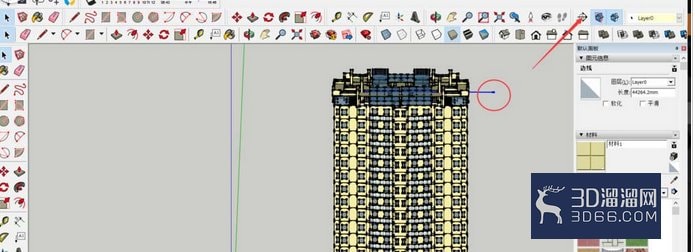
4、这时我们选中剖面绘制工具之后,我们将鼠标移动到辅助线上,可以看到系统自动出现了一个剖切框,剖切框的颜色对应轴线的颜色。
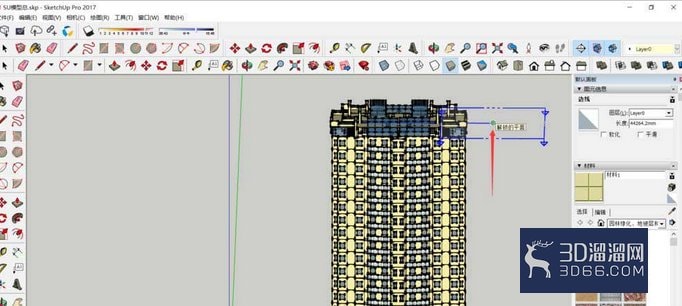
5、剖切框和某一个轴线平行的时候,就会显示出对应的颜色,从而方便我们进行剖切确方向的确定,调整模型视角即可调整剖切框的方位。
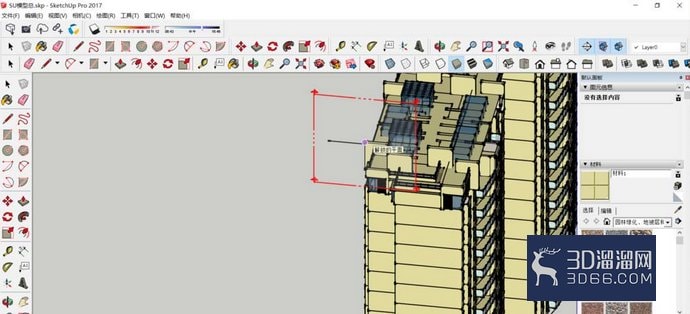
6、倾斜的视角很容易让剖切框难以控制,因此我们最好将模型调整为正对我们的视角,剖切框正确后,我们单击鼠标,即可确定进行剖切,建筑的一部分会被隐藏。
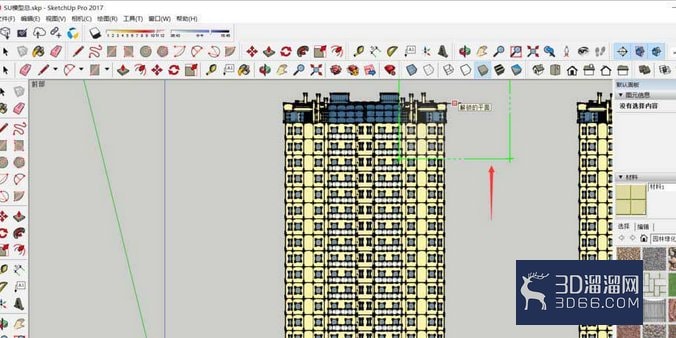
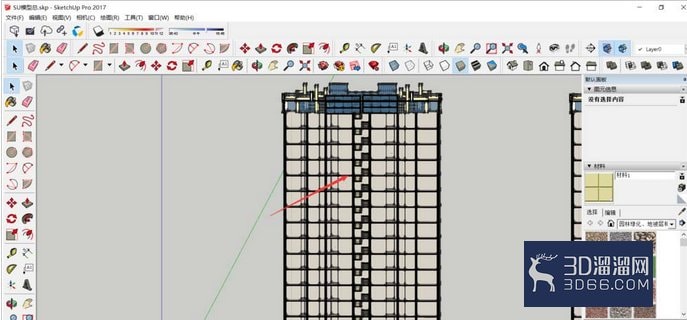
7、最后我们可以看到进行剖切之后,建筑内部的细节就会出现,我们剖切的位置就是变成我们观察的位置,这样我们就完成了SU剖面的绘制,可以将剖面图导出使用。
“草图大师使用立体建筑图制作建筑剖面图”的内容就分享到这里了,希望能对大家有所帮助!更多精彩的SketchUp教程和资源,敬请关注3d66资讯~
特别声明:以上文章内容来源于互联网收集整理,不得将文章内容用于商业用途,如有关于作品内容、版权或其它问题请与溜溜客服联系。
1位用户参与回答
1位用户参与回答
1位用户参与回答
1位用户参与回答
1位用户参与回答