全部类目
分类:CAD图纸作者:小溜时间:2024-12-13 15:39:43
Autocad是一款使用方便的绘图软件,广泛应用于机械,建筑等行业。其中的偏移功能是一个非常快捷的绘图功能,对于初学者可能并不知道怎么用,下边详细讲解如何使用偏移功能。
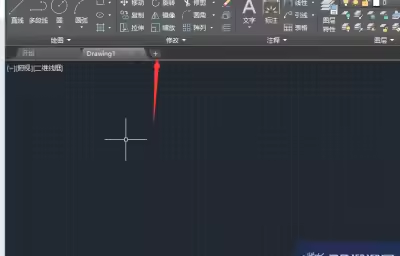
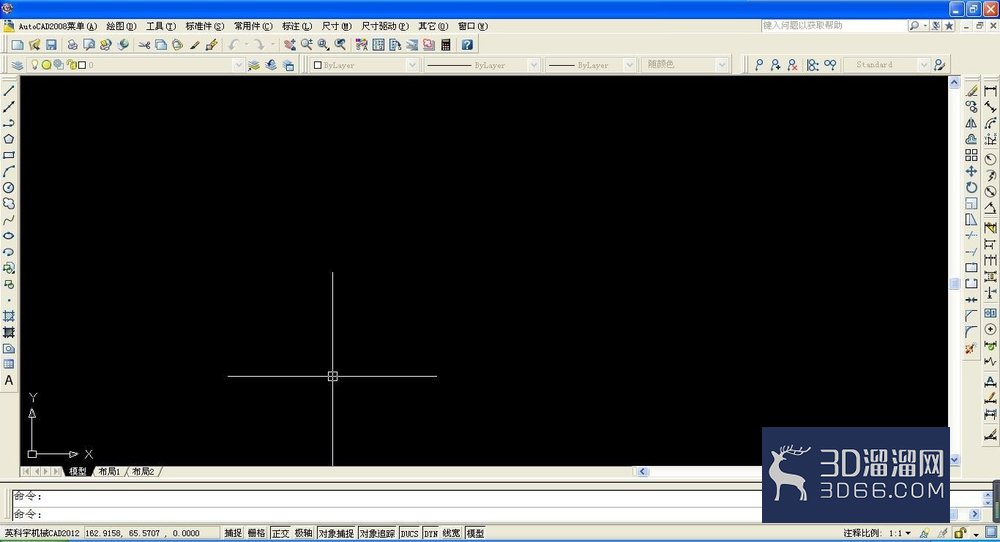
1、首先打开Autocad绘图软件,进入绘图主页面。
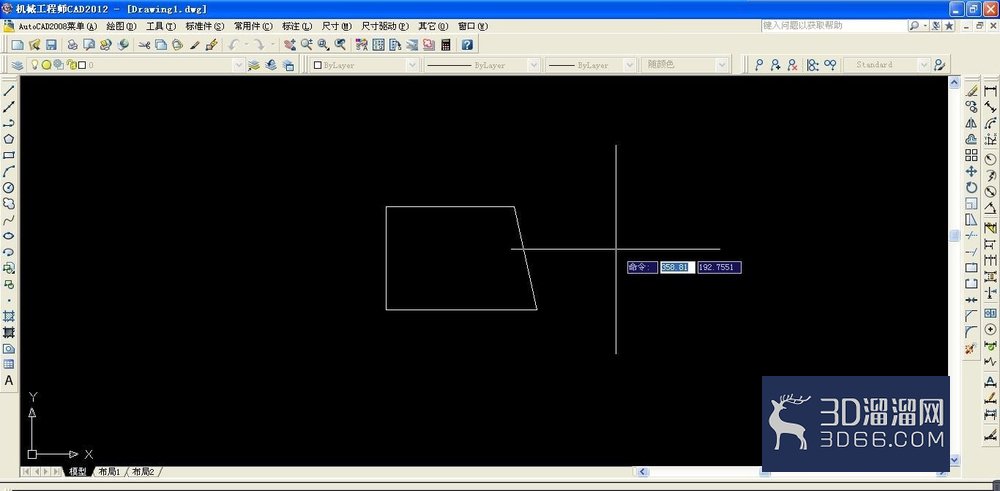
2、如果要使用偏移功能,就是把一条线偏移一定距离,满足我们的绘图要求。先在绘图区绘制一个简单的图型。
3、通过依次点击“菜单—修改—偏移”,会在状态栏提示:指定偏移距离。
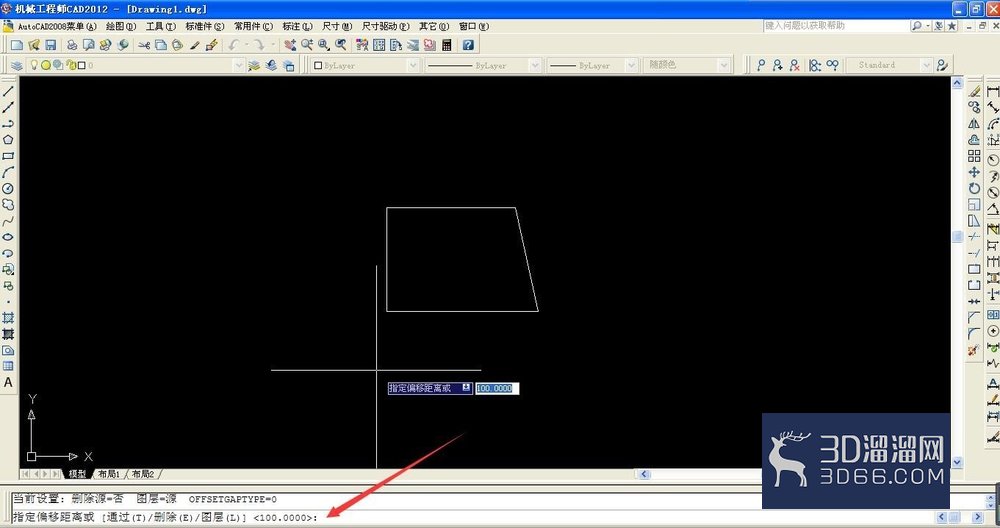
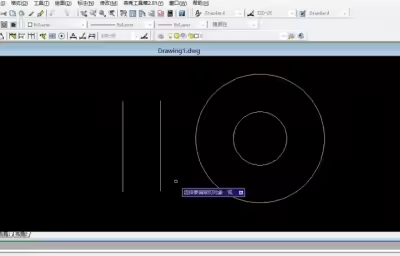
4、输入要偏移的距离,例如100,点击确定,然后状态栏提示:选择要偏移的对象,我们选择其中一条直线。
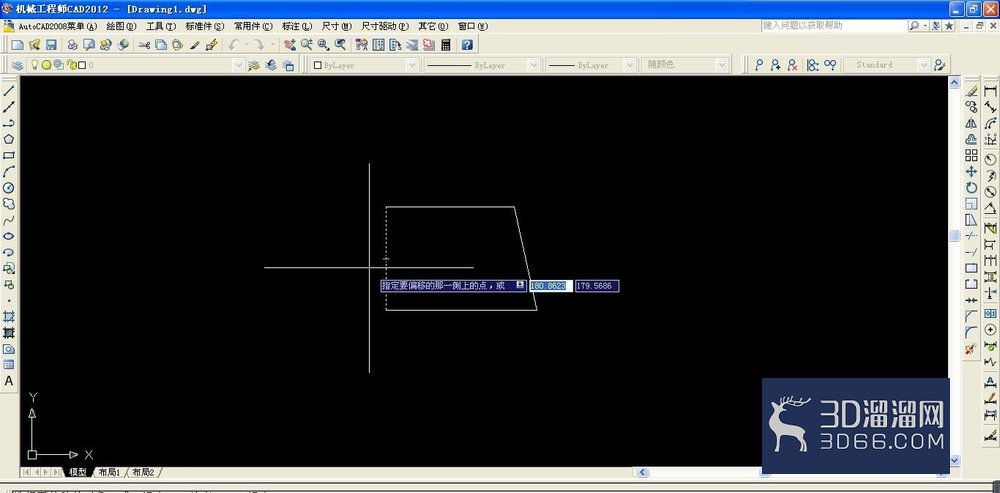
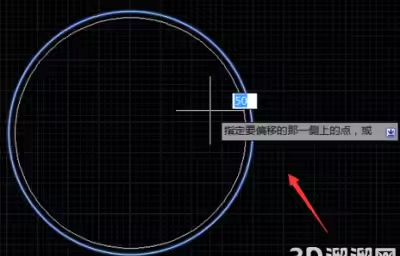
5、点击直线之后,状态栏会提示:指定要偏移那一侧的点,这里如果向左右偏移,就在相应的方向鼠标点击一下,就完成了偏移。但是偏移只能 沿着线的垂直方向进行偏移,而不能向平行的方向就行偏移。
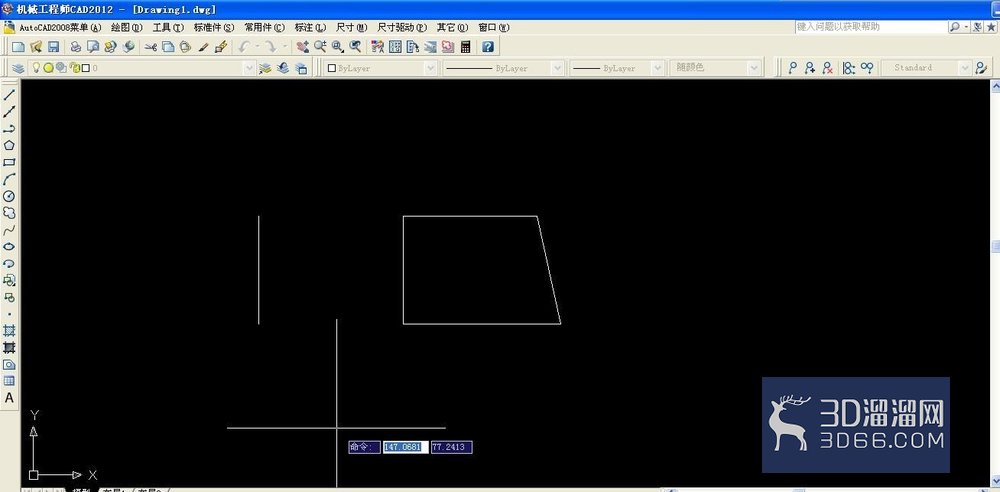
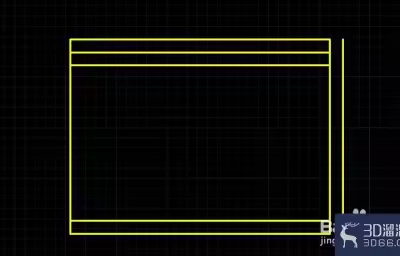
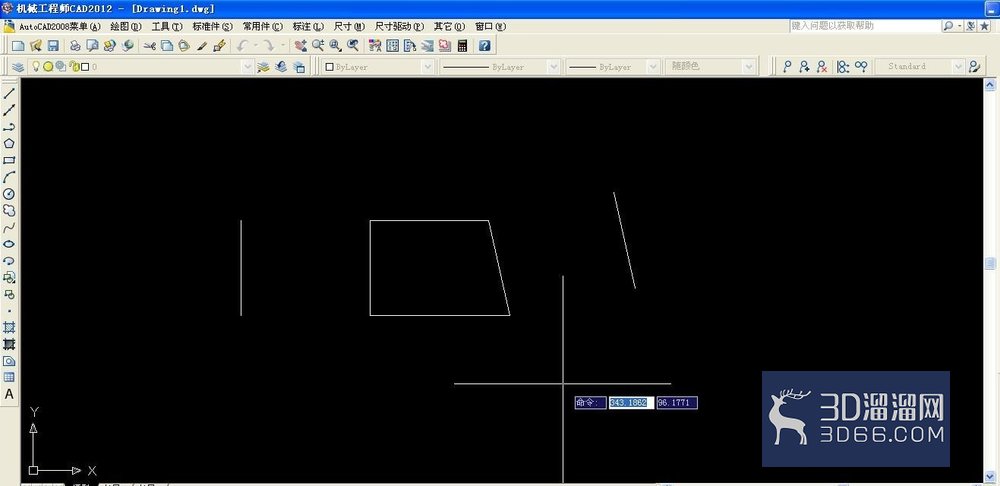
6、不但能对直线偏移,同样也可以对斜线进行偏移,对图型的右侧斜线按照上边的步骤进行偏移。
本次“AutoCAD偏移功能如何使用?”的分享就告一段落啦,期待大家在实际操作中多多运用!更多CAD技巧和图纸素材,请锁定3d66资讯~
特别声明:以上文章内容来源于互联网收集整理,不得将文章内容用于商业用途,如有关于作品内容、版权或其它问题请与溜溜客服联系。
2位用户参与回答
1位用户参与回答
1位用户参与回答
1位用户参与回答
1位用户参与回答