全部类目
分类:CAD图纸作者:小溜时间:2024-12-09 11:25:05
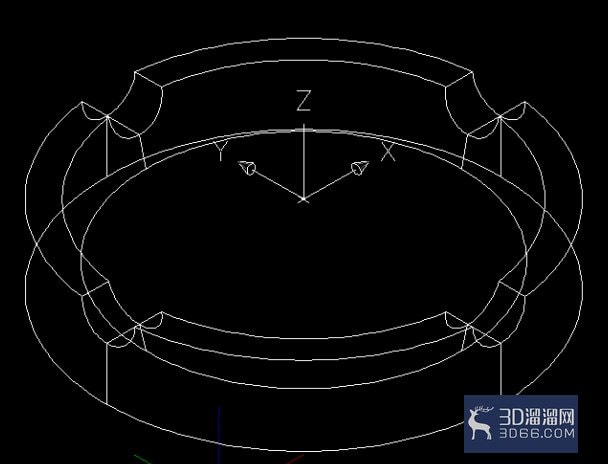
CAD是一款功能性很强大设计软件,虽然用到比较多的是二维平面设计,但是它的三维功能同样不弱,今天小溜就给大家分享一下它的三维功能,用烟灰缸为例,演示一下如何用CAD的三维功能造烟灰缸。(下图中的烟灰缸是没有经过渲染的,有兴趣的你们可以自己去渲染一下看看。)
方法/步骤
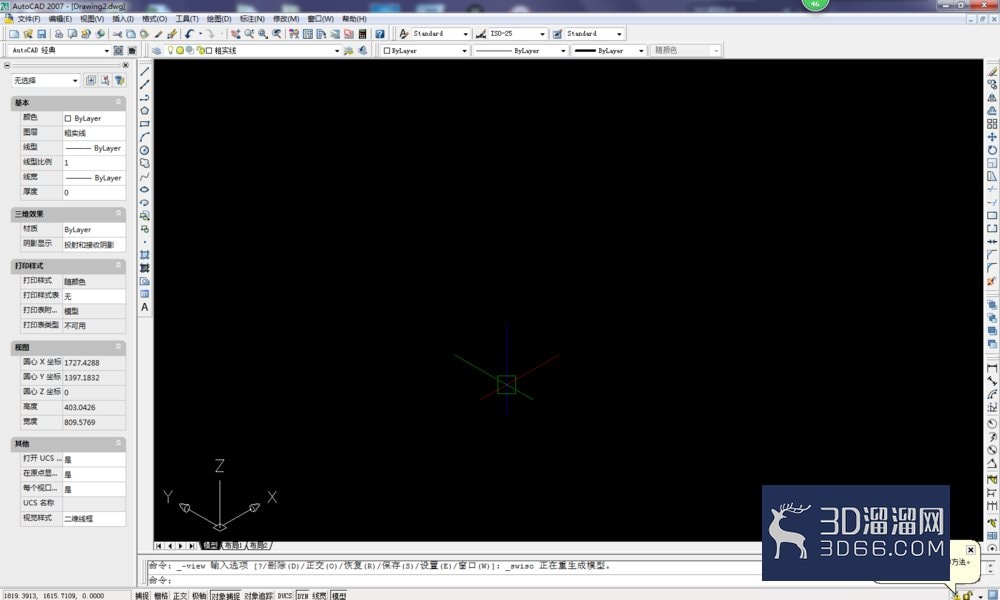
1、打开CAD,新建一个空白文件,然后执行【视图】-【三维视图】-【西南等轴测】。调整好视图。
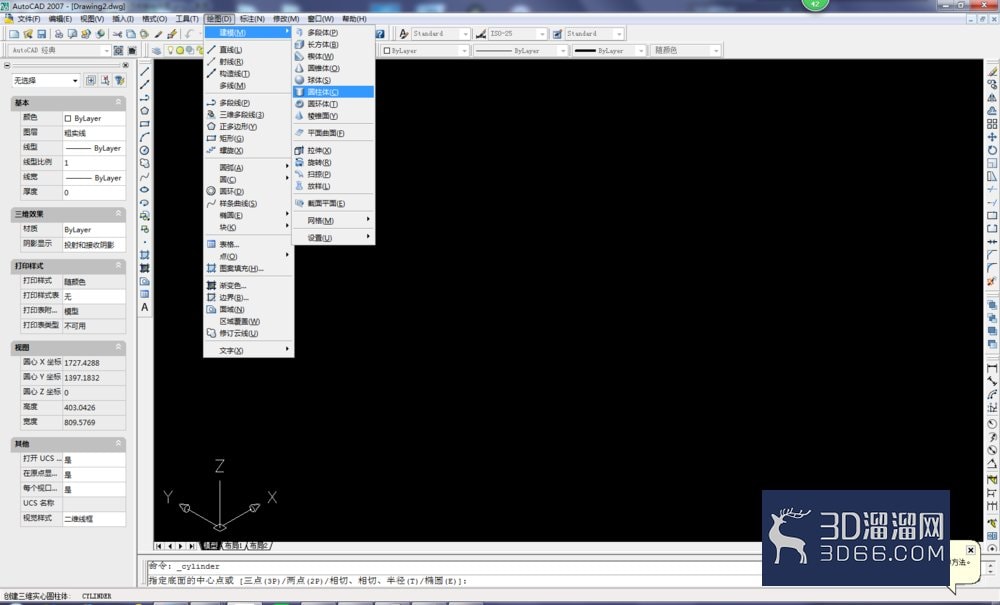
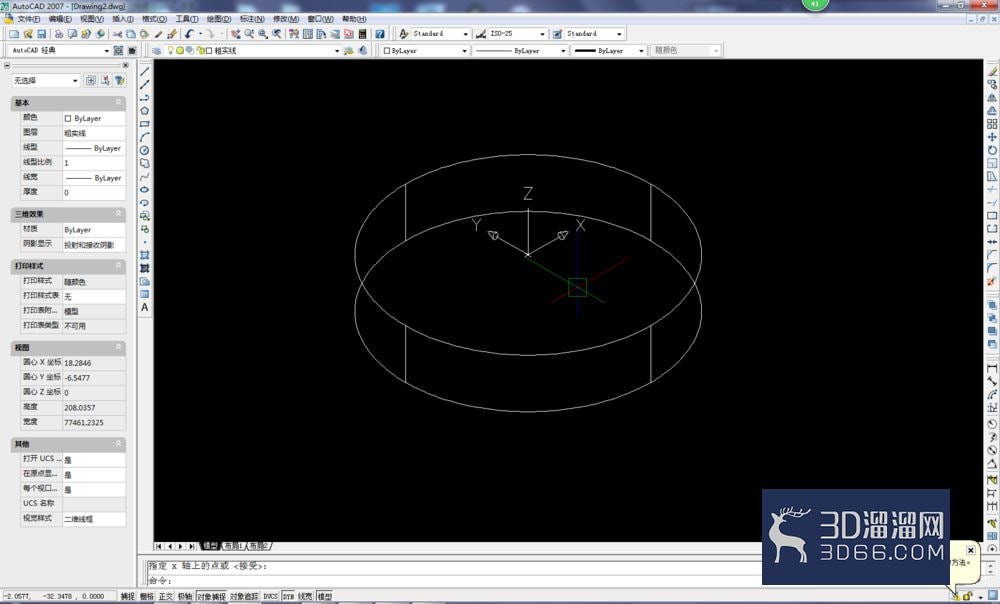
2、激活圆柱体命令,画一个直径150,高30的圆柱体
方式:执行【绘图】-【建模】-【圆柱体】,输入圆心坐标0,0,0,直径150,高度30。
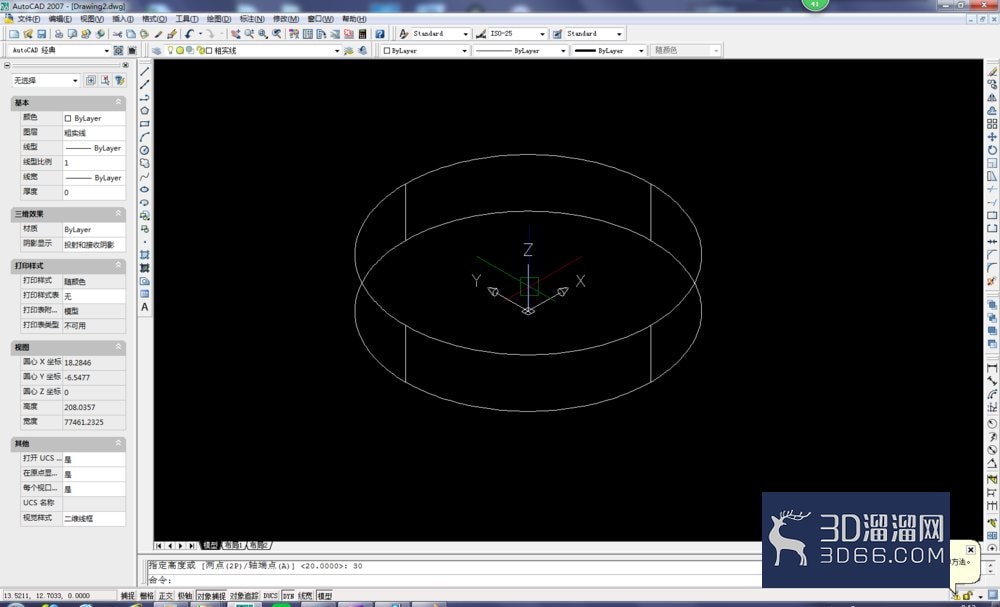
3、将坐标系移动到圆柱体的上表面圆心。
方式:输入ucs,回车;输入坐标0,0,30。
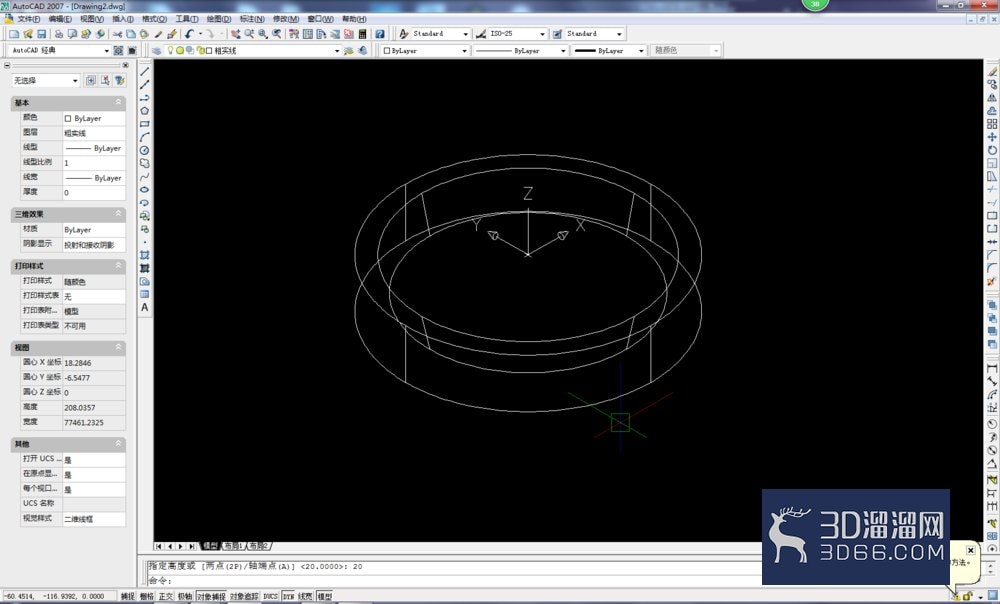
4、激活圆锥命令,造一个向下的圆台。
方式:执行【绘图】-【建模】-【圆锥体】输入坐标0,0,0,底面直径130,顶面直径120,移动鼠标向下拉伸,高度20
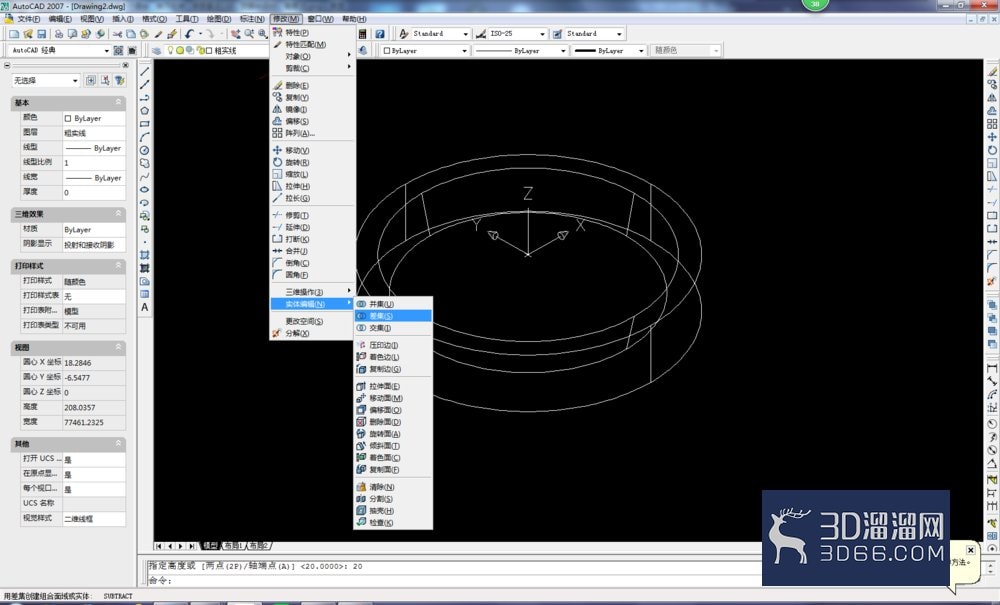
5、激活差集命令,修建圆柱体。
方式:执行【修改】-【实体编辑】-【差集】;然后先点击圆柱体,回车;再点击圆台,回车。就OK了。
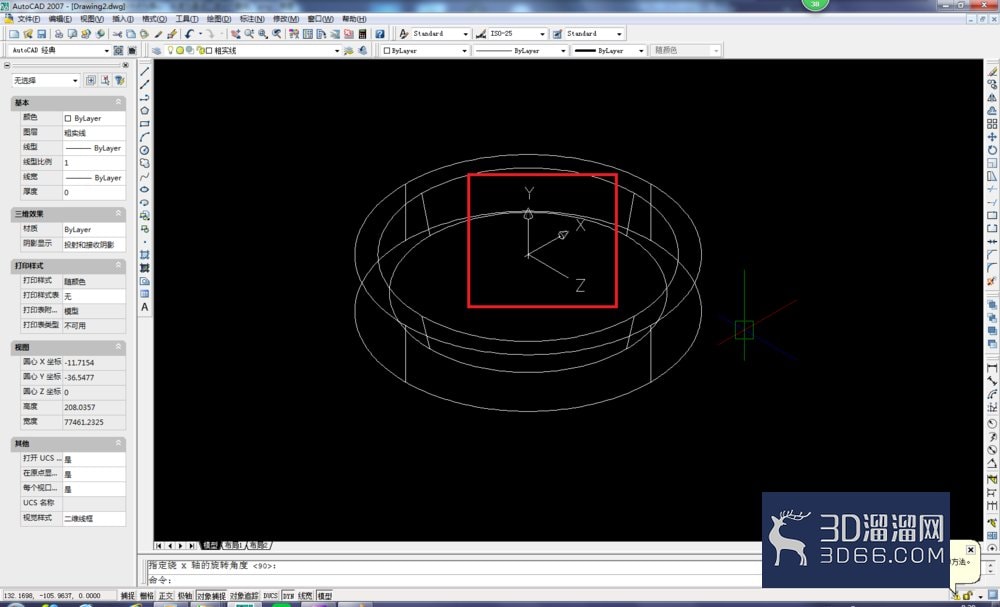
6、将坐标系沿X轴旋转90°,然后插入一个直径20的圆柱体,高度无所谓,只要超过100就OK了。
方式:UCS,回车;X,回车;90,回车;执行【绘图】-【建模】-【圆柱体】激活圆柱体命令,直径20,高度:移动鼠标使其超过100。
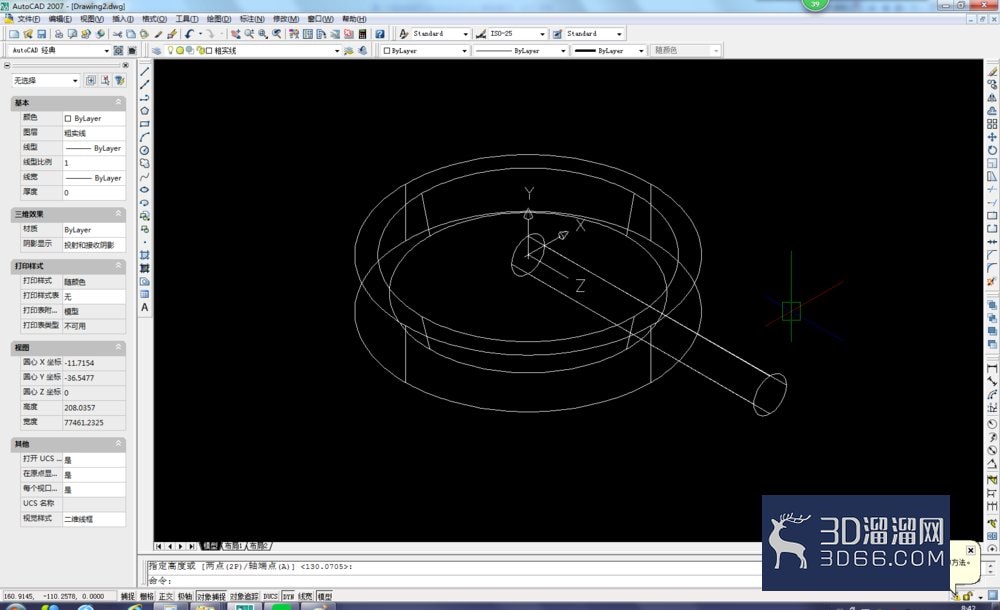
7、将坐标系继续沿着X轴旋转,这次是-90°,然后将刚刚的圆柱体进行环形阵列。
(为什么是-90°,你只要联想一下前面的旋转90°就可以知道了,这是为了将Z轴回到原位。)
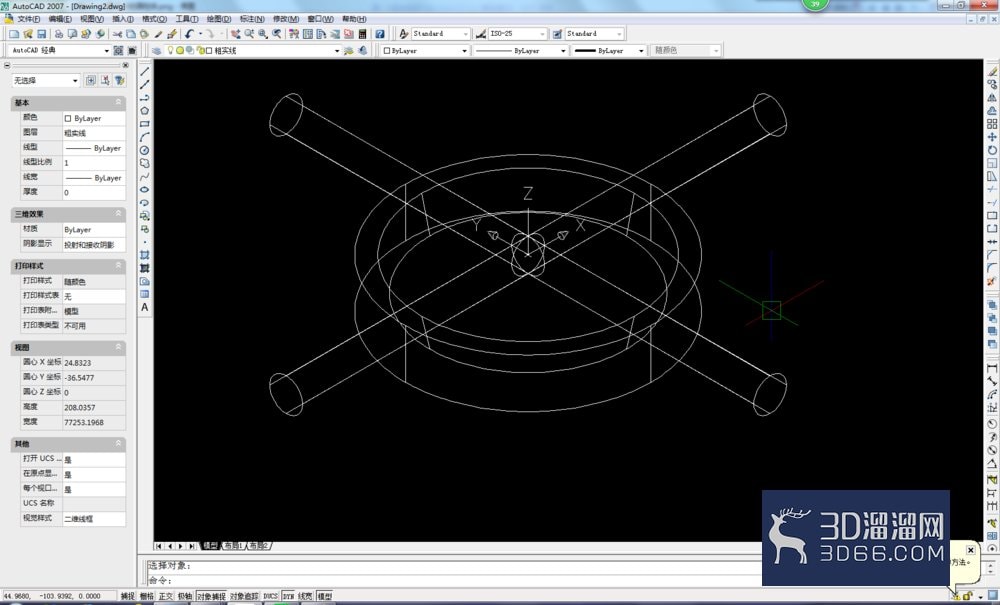
8、执行【修改】-【实体编辑】-【差集】。用同样的方法进行修剪,最后得到下图中的结果。
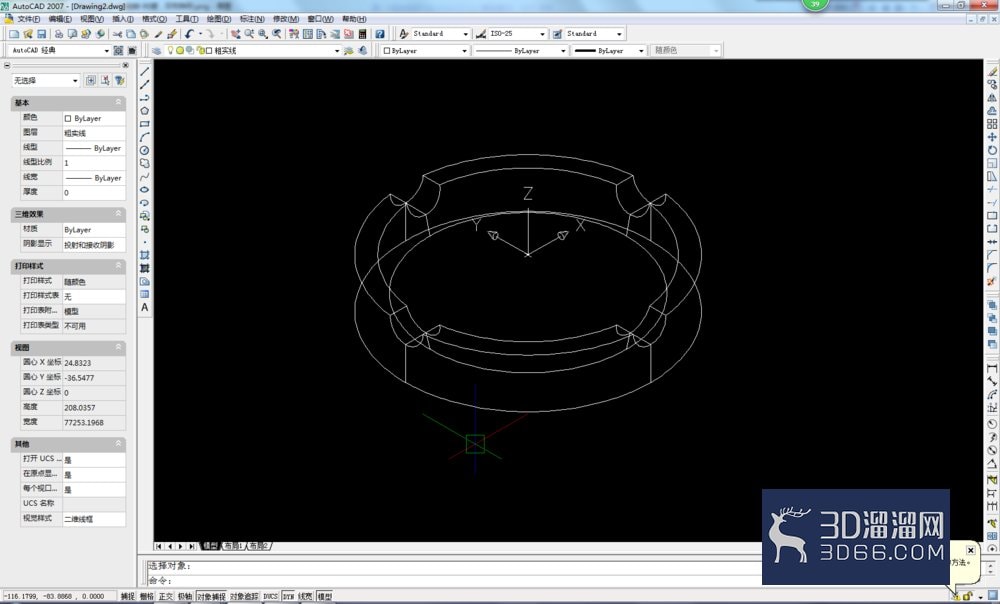
给大家分享的“如何用CAD三维造烟灰缸?”到这里就结束啦,相信大家都已经学会了,如果您还想了解更多的cad技巧知识或者cad图纸素材等资源,那么也请关注3d66资讯哦~
特别声明:以上文章内容来源于互联网收集整理,不得将文章内容用于商业用途,如有关于作品内容、版权或其它问题请与溜溜客服联系。
4位用户参与回答
2位用户参与回答
1位用户参与回答
1位用户参与回答
1位用户参与回答