全部类目
分类:CAD图纸作者:小溜时间:2024-12-09 11:25:00
在AutoCAD中调整标注间距很简单,主要通过修改标注样式来实现。如果标注间距太小或太大,可以调整文字大小、箭头间距等设置。本文将教你如何轻松调整标注间距,让你的图纸更加整洁、清晰。
1、在菜单栏依次选择【标注】》【注释】》【调整间距】选项。
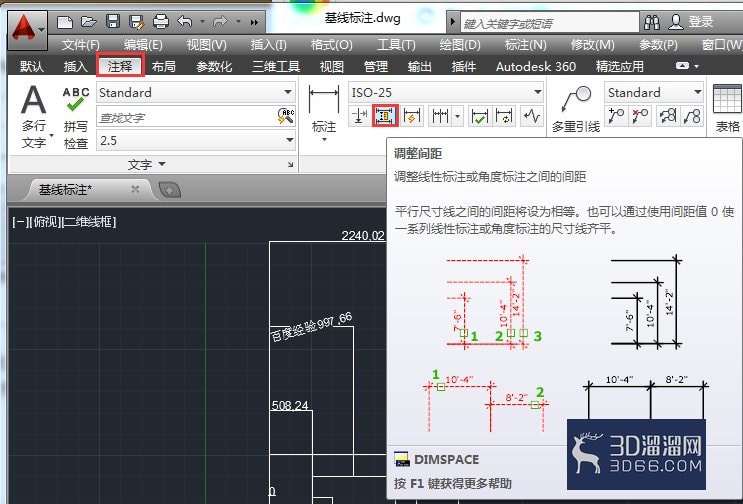
2、根据提示文字,首先选择基准标注。
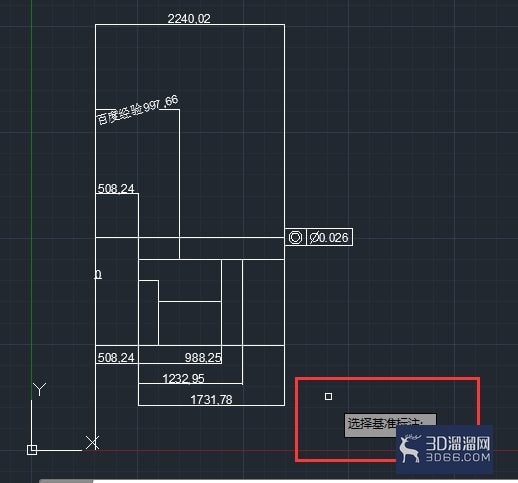
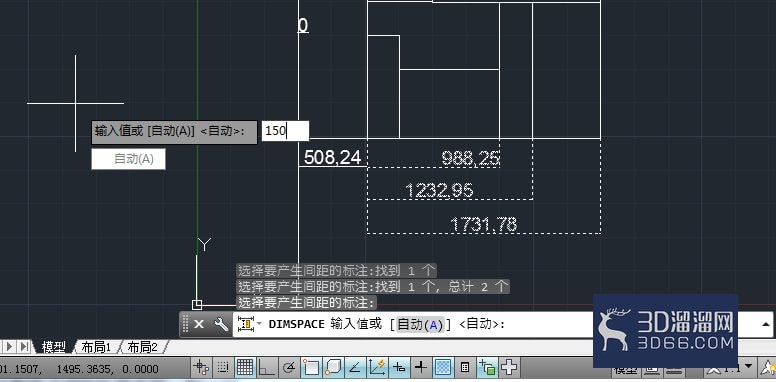
3、基准标注选中后呈虚线状,接着提示选择要产生间距的标注。
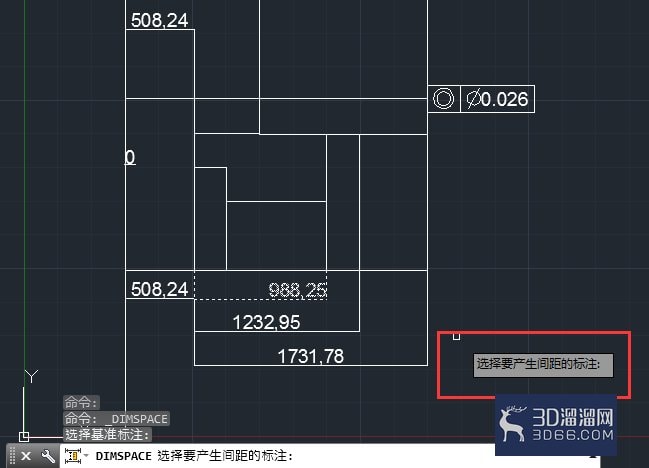
4、选择好后同样呈虚线状,接着可以再选一个要产生间距的标注。
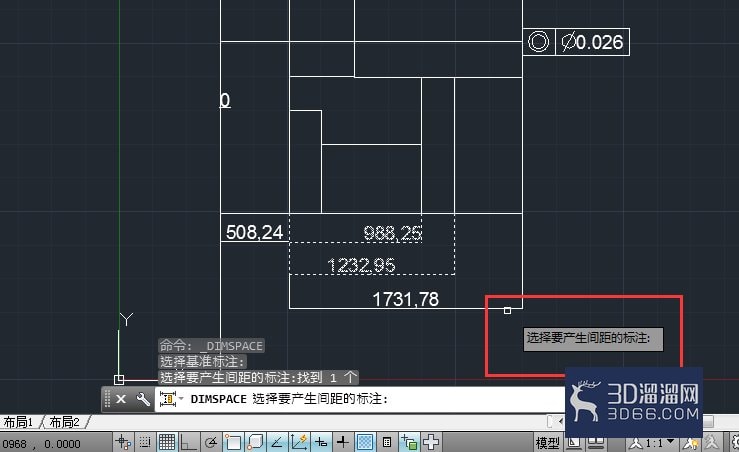
5、选择好后,按回车键。
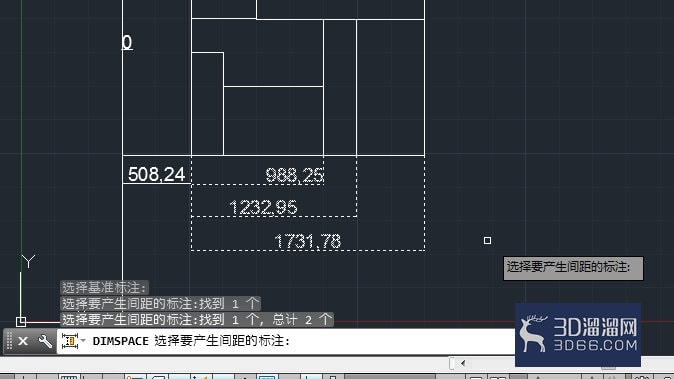
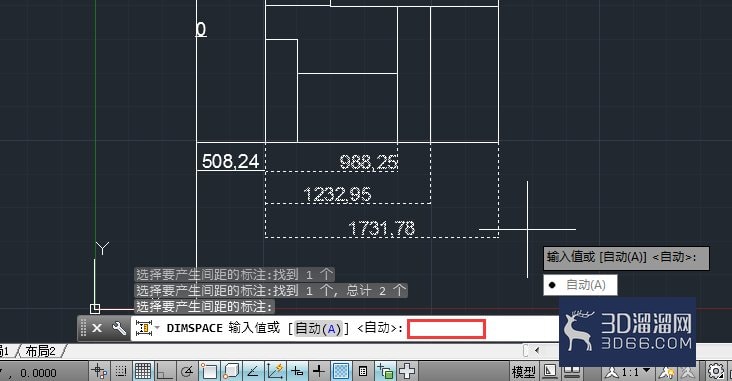
6、接着输入想要的距离值,按回车。不输入就会自动默认为0距离(会重叠)。
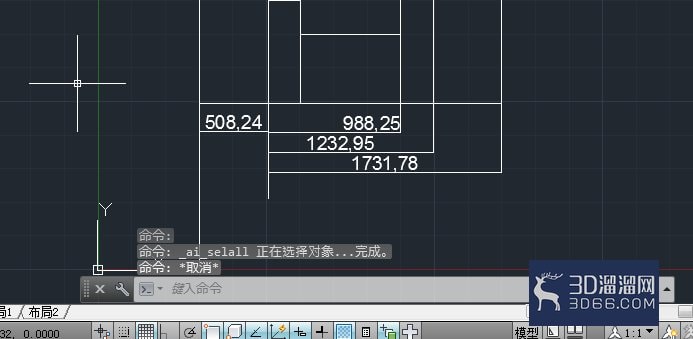
好啦,以上就是小溜为大家分享的关于“AutoCAD如何调整标注间距?”的全部内容了,希望本文能帮助大家更好的掌握CAD的使用。如果您还想要了解更多cad技巧知识,那么请持续关注3D66文章资讯哦,我们将持续为大家更新!
特别声明:以上文章内容来源于互联网收集整理,不得将文章内容用于商业用途,如有关于作品内容、版权或其它问题请与溜溜客服联系。
2位用户参与回答
1位用户参与回答
1位用户参与回答
1位用户参与回答
1位用户参与回答