全部类目
分类:CAD图纸作者:小溜时间:2024-12-06 10:44:34
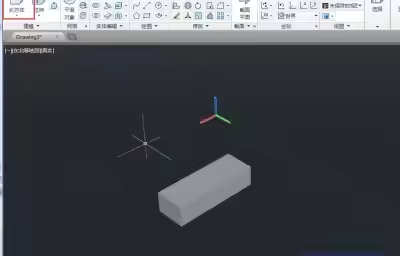
在AutoCAD中,旋转对象其实很简单。你只需选择对象,输入“ROTATE”命令,然后指定基点和旋转角度,或者直接用鼠标拖动旋转。这个功能对于调整图形位置特别有用。本文会教你如何快速旋转对象,提升操作效率!
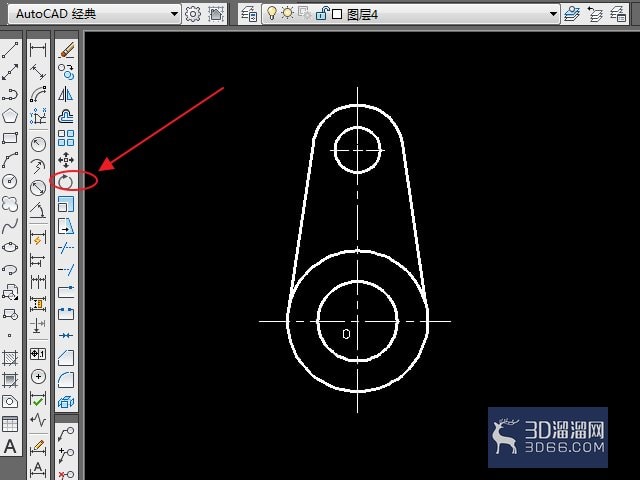
1、点击信截旋转命令。
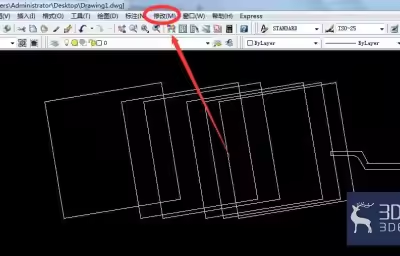
点击工具条中的“旋转”命令图标,激活旋转命令。找不到工具条图标的,可以点击顶部菜单栏“修改--旋转”。
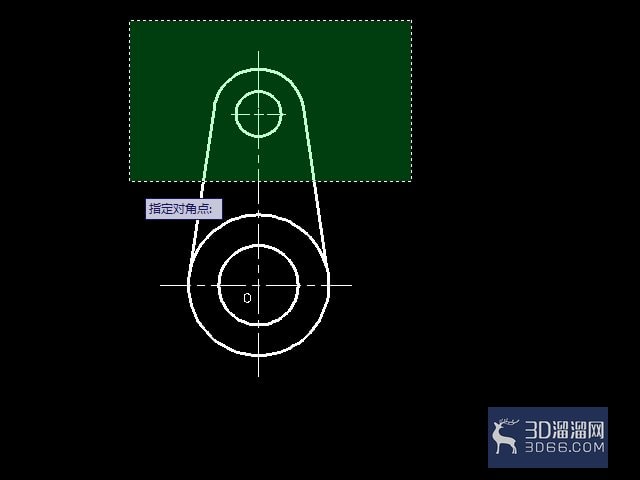
2、选择旋转对象。
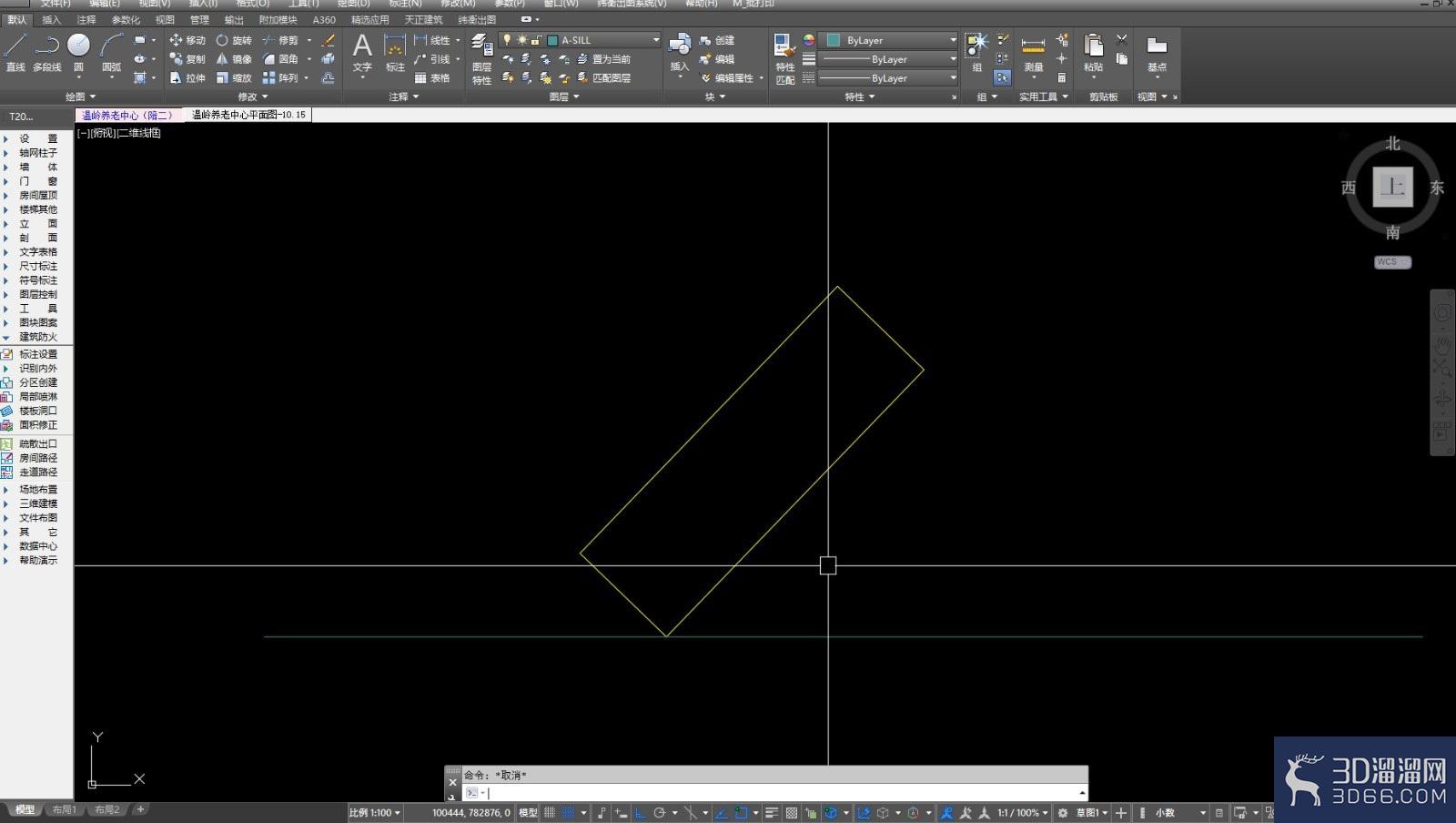
在绘图区选择需要旋转的对象图没悦柱元,可用鼠标单击选择,也可框选。
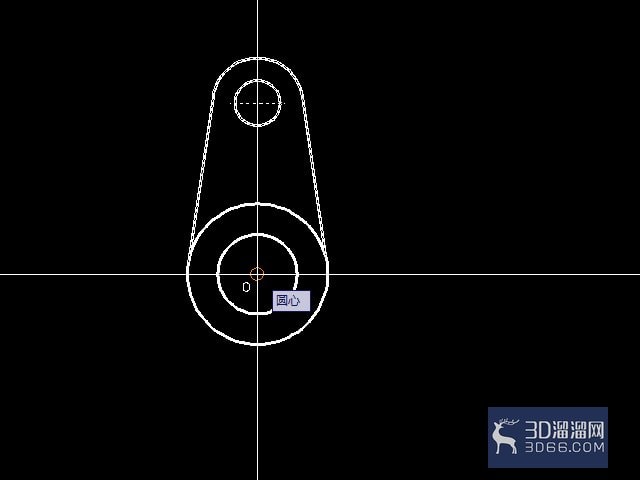
3、指定旋转中心。
选定对象后,按回车键确认,然后在图中指定一个点作为旋转中心。
4、设置旋转角度。
指定中心后,会弹出命令文本框,要求输入旋转的角度数值。
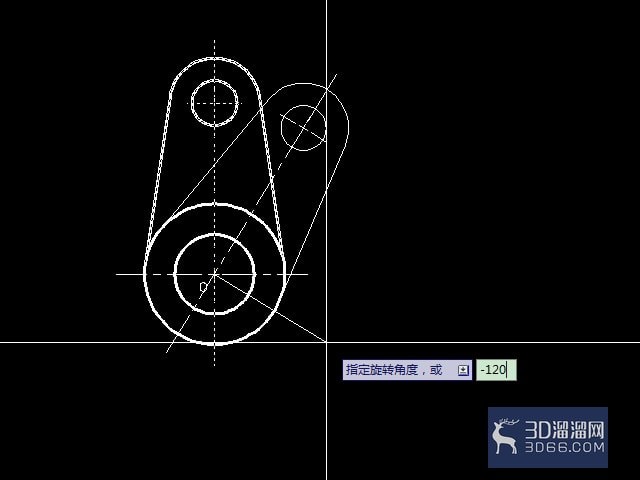
5、完成旋转。
输入旋转角度后,按回车键,即可完成旋转操作。当然,也可以不指定角度,直接常娃用鼠标拉动到大概合适的角度。
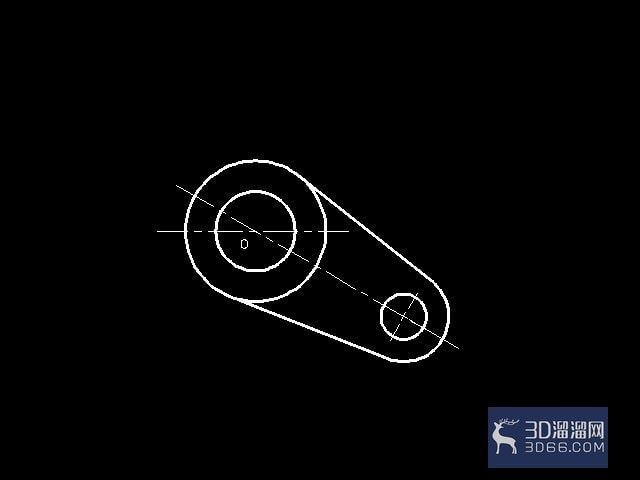
注意事项角度可正可负,旋转的方向会不同。
本次关于“AutoCAD怎么旋转对象?”的讲解就到这里了,希望对您有所帮助!如果还想了解更多CAD相关知识和资源,请锁定3d66资讯~
特别声明:以上文章内容来源于互联网收集整理,不得将文章内容用于商业用途,如有关于作品内容、版权或其它问题请与溜溜客服联系。
3位用户参与回答
2位用户参与回答
2位用户参与回答
2位用户参与回答
1位用户参与回答