全部类目
分类:CAD图纸作者:小溜时间:2024-12-06 10:31:55
在AutoCAD中画指南针其实很简单,只需要结合基本的几何工具就能完成。你可以先画一个圆形,然后分割成几等份,添加指针和文字标识。适合需要标示方向的设计场景。本文会给出详细步骤,教你轻松画出指南针!
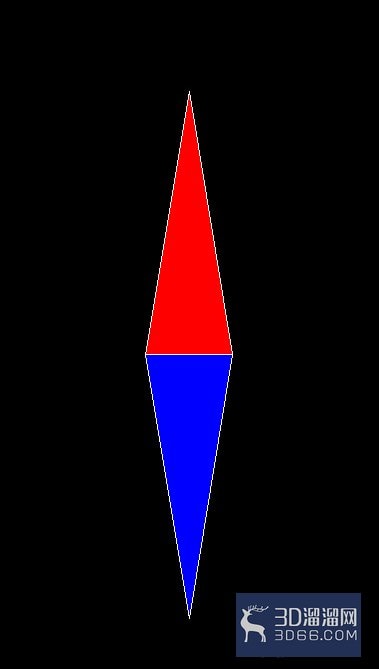
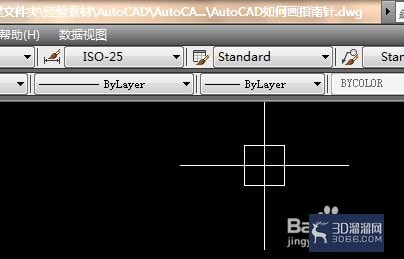
1、打开AutoCAD2012软件,新建一空白的CAD文件,另存为:AutoCAD如何画指南针
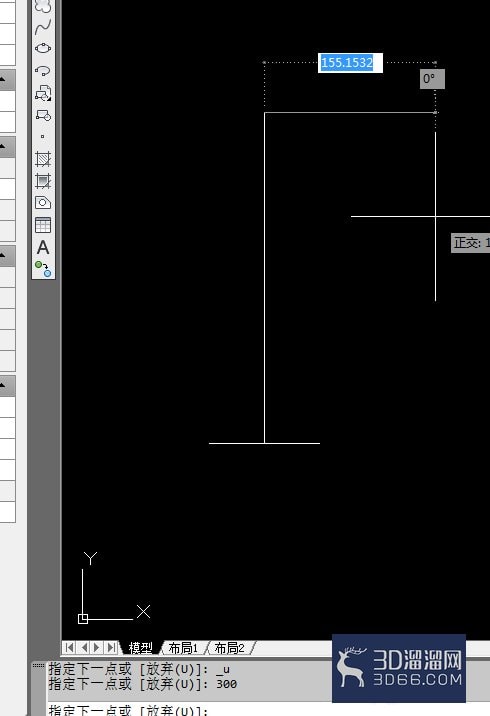
2、输入L,回车,激活直线命令,画一横一竖两条线段,作为辅助线。,
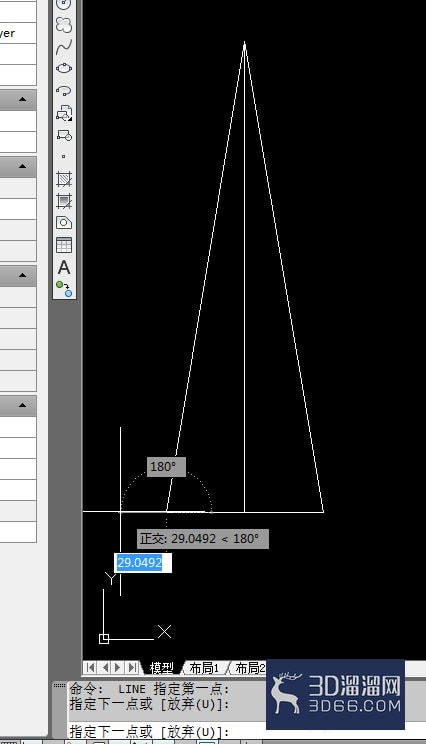
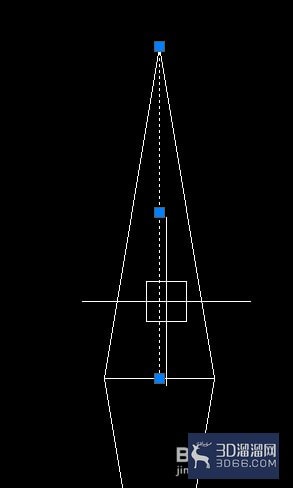
3、继续画直线,连成一个等腰三角形,。
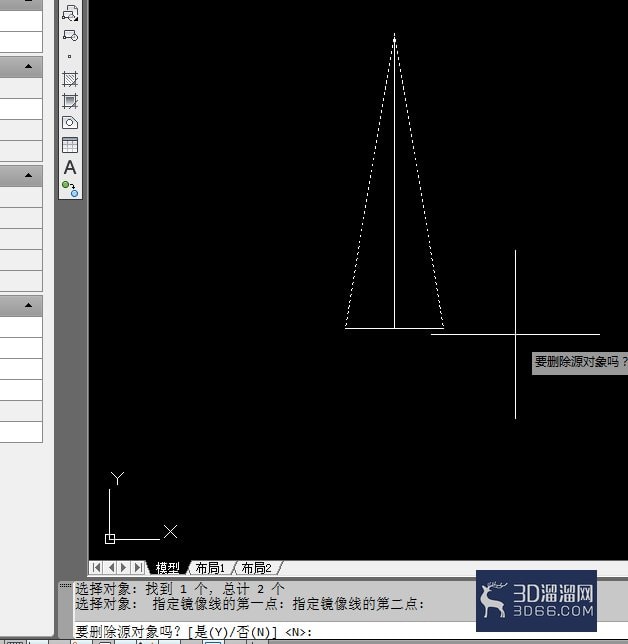
4、输入mi,回车,激活镜像命令,选中两条斜线段,回车,指定点:水平线段的两端点,默认N,回车,完成镜像操作。
5、选中竖直线段,按delete键,删除。
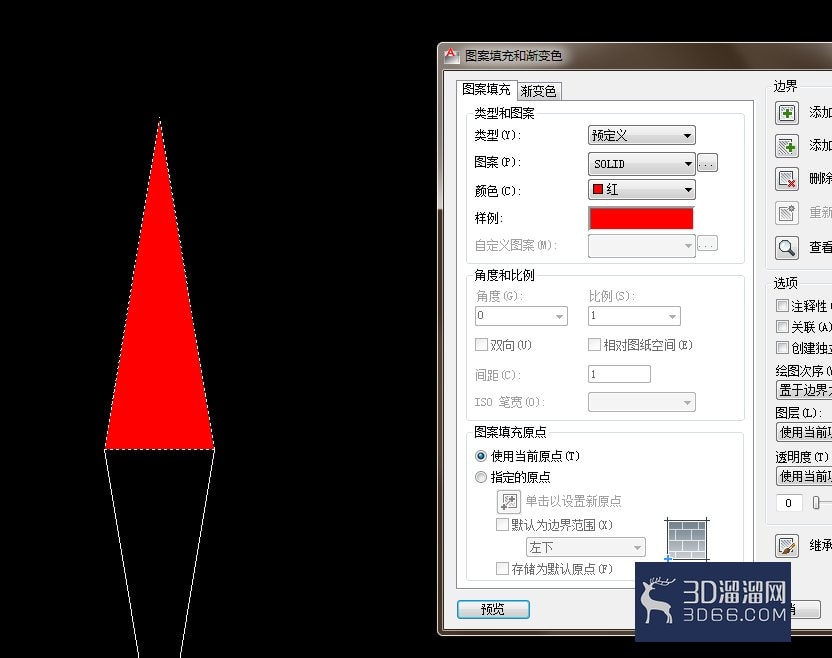
6、输入h,回车,激活填充命令,添加拾迅政取点,上面的三角形,填充红色。
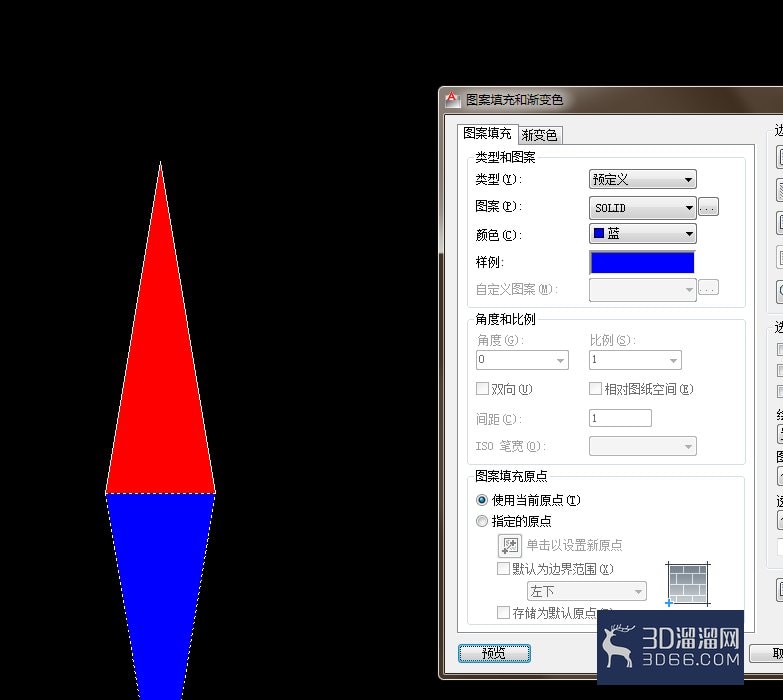
7、重复段脂露操作,填充下面的三角形为蓝色!!至此这个指南针就画好了。
本次关于“AutoCAD如何画指南针?”的讲解就到这里了,希望对您有所帮助!如果还想了解更多CAD相关知识和资源,请锁定3d66资讯~
特别声明:以上文章内容来源于互联网收集整理,不得将文章内容用于商业用途,如有关于作品内容、版权或其它问题请与溜溜客服联系。
2位用户参与回答
2位用户参与回答
2位用户参与回答
2位用户参与回答
1位用户参与回答