全部类目

分类:材质贴图作者:小溜时间:2024-12-03 10:13:11
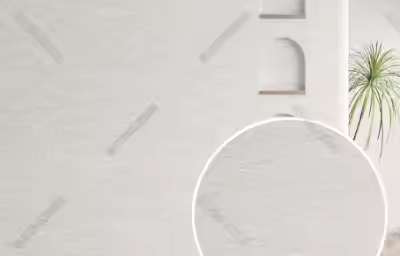
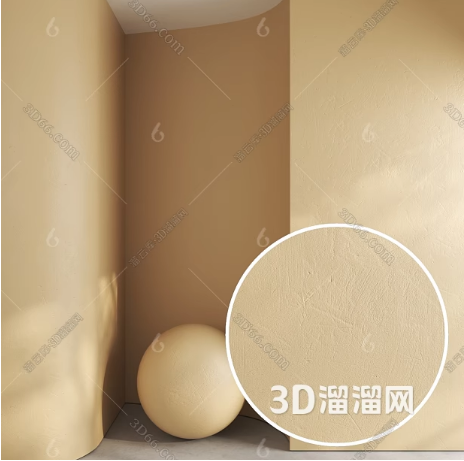
在室内设计的虚拟呈现中,逼真的墙面涂料材质贴图能够极大地提升效果图的品质与真实感。下面将详细介绍利用 Photoshop 制作墙面涂料材质贴图的步骤。
一、准备工作
首先,打开 Photoshop 软件,新建一个文档。在新建文档对话框中,根据实际需求设定合适的尺寸,比如常见的 1000 像素 ×1000 像素或更大,分辨率设置为 300dpi 以保证图像的清晰度。颜色模式选择 RGB 颜色,背景内容可先设为白色。
二、基础纹理构建
运用 “滤镜” 菜单中的 “杂色” 子菜单下的 “添加杂色” 命令。在弹出的对话框中,设置杂色数量约为 3% - 5%,分布选择 “平均分布”,并勾选 “单色”。这一步骤是为了给墙面材质添加细微的颗粒质感,模拟涂料表面并非完全光滑的特性。
接着执行 “滤镜” - “模糊” - “高斯模糊” 操作。将模糊半径设置在 0.5 - 1 像素之间,使刚才添加的杂色变得柔和,避免颗粒感过于突兀,初步形成墙面的基础纹理。
三、颜色设定与调整
点击 “图像” - “调整” - “色相 / 饱和度” 选项。在弹出的对话框中,根据设计所需的墙面颜色,调整色相滑块,比如选择柔和的米黄色、淡灰色等常见的墙面涂料色调。同时,适度降低饱和度数值,一般在 -20 到 -30 左右,让颜色呈现出自然、淡雅的视觉效果,符合真实墙面的色彩特征。
随后使用 “图像” - “调整” - “亮度 / 对比度” 工具。稍微降低亮度值,大约在 -10 到 -20 之间,然后适当增加对比度,取值范围可在 10 - 20 之间,以此增强墙面的光影层次感,但要注意调整幅度不宜过大,防止画面失真。
四、细节刻画
选用 “画笔工具”,挑选一个边缘柔软、透明度较低的画笔笔尖,例如硬度为 0%,不透明度设置在 20% - 30% 左右。设置前景色为比墙面基础色稍深一点的颜色,在墙面上绘制一些不规则的线条或斑点,模拟墙面在施工过程中可能出现的细微瑕疵或纹理变化,如刷痕、小色块不均匀等情况。
再次运用 “滤镜” - “模糊” - “动感模糊” 命令,对刚才绘制的线条或斑点进行模糊处理,角度根据线条的走向设置,距离可在 5 - 10 像素之间,使这些细节更加自然地融入到墙面整体纹理中。
五、光影效果营造
创建一个新图层,将图层混合模式设置为 “叠加”。选用 “渐变工具”,选择从白色到透明的渐变颜色,在新图层上从墙面的顶部向下或从一侧向另一侧绘制渐变,模拟光线从上方或一侧照射到墙面上所产生的光影效果,使墙面具有立体感。
根据需要,可以适当调整渐变图层的不透明度,一般在 30% - 50% 之间,以达到自然、柔和的光影过渡。
六、最终修饰与保存
仔细检查整个墙面涂料材质贴图,对不满意的地方进行微调,如颜色的局部修正、细节的增减等。
最后,将制作完成的材质贴图保存为常见的图像格式,如 JPEG、PNG 等,以便在室内设计软件中导入使用。
通过以上步骤,就能够利用 Photoshop 制作出较为逼真的墙面涂料材质贴图,为室内设计效果图增添真实质感与艺术魅力。
特别声明:以上文章内容来源于互联网收集整理,不得将文章内容用于商业用途,如有关于作品内容、版权或其它问题请与溜溜客服联系。
3位用户参与回答
3位用户参与回答
3位用户参与回答
2位用户参与回答
1位用户参与回答