全部类目
分类:CAD图纸作者:小溜时间:2024-11-25 16:00:10
在AutoCAD中编辑块时,可以用“块编辑器”直接修改块内容,或者先“炸开”块后再调整。这种问题一般出现在需要调整现有图纸细节时。本文会教你具体操作,帮你轻松搞定块编辑!
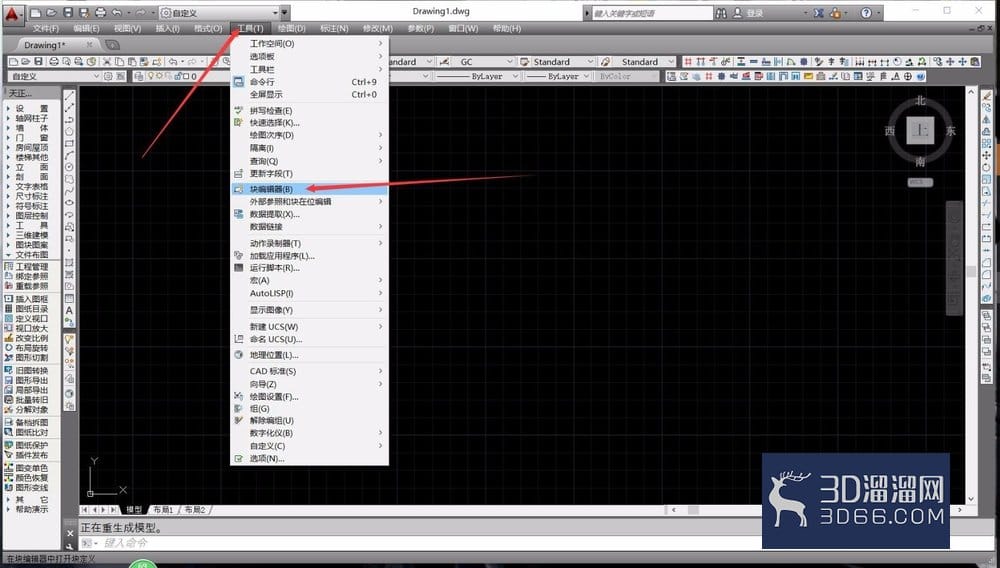
1、首先,我们开启AutoCad,进入到经典绘图工作区,我们将需要需要修改的图块名称记住,然后进入到修改命令。
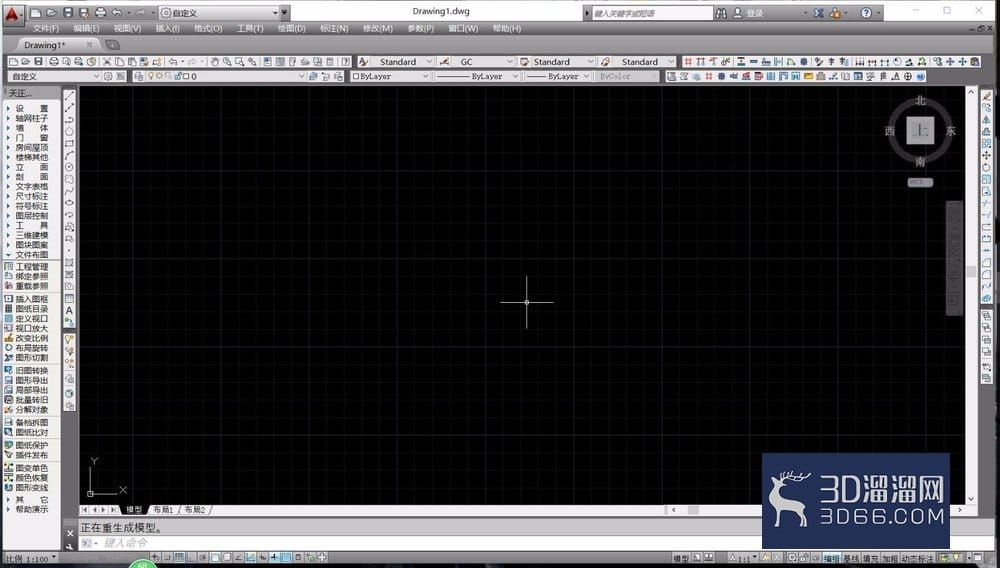
2、在上方的菜单栏中,点击工具,在弹出的菜单选项中,我们点击块编辑器,进入到块编辑页面。
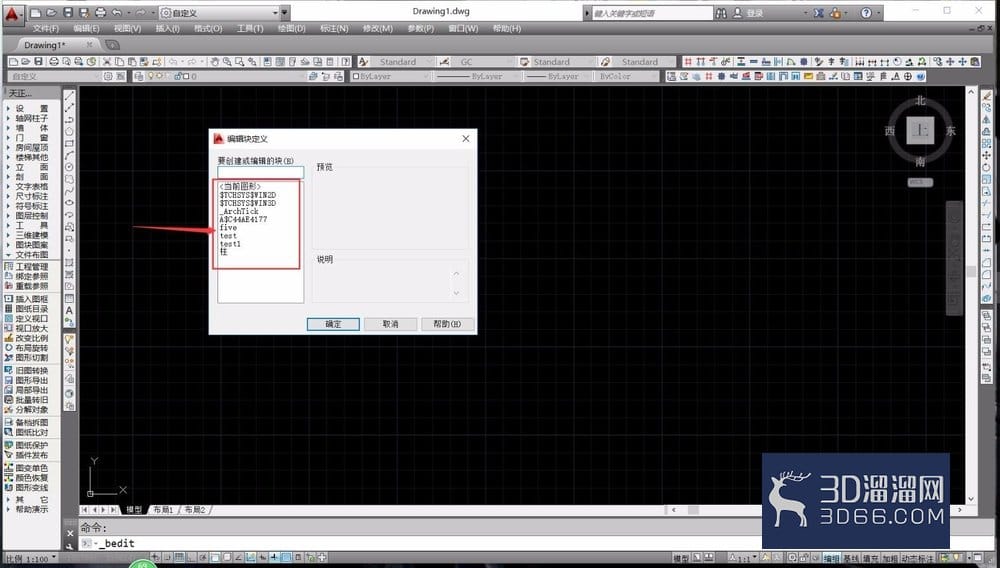
3、系统会弹出块修改的窗口,我们在左侧窗口中,可以看到一系列块名称,我们点击选择我们需要修改的块名称。
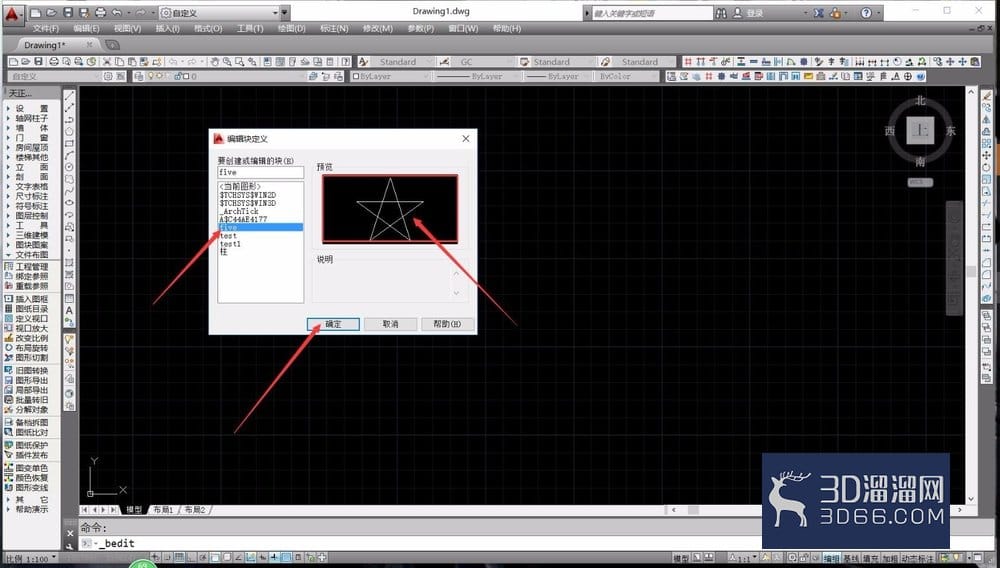
4、点击选择我们想要进行编辑的块名称,在右侧的浏览窗口中,可以看到块的具体预览效果,选中后点击下方的确定即可进入编辑。
5、在AutoCad的块编辑页面,AutoCad的绘图工作区会有明显变化,在绘图区可以看到我们选择的块。
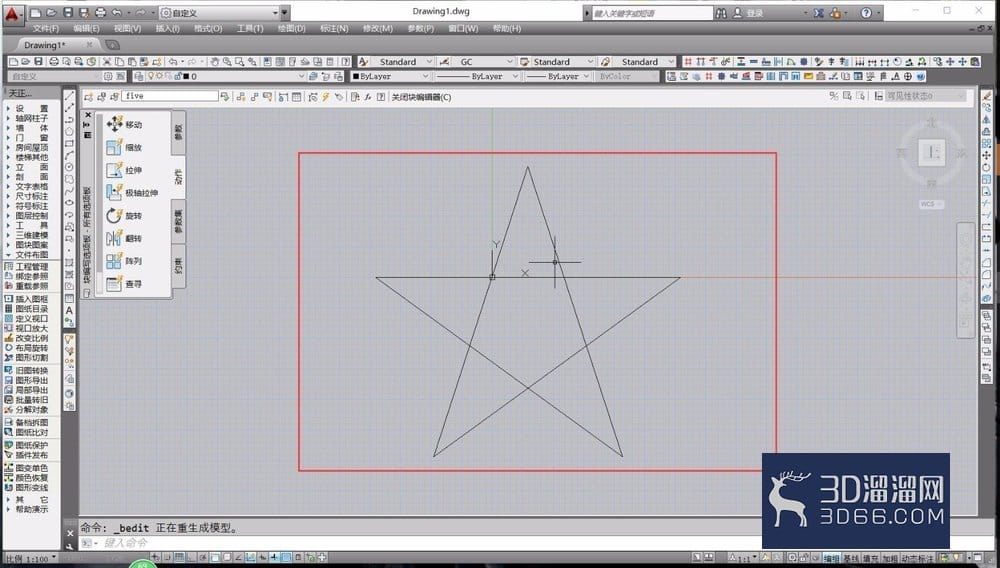
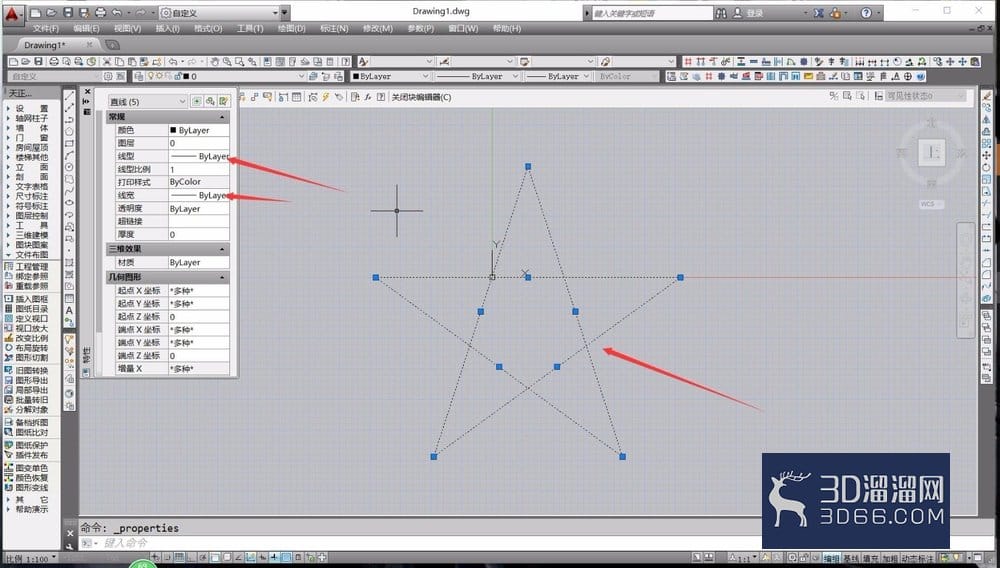
6、我们可以按照正常的绘图操作进行修改,比如按下Ctrl+1,进入到特性窗口,选中块进行线条特性的修改。
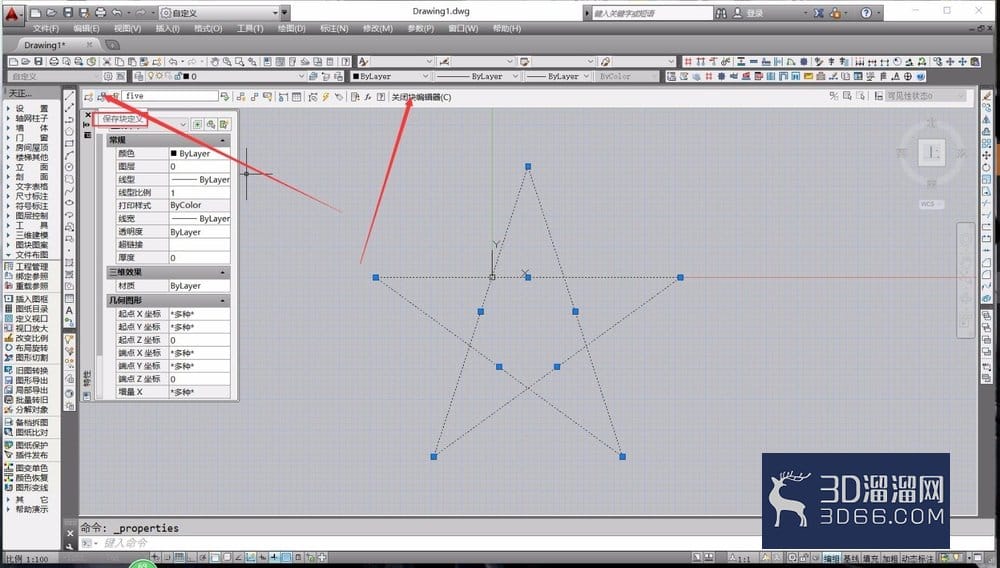
7、完成修改之后,我们就可以点击窗口上方的保存块定义,即可进行保存,完成保存后,点击右侧的关闭编辑器,即可完成AutoCad块编辑。
“AutoCAD怎么编辑块?”的内容分享就此结束啦,感谢您的阅读!如需更多CAD相关的知识和资源,请持续关注3d66资讯~
特别声明:以上文章内容来源于互联网收集整理,不得将文章内容用于商业用途,如有关于作品内容、版权或其它问题请与溜溜客服联系。
4位用户参与回答
2位用户参与回答
2位用户参与回答
2位用户参与回答
1位用户参与回答