全部类目
分类:CAD图纸作者:小溜时间:2024-11-25 16:00:00
想把CAD平面图导入SketchUp?其实就是先导出CAD图为合适的格式,再导入到SU里,调整比例和位置。这步骤简单却常遇到问题,本文就来手把手教你怎么顺利完成导入!
1、整理CAD:把CAD文件中与建模无关的图层线条全部隐藏或者删除,(有天正可以按ctrl+1),小溜通常只保留道路、建筑外轮廓、景观外轮廓等
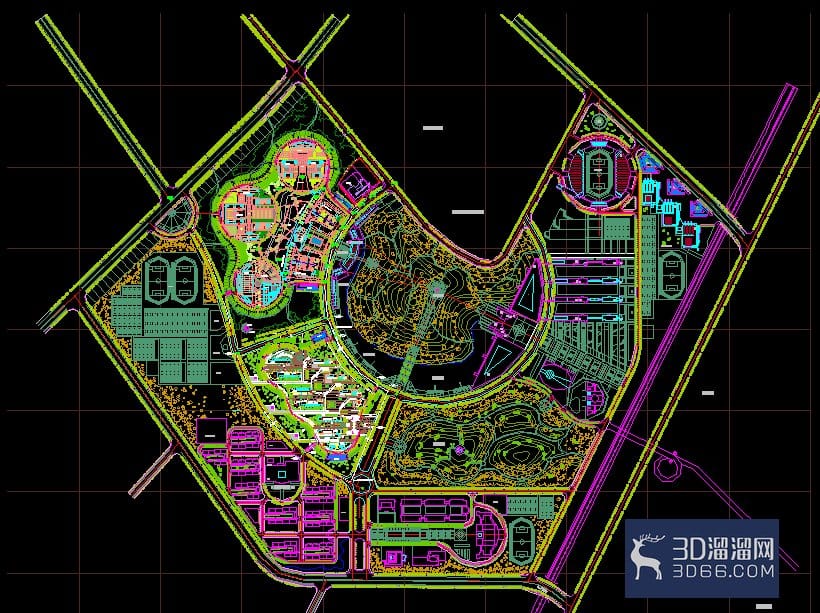
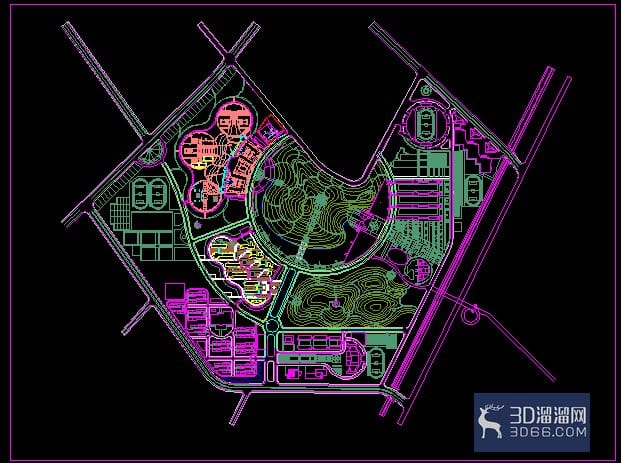
2、把整理后的CAD,全选所有线条,把所有线条放到同一个图层。然后把整个图形复制到新的CAD文件里面
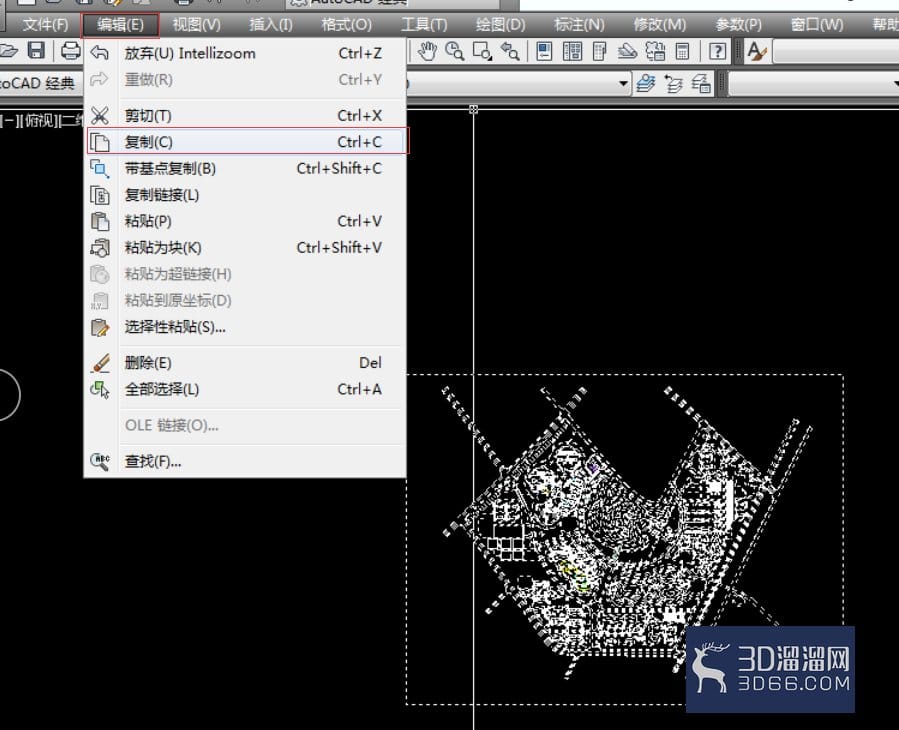
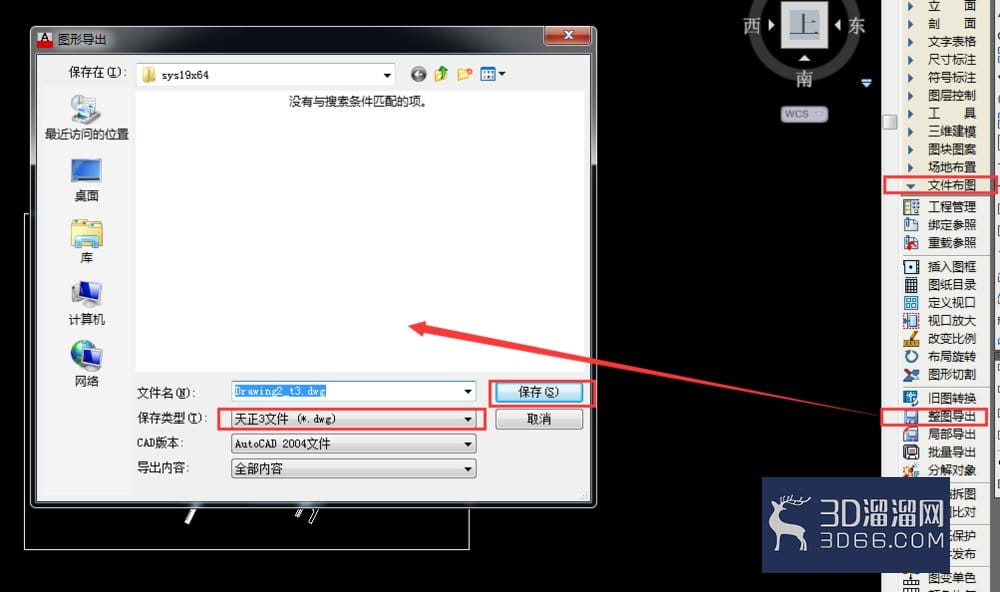
3、若是天正高版本的CAD,必须把CAD转成T3版本(因为转成T3,CAD里面的线条图块等线条会打断,导入SU的时候就会减少错误)
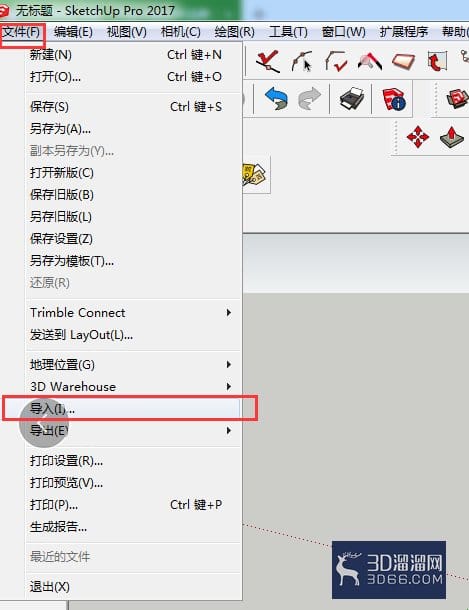
4、打开Sketshup软件,点击工具栏,【文件】---【导入】
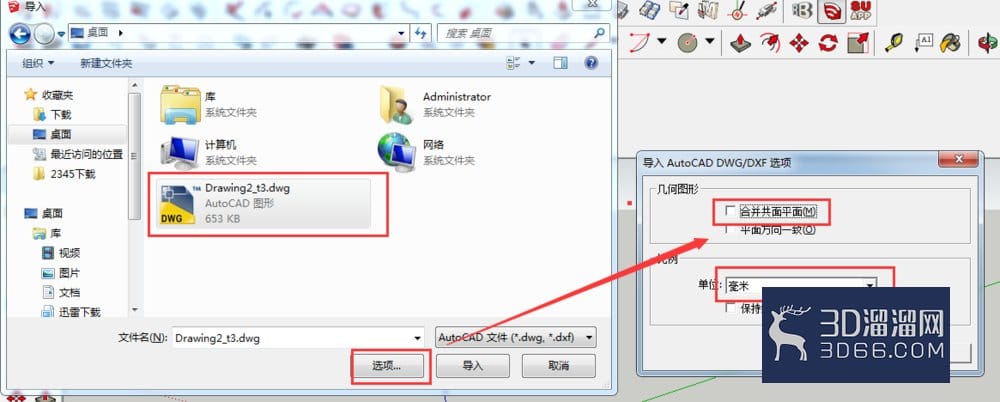
5、选择你要导入的CAD文件,然后点击【选项】--选择【合并共面平面】--单位【mm】,以统一单位。(这一步很重要!!!!!)
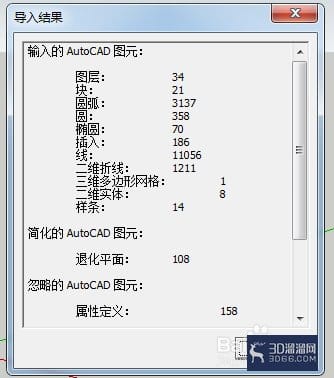
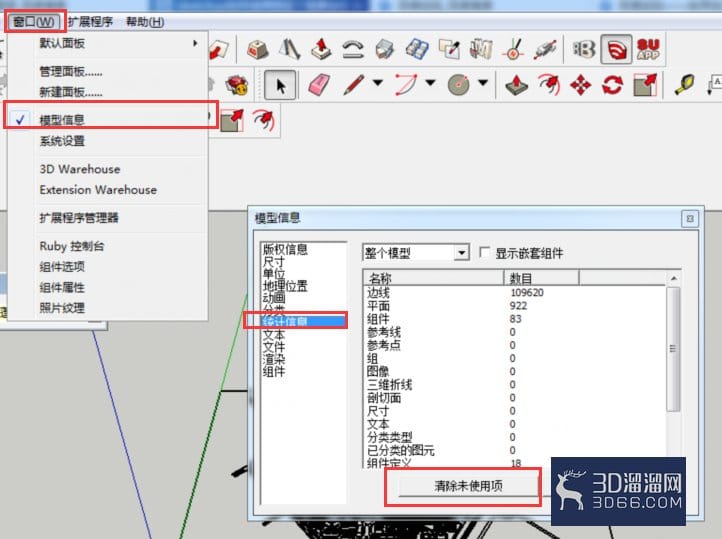
6、则得到导入的CAD文件。导入后,点击【窗口】--【模型信息】---【清除所有未使用项】,以清除所有杂线,节省内存。
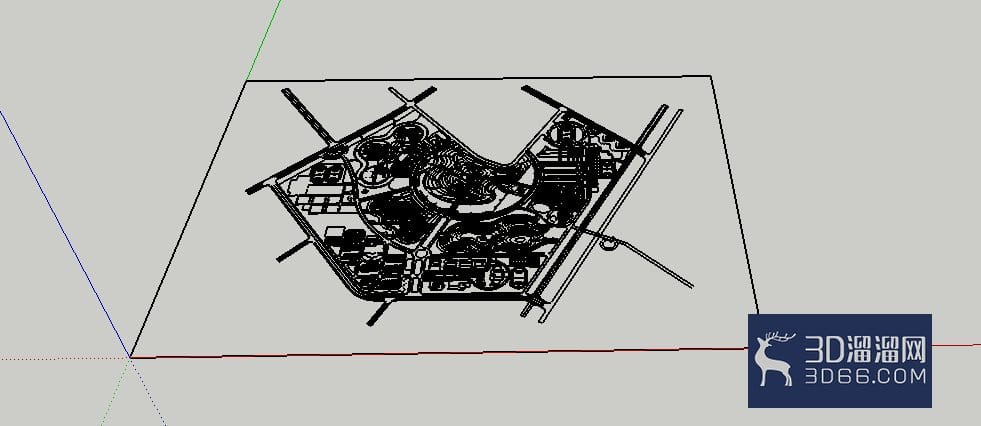
“如何把CAD平面图导入SU?”的详细讲解到此结束啦,相信您已经学会了!如果您想获取更多CAD相关的知识和素材,别忘了关注3d66资讯~
特别声明:以上文章内容来源于互联网收集整理,不得将文章内容用于商业用途,如有关于作品内容、版权或其它问题请与溜溜客服联系。
2位用户参与回答
2位用户参与回答
1位用户参与回答
1位用户参与回答
1位用户参与回答