全部类目
分类:模型制作作者:小溜时间:2024-11-22 15:04:57
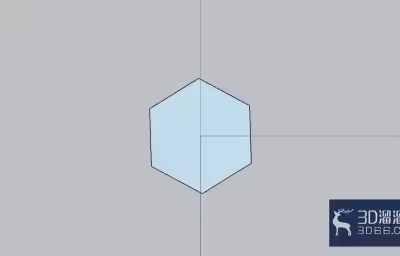
在SketchUp草图大师中虽然有多边形工具,但是用过的人都会发现,直接点击使用指能画出六边形来。那么要画其它的多边形如五边形、八边形要怎么做呢,下面我就来为大家介绍草图大师中画其它多边形的方法。
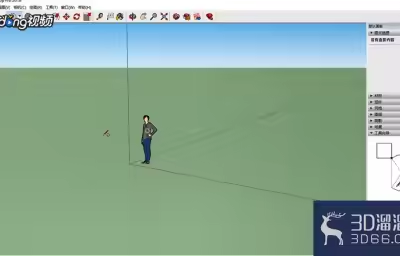
1、首先打开SketchUp草图大师,找到工具栏中的“多边形”工具,点击鼠标左键选择使用。

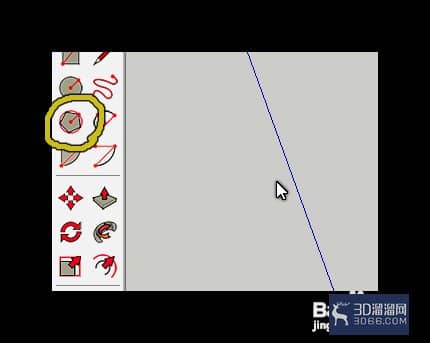
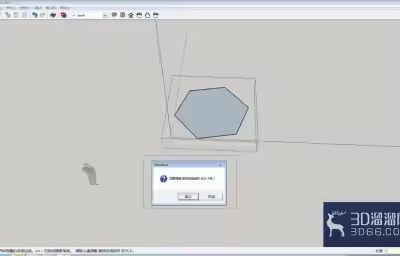
2、然后在画面中点击鼠标左键,移动鼠标画出任意半径的多边形(这里默认的是六边形)。然后点击左键确定。这里不能直接输入半径修改,要在后面才能改。(如果修改了那就要重新把鼠标移到多边形的边上)
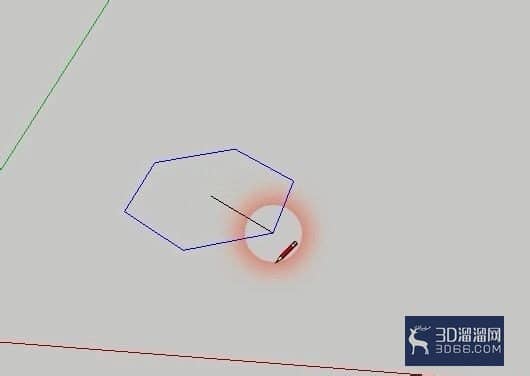
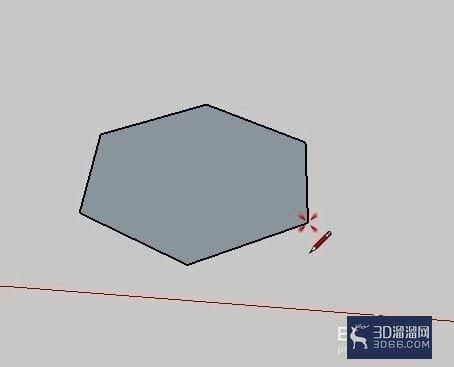
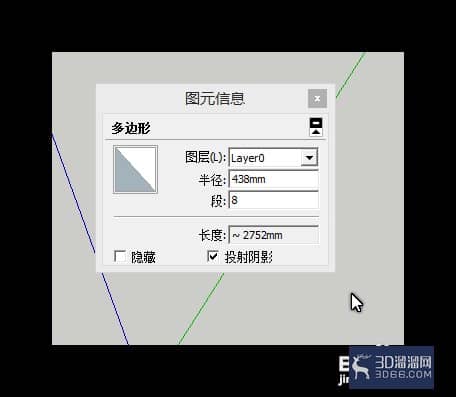
3、点击鼠标左键确定后不要移动鼠标(这点很重要,如果移动了就要重新把鼠标指到多边形的边上),直接接着点击鼠标右键,然后选择“图源信息”选项。然后就会有一个图元信息窗口打开了。
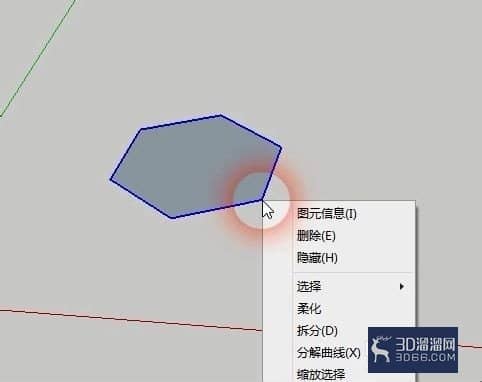
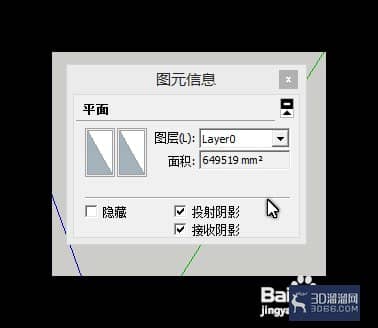
4、如果在前面两部中,你输入了半径长度,或者是画多边形点击左键确定后移动了鼠标,鼠标指在多边形的面上而不是边上,再点击右键,那么你点击鼠标右键选择“图元信息”,弹出的图元信息窗口就会和上面的不一样。
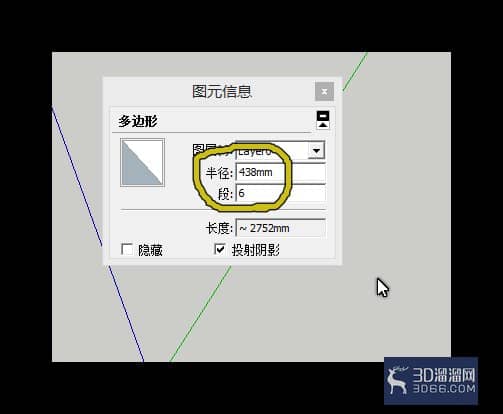
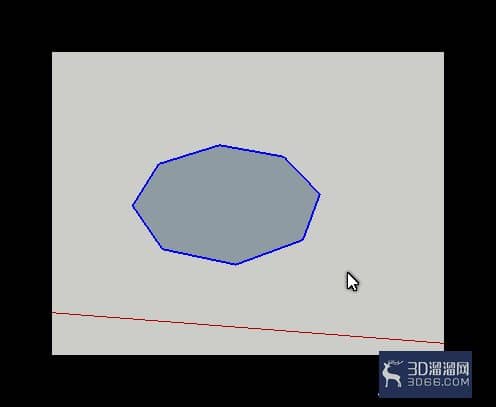
5、接着第三部,打开了“图元信息”窗口后,上面有半径修改选项,此时如果要修该半径,才在这里直接输入修改。另外下面的那个“段”,指的就是多边形的边数。这里我把它改成“8”那么之前画的六边形就会变成八边形。
给大家分享的“SketchUp草图大师多边形的绘制方法”到这里就结束啦,相信大家都已经学会了,如果您还想了解更多的su技巧知识或者su模型素材等资源,那么也请关注3d66资讯哦~
特别声明:以上文章内容来源于互联网收集整理,不得将文章内容用于商业用途,如有关于作品内容、版权或其它问题请与溜溜客服联系。
2位用户参与回答
1位用户参与回答
1位用户参与回答
1位用户参与回答