全部类目
分类:模型制作作者:小溜时间:2024-11-22 10:39:58
3dmax图层管理中如何删除图层?你知道在3dmax中建好的图层怎么删除嘛,本文小溜将为大家带来使用3dmax软件图层管理器删除图层的方法与步骤,感兴趣的爱好者一起来学习下吧~
3dmax电脑方法/步骤
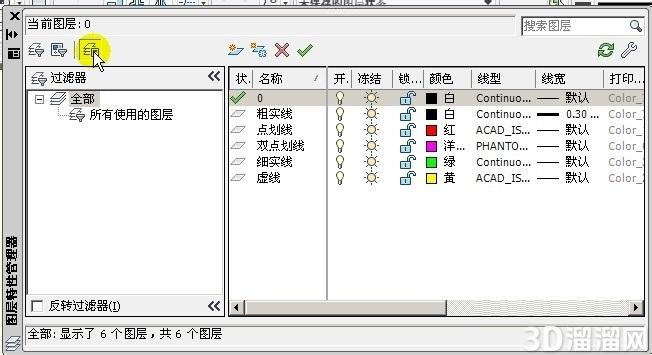
1、在3dmax软件中鼠标左键单击右上角“切换层资源管理器”的小图标,打开图层管理器出现这个3dmax文件中的所有图层,这些图层前面有个展开符号的小三角,说明里头还有其他东西,点击小三角,图层里面的内容就显现出来了,下面给大家示范怎么使用3dmax软件图层管理器删除图层。
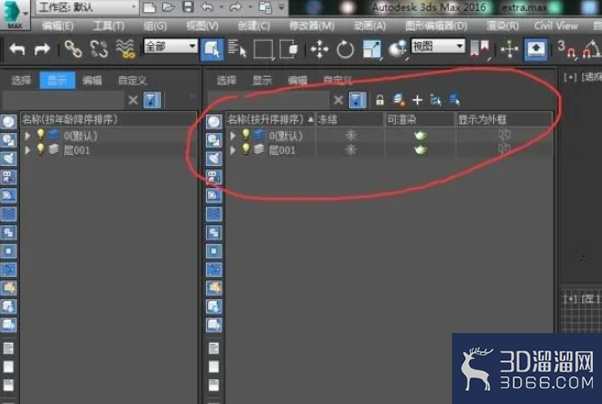
2、打开3dmax软件图层管理器选中整个图层,右键发现删除是暗色的,没法点击,那是因为3dmax不能删除包含对象的图层,所以我们要展开图层里面的内容,把图层内的内容全部删除完才可以删除图层,删除图层里面的内容后,图层前面的展开符号的小三角就没有了,此时说明这个图层已经是一个空图层了。
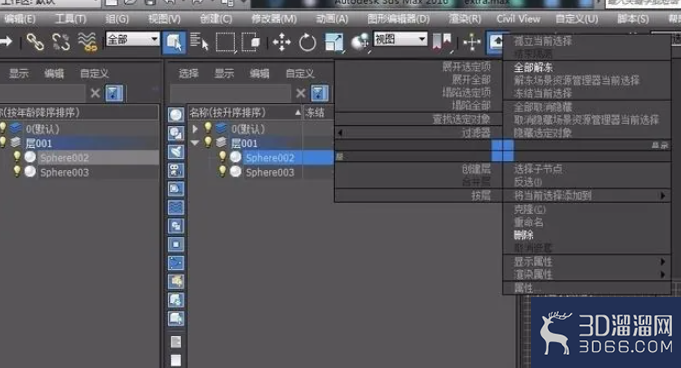
3、在3dmax界面选中图层,右键,然后发现删除键亮了,这个时候,就可以点击删除,然后这个图层就没有了。使用3dmax软件图层管理器删除图层完成。
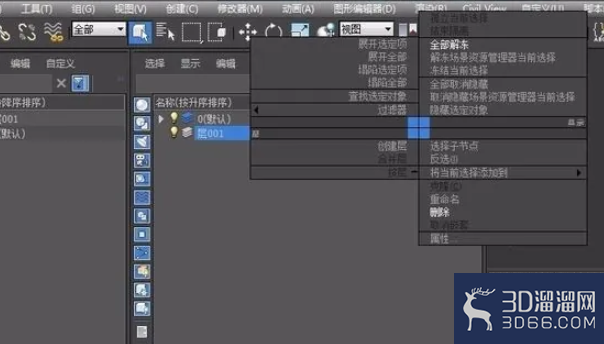
注意事项以上三个步骤就是使用3dmax软件图层管理器删除图层的方法,3dmax的默认图层是不能删除的,图层管理器只能删除没有对象的层,要把图层里的内容全部删掉,才可以删除该图层。
以上就是小溜为大家分享的全部内容了,希望对大家有所帮助~想要了解更多3Dsmax模型制作资讯,可以关注3D溜溜网哦!
特别声明:以上文章内容来源于互联网收集整理,不得将文章内容用于商业用途,如有关于作品内容、版权或其它问题请与溜溜客服联系。
2位用户参与回答
2位用户参与回答
1位用户参与回答
1位用户参与回答
1位用户参与回答